

电脑屏幕上看不到鼠标箭头怎么办?不一定是鼠标坏了
遇到电脑鼠标箭头不见,可先判断鼠标是否仍能操作,再检查指针可见性、应用显示、多屏布局、鼠标与显示驱动;文末补充手机控制电脑的临时操作方案。


鼠标还在手里,却在屏幕上看不到鼠标箭头,难不成真是鼠标坏了?实际上,所谓的鼠标光标不见了,并不一定就是鼠标挂了。它可能只是被隐藏、颜色看不清,甚至也可能只在某个软件、副屏或图形显示异常时消失。所以,先判断“鼠标有没有工作”,往往比下单一块新鼠标更重要。
先判断:是鼠标没工作还是看不见箭头?
这两种情况看起来都像“没有鼠标”,但排查方向完全不同。先移动鼠标、切换窗口并尝试点击明显的按钮,再根据下面的表现选择对应分支。
|
实际表现 |
优先怀疑 |
先做什么 |
|
按钮仍有悬停或点击反应,只是看不到箭头 |
指针大小、颜色、隐藏或显示渲染 |
先调整指针可见性 |
|
打字时消失,移动鼠标后重新出现 |
“在键入时隐藏指针” |
检查“指针选项” |
|
只在浏览器、文档或文字区域消失 |
应用渲染或指针方案 |
切换软件并恢复默认指针 |
|
只在某块显示器找不到箭头 |
多显示器排列或显示设置 |
临时单屏并重新排列显示器 |
|
移动、点击都完全没有响应 |
鼠标、接收器、触控板或驱动 |
更换鼠标做交叉测试 |
屏幕上看不到鼠标箭头怎么办?
如果鼠标仍有输入反应,就不要急着拆设备或卸载驱动。先从指针可见性和消失范围入手;只有鼠标本身也没有输入时,再进入设备和驱动分支。
方法一:先把鼠标箭头调到“肯定看得见”
如果点击和悬停仍有反应,说明输入信号可能还在,此时先检查 Windows 的指针显示设置。
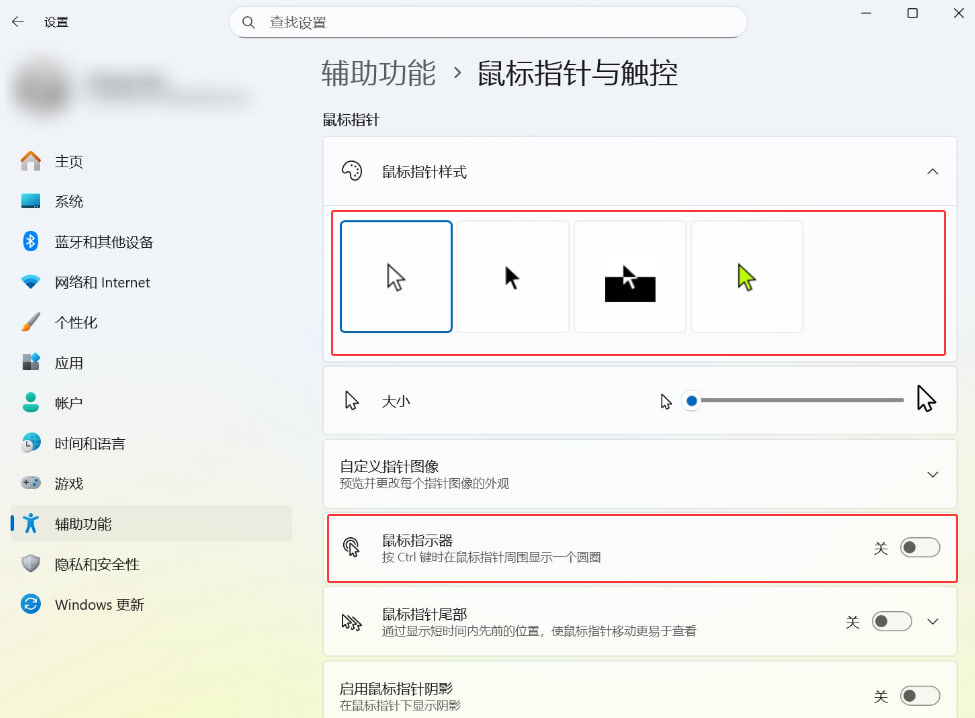
1. 按 Windows + U 打开辅助功能,进入鼠标指针和触摸。适当放大大小,并暂时改成黑色、反色或其他与背景反差明显的样式。
2. 打开设置 > 蓝牙和设备 > 鼠标 > 其他鼠标设置,进入指针选项。如果只有打字时消失,可取消“在键入时隐藏指针”。
3. 同一页面可勾选“按 Ctrl 键时显示指针的位置”并确定。以后找不到箭头时按一下 Ctrl,即可观察系统是否还能定位到指针。
方法二:恢复默认指针方案
进入 Edge、Chrome、网页或文字编辑区域后电脑鼠标箭头不见了,优先排查以下方向:
1. 按 Alt + Tab 切到设置、文件资源管理器或其他软件。如果离开原应用后箭头正常,先把问题限定在当前应用或显示方式。
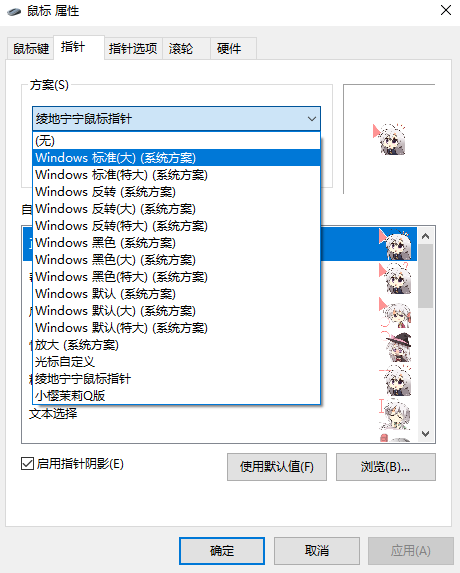
2. 进入设置 > 蓝牙和设备 > 鼠标 > 其他鼠标设置 > 指针,将自定义、反色等方案暂时切回系统默认指针方案,并重新测试。
3. 如果问题只出现在一个浏览器或软件,先更新该应用并彻底退出后重新打开(必要时可重置或卸载重装)。
方法三:重新排列显示器
如果多屏显示器,且箭头只在副屏消失,或者总是从一个奇怪的位置才能移动到另一块屏幕,先检查屏幕排列。
1. 按 Windows + P,临时选择“仅电脑屏幕”测试,观察鼠标箭头是否恢复正常。
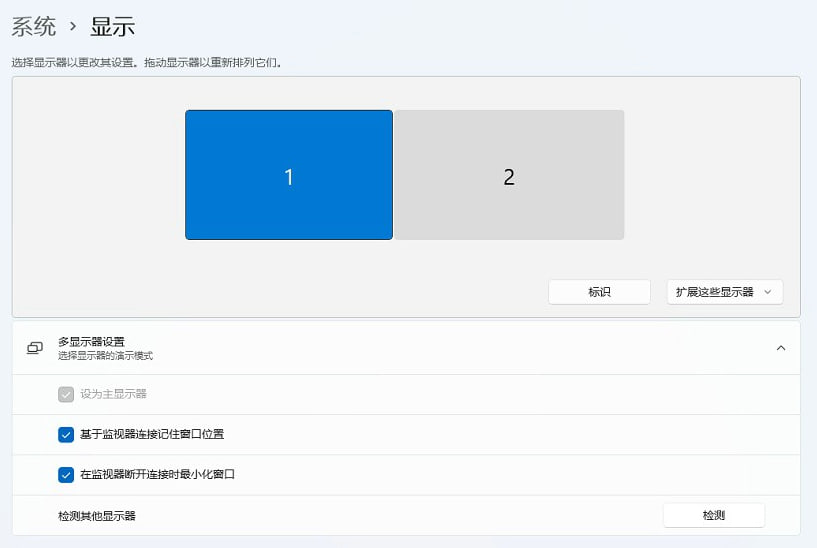
2. 继续打开设置 > 系统 > 显示并点击“标识”,确认编号与实体屏幕对应。拖动显示器调整位置再“应用”。
3. 在异常屏幕上检查缩放和显示分辨率,没有特殊需求时优先测试系统的推荐值。
方法四:隔离硬件+处理驱动
如果鼠标光标不见了,移动和点击也毫无反应,可继续排查以下方向。
1. 为鼠标充电或更换电池,重新插拔(优先插到电脑上而非拓展坞,台式机优先主机后部主板接口);
2. 换电脑换鼠标交叉测试,如果新鼠标正常,优先检查原鼠标或无线链路;如果多个鼠标都异常,再继续 Windows 侧排查。
3. 打开设置 > Windows 更新检查更新。
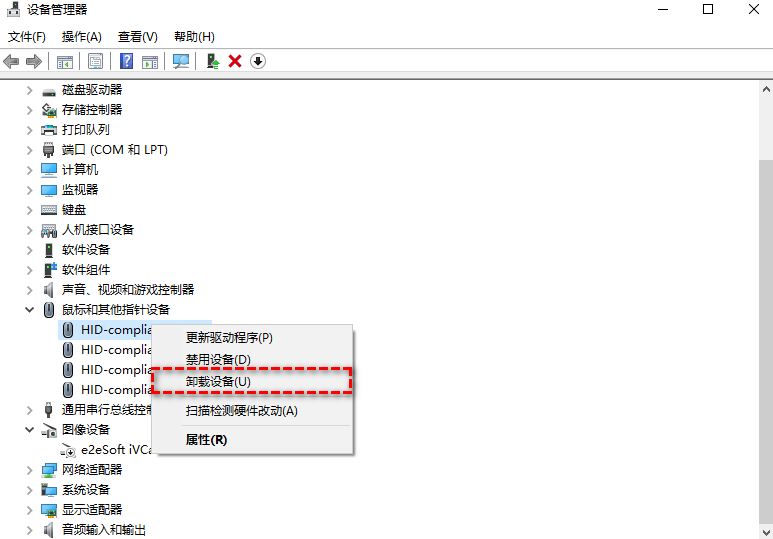
4. 打开设备管理器,检查鼠标和其他指针设备,针对具体设备选择更新驱动程序。
4. 更新无效或设备识别,可右键具体鼠标选择卸载设备,然后重启电脑,让 Windows 重新检测并安装驱动。
方法五:处理显示驱动
鼠标还是有点反应,但随之而来的是画面也发生了异常,或者故障紧跟显卡驱动、Windows 更新出现,可继续处理以下方面。
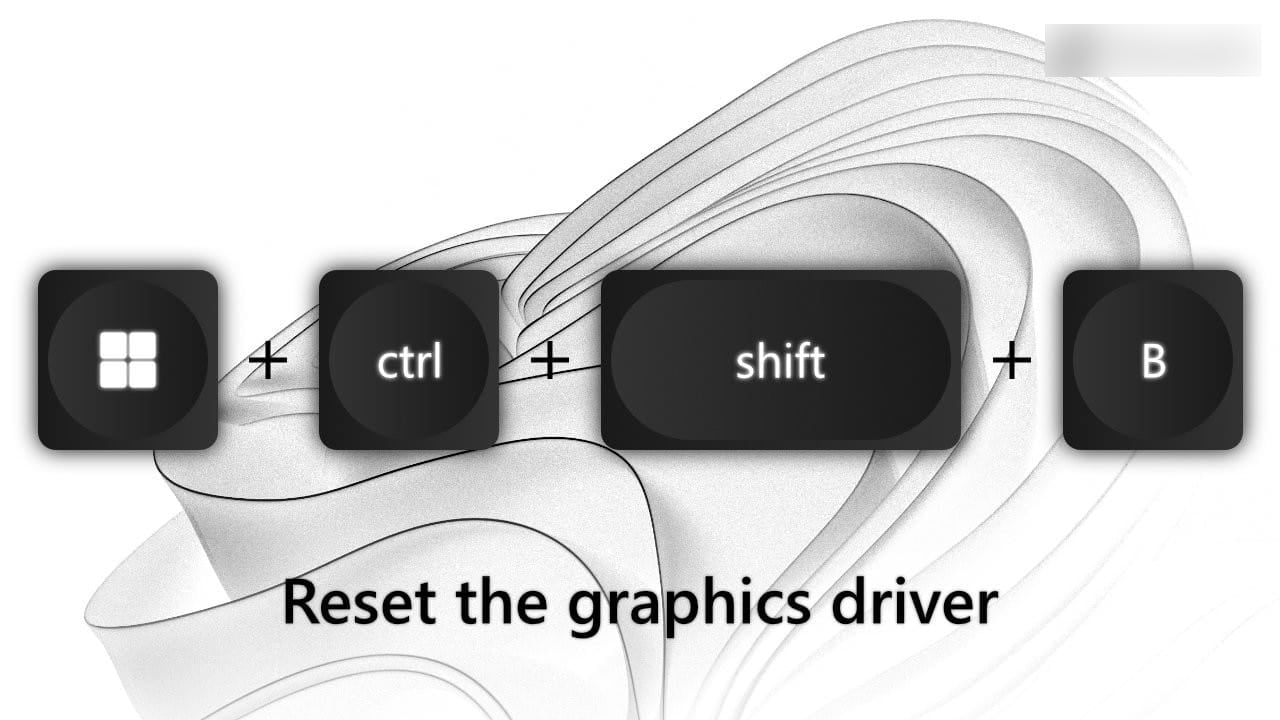
1. 按 Windows + Ctrl + Shift + B 重置图形驱动。正常情况下屏幕会短暂闪烁,也可能听到提示音。
2. 打开设备管理器 > 显示适配器,右键当前显卡并选择更新驱动程序。同时检查显卡厂商是否提供了新驱动。
3. 如果故障明确从最近一次驱动更新后开始,可进入属性 > 驱动程序 > 回滚驱动程序(也可尝试在显卡官网下载历史版本驱动)。
拓展:鼠标暂时用不了,怎么用手机控制电脑?
如果电脑本身正常运行,只是屏幕上看不到鼠标箭头,可以用手机控制电脑完成设置、保存,对照测试等应急操作。接下来,以免费远程控制软件——远程看看为例:
1. 在电脑和手机安装远程看看,登录同一账号,在手机打开“设备” > “我的设备”,选择电脑并点击“一键控制”。

2. 连接后默认触控模式,操作逻辑类似平板电脑,也可以切换至鼠标模式,使用虚拟鼠标控制电脑。

FAQ:电脑鼠标箭头不见的其他常见问题
如果上面的方法依旧未能命中你的情况,可根据下面问题继续判断。重点仍然是观察故障究竟发生在输入设备、Windows 全局,还是某个软件和显示环境中。
Q1:鼠标还能点击但就是看不到箭头,是鼠标坏了吗?
不一定。能够点击说明至少仍有部分鼠标输入到达系统,应该先检查指针大小、颜色、隐藏设置和应用显示,而不是直接判定硬件损坏。
Q2:为什么我一打字鼠标箭头就消失?
Windows 的鼠标属性中存在“在键入时隐藏指针”选项。如果停止输入、移动鼠标后箭头会重新出现,这通常属于设置行为。
Q3:只在第二个显示器上找不到鼠标怎么办?
先使用 Windows + P 切到单屏测试,再进入设置 > 系统 > 显示重新排列屏幕。若始终只在同一屏异常,再检查该屏的显示参数和显卡驱动。
Q4:只有远程桌面里看不到鼠标光标怎么办?
这已经属于远程会话中的光标显示问题,与本地桌面全局消失并不完全相同,可参考远程桌面鼠标光标不见了的专项排查。
Q5:按快捷键或重启后箭头回来,是不是已经修好了?
如果问题之后还会复发,就只能称为临时恢复。应继续记录它是否跟随某个应用、显示器、驱动更新或外设发生,再处理真正根因。
总结
遇到屏幕上看不到鼠标箭头,先别急着把鼠标判“死刑”。最重要的是先确定鼠标仍不仍能输入,以及箭头是在全系统、某个软件还是某块屏幕中消失。鼠标仍能操作时,优先检查指针可见性、应用和多屏显示;输入也失效时,再检查鼠标、触控板及驱动。伴随画面异常时,最后再进入显示驱动分支。如果暂时无法用本地鼠标完成操作,也可以用手机控制电脑作为应急控制方法。
