

远程桌面鼠标光标不见了怎么办?7种方法修复鼠标消失
在使用Windows远程桌面时,远程桌面鼠标光标不见了是常见现象。本文分析了渲染冲突与触摸模式等诱因,提供了从开启指针轨迹、禁用阴影到重启资源管理器的详细步骤。同时探讨了使用第三方远程控制软件作为备选方案,以解决复杂硬件环境下的光标显示异常。


其实,比起远程桌面连不上更恼火的,还得是能连上但无法操作。好好的远程桌面,变成屏幕镜像了,这跟谁说理去。而此类问题中的“翘楚”——远程桌面鼠标光标不见了,就是一个相当典型的例子。当然,这问题本质上多半是显示渲染或输入同步异常,而不是硬件损坏。
远程桌面鼠标光标不见了怎么办?
接下来,咱们就按照“快速解决 → 系统排查 → 替代远程控制软件”给大家分享一套完整的处置方案。
方法一:重新连接远程桌面
很多情况下,连接过程会重置显示层,问题有概率直接消失
关闭 RDP 窗口 > 重新连接即可
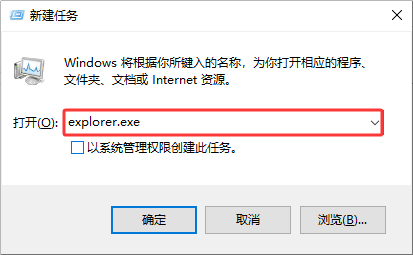
方法二:重启资源管理器
有效但实用的老方法,可解决多种桌面/文件处理等方面的异常:
1. 在远程电脑上(如果能进入),打开任务管理器(右键点击任务栏>选择“任务管理器”)。
2. 结束 explorer.exe 任务,然后点击“文件”→“运行新任务”,输入 explorer.exe 并确定。
方法三:开启 “指针轨迹”
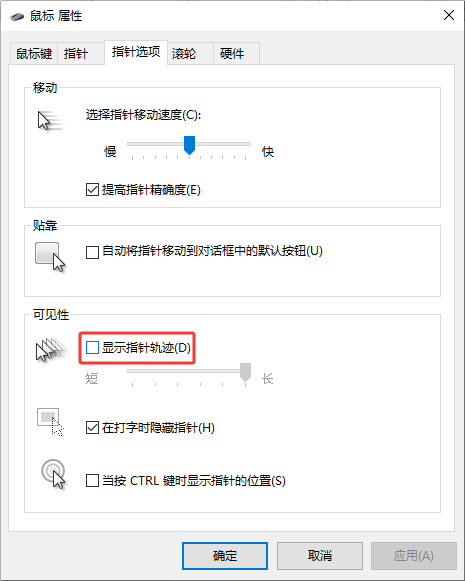
网友们介绍的“玄学”方法。开启轨迹会迫使系统通过软件方式重新绘制光标,避开失效的硬件加速。
1. 在远程机器上,Win+S搜索并回车打开控制面板。
2. 找到鼠标设置,切换到指针选项,在“可见性”区域,勾选“显示指针轨迹”。
3. 将滑块调到最短,这样既能让光标出现,又不会产生视觉干扰。
方法四:修改鼠标方案
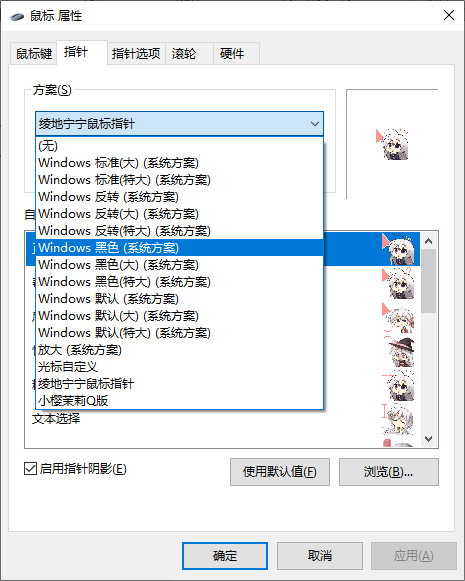
原理同上,迫使系统重新渲染鼠标,以解决远程桌面看不到电脑鼠标指针的问题:
1. 同上,打开“鼠标”设置,切换到“指针”,
2. 在“方案”下,将默认方案改为 Windows 黑色(系统方案)(或者试试大号/特大号黑色)。
3. 点击应用并确定会强制 Windows 重新加载光标主题,光标通常会立即出现。
方法五:调整远程桌面性能设置
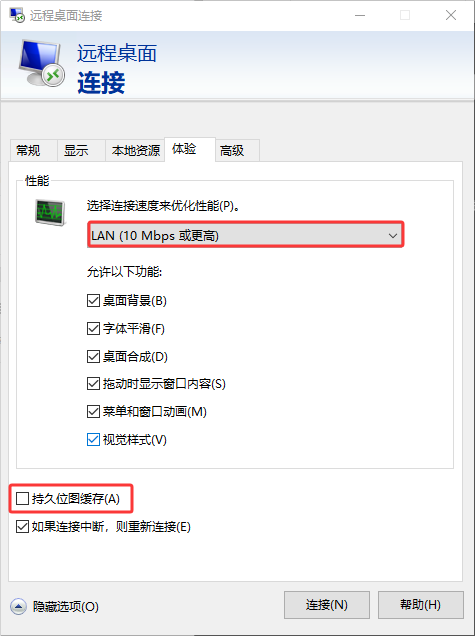
如果上面方法还未能解决远程桌面没有鼠标光标的问题,可在连接前先修改 RDP 设置:
1. 打开“远程桌面连接(mstsc.exe)” → 显示选项 → 体验 → 取消勾选“持久位图缓存”。
2. 在“体验”中,将性能设置为“LAN (10 Mbps 或更高)”,确保视觉元素完整传输。
3. 尝试在“显示”中,将颜色深度降至 24 位 或 16 位。
方法六:使用其他远程控制软件
这类软件包括但不限于:远程看看(AnyViewer)、ToDesk、Anydesk、AweSun、TeamViewer。
由于篇幅原因,以下步骤仅以远程看看为例:
1. 将远程看看安装到双方电脑中(临时控制/协助,无需注册登录),控制端在首页“发起控制”中输入被控制端软件首页的设备ID,并“连接”。

2. 选择“向伙伴发送请求”并单击“确定”,被控制端单击“同意”即可连接远程桌面。

方法七:其他排查方向
🌟 排查软件冲突:重点检查屏幕录制工具、悬浮窗工具、其他远程控制软件。多个远程工具同时运行,也可能导致“远程桌面没有鼠标光标”。
🌟 检查显示缩放(DPI):建议设置为 100% ,高 DPI 是远程桌面显示异常的高频诱因之一。
🌟 关闭或切换图形加速:在远程电脑的设置 → 系统 → 显示 → 图形设置中尝试关闭硬件加速(如有),开/关都可以测试(不同环境表现不同)
🌟 启用鼠标键:在远程电脑上,Win+S搜索并打开 “鼠标键”,启用鼠标键(使用小键盘控制鼠标),适合远程机器没有物理鼠标的情况。
FAQ:其他常见疑问
除了以上“远程桌面鼠标光标不见了”的排查与解决方法,以下问题也值得大家留意:
Q1:鼠标能点但看不见,是系统坏了吗?
不是,多数是显示层问题,不影响实际操作。
Q2:为什么全屏更容易出问题?
全屏 + 高分辨率 + GPU 加速,容易触发渲染异常。
Q3:远程桌面和远程控制软件哪个更好?
RDP:系统原生、效率高;远程控制软件:兼容性更强、问题更少。但是具体还是取决于你的使用场景。
总结
当你遇到远程桌面鼠标光标不见了时,不用怀疑设备故障:优先用指针轨迹开关 / 重新连接;频繁出现再检查 DPI、驱动、RDP设置;环境复杂则考虑使用其他远程控制软件。核心思路只有一句话:这不是“鼠标问题”,而是“显示问题”。
