

远程桌面输入法无法输入中文?4种方法解决中文输入无效
本文详细分析了Windows远程桌面输入法无法输入中文的常见原因,并整理了从系统配置优化到拓展第三方远程控制软件的多种解决方案。内容涵盖IME失效排查、快捷键冲突处理及多环境下的输入稳定性对比。


在使用 Windows 远程桌面(RDP)时,部分用户可能遭遇过这么一个问题:远程桌面输入法无法输入中文。表现形式包括:输入法切换无效、只能打英文、输入法图标消失等。这类问题本质上并不复杂,但涉及系统设置、输入法机制和远程协议协同,因此需要有针对性地排查。
远程桌面输入法无法输入中文的排查与解决方法
接下来,本文将针对远程桌面输入法不能打中文的各种场景,提供一套系统性的解决方法。
方法一:为远程电脑安装语言包
首先,如果系统并未安装(尤其是Windows Server)中文,自然会导致远程桌面不能输入中文:
1. 先用 RDP 连接到远程电脑(即使现在只能输入英文也没关系)。
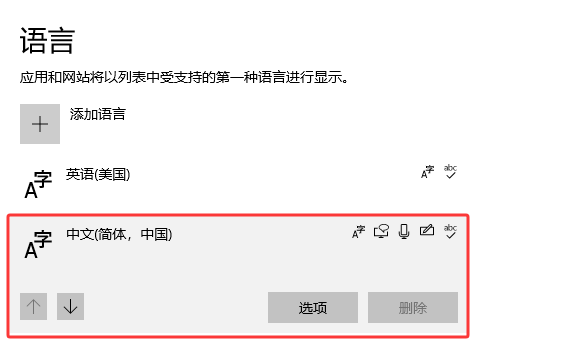
2. 在远程电脑上打开 设置 → 时间和语言 → 语言。
3. 在 首选语言 下点击 添加语言,请选择 中文(简体,中国)安装(可无需下载语音/手写包)
4. 此时键盘中会默认新增中文输入,使用 Win+空格 即可切换输入法。
方法二:手动重新启动 ctfmon.exe 进程
如果你的远程机器原本可以打中文,但某次登录后才出现远程桌面不能输入中文的情况,也可能是 ctfmon.exe(语言栏核心进程)挂掉了。
>> 如果任务栏输入法已消失:
在远程电脑上按下 Win + R 键,在运行框中输入 ctfmon.exe 并回车。
>> 重新启动:
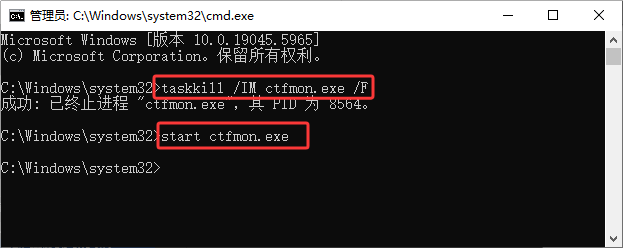
1. 以管理员身份打开命令提示符(按 Win + X,选择“终端(管理员)”或“命令提示符(管理员)”)
2. 依次执行以下命令:
taskkill /IM ctfmon.exe /F
start ctfmon.exe
效果:此时任务栏右下角通常会重新出现“中/英”图标,即可解决远程桌面输入法不能打中文的问题。
方法三:调整 RDP 客户端的键盘设置
有时候,本地的快捷键被物理机截获,导致指令无法传达到远程环境,也会导致远程桌面输入法无法输入中文。
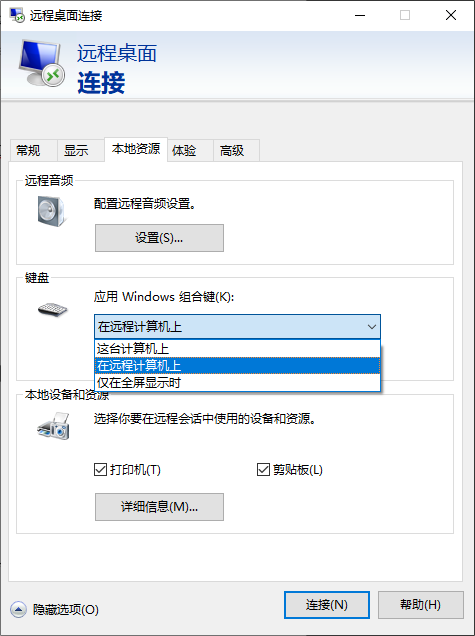
1. 打开本地的“远程桌面连接”,点击“显示选项” -> “本地资源”选项卡。
2. 在“键盘”一栏,将“应用 Windows 组合键”设置为 “在远程计算机上”。
方法四:“IME 词典尚未就绪”处置
如果在在 Windows Server 2019/2022、Windows 11 或域加入的电脑上,出现“IME 词典尚未就绪”或仍然只能输入英文,则代表基本输入功能(包含词典)没能安装成功。
>> 在命令提示符窗口中运行该命令以添加 FOD(联机):
Dism /online /Add-Package /PackagePath:"\.cab
例如:
Dism /online /Add-Package /PackagePath:"C:\users\Administrator\Desktop\Microsoft-Windows-LanguageFeatures-Basic-zh-cn-Package~31bf3856ad364e35~amd64~~.cab"
>> 域环境 / Server 专用的注册表修复(Win Server 2016/19/22 域用户):
1. 以管理员身份打开 regedit,定位到以下地址:
HKEY_LOCAL_MACHINE\SOFTWARE\Microsoft
2. 新建一个名为 LexiconUpdate 的项,并在该项下新建一个名为 loc_0804 的子项,重启重启远程电脑
3. 修改完成后,请注销并重新登录远程电脑(或直接重启),让输入法完全加载。

FAQ:常见问题
除了以上关于远程桌面输入法不能打中文的解决方法和注意事项,以下问题也需大家注意:
Q1. 为什么远程桌面输入法突然不能用?
通常是 ctfmon 进程异常或输入法服务未启动,可尝试上面提供的重启方法。
Q2. 服务器更容易出现“远程桌面不能输入中文”这类问题吗?
是的,部分服务器系统默认未安装语言包,需要手动添加。
Q3. Mac 远程 Windows 也会这样吗?
会,且更常见,主要因为输入法映射差异更大。
Q4. 可以完全使用本地输入法吗?
RDP 支持有限,不建议依赖,本质还是远程系统输入法。
拓展:如何使用手机远程控制电脑?
如果想用手机远程控制电脑,也可以借助第三方远程控制软件。这类软件包括但不限于远程看看(AnyViewer)、Todesk、AweSun、AirDroid。
由于该类软件操作方法大同小异和篇幅原因,接下来仅以远程看看为例进行简单介绍:
1. 在电脑和手机上下载安装远程看看,注册并登录同一账号。

2. 手机登录远程看看后,点击“设备”选项,然后在“我的设备”中选择要远程控制的电脑。
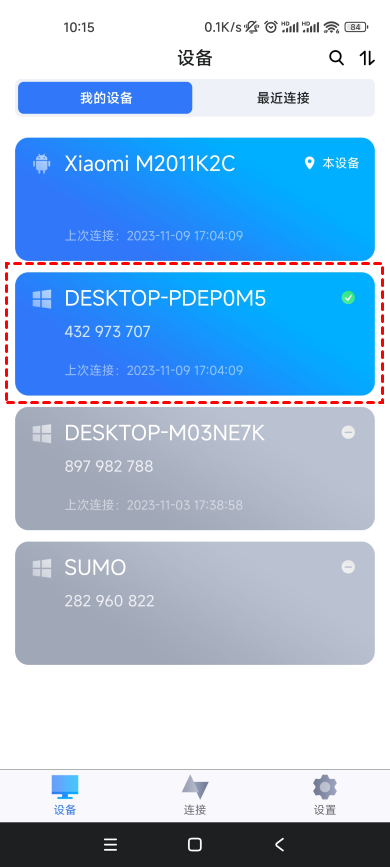
3. 在弹出的操作选项中点击“一键控制”即可将手机远程连接到电脑窗口。

总结
解决远程桌面输入法无法输入中文的问题,核心在于确保远程端语言进程的活跃以及键盘指令的正确传输。优先建议在远程机器安装原生语言包,并配合重新启动 ctfmon.exe,必要在更改RDP设置等,Windows Server的处置则相对更加麻烦,更需谨慎。
