

Windows App远程桌面使用教程与注意事项
Windows App 是微软推出的新一代远程桌面应用,主要用于连接云电脑与企业级远程环境。围绕 Windows App 远程桌面的使用前提、操作方法、优缺点与注意事项进行说明,并结合常见远程控制软件进行对比,帮助用户判断 Windows App 是否适合自身使用场景。


随着微软对远程办公与跨设备体验的持续调整,Windows App正式成为新一代官方远程桌面解决方案,用于承接并整合原有Remote Desktop在移动端和跨平台上的功能定位。不少用户在搜索 Windows App怎么用、Windows App教程时,往往对它的使用门槛、适用场景以及实际体验存在疑问。
接下来,我们将围绕Windows App展开,系统梳理其远程桌面的使用前提、操作方法、功能特点与局限,并引入第三方远程控制软件对比,帮助你更清晰地判断哪种方案更适合自己的使用需求
Windows App是什么?与Remote Desktop有什么不同?
Windows App是微软在去年推出的新一代远程桌面客户端,定位为统一入口式应用,用于连接:
- Windows 365 云电脑
- Azure Virtual Desktop
- 企业级远程桌面环境
- 本地 Windows 设备
相比旧版Remote Desktop,Windows App在界面、账号体系和跨平台体验上进行了重构,但核心仍然围绕Windows App远程桌面的连接与管理能力展开,更偏向微软生态内的远程访问场景。
Windows App远程桌面的前提条件与优缺点
在实际使用前,需满足以下基础条件,否则容易出现“无法连接”或功能受限的情况:
Windows App的使用前提
- 微软账号或工作/学校账号(个人电脑非必须):多数远程资源需通过组织账号登录。
- 被控端系统支持远程桌面:Windows专业版/企业版;家庭版默认不支持作为远程桌面被控端使用,需升级系统版本或借助其他方案
- 远程桌面服务已开启:被控电脑需提前在系统设置中启用远程桌面。
- 网络环境稳定:高延迟或复杂 NAT 环境下,连接成功率与体验可能下降。
这些条件决定了Windows App更适合已有微软生态或企业环境的用户。
Windows App的优点
- 官方出品,与Windows系统兼容性较好
- 账号体系统一,适合企业与组织管理
- 支持云电脑与虚拟桌面场景
Windows App的不足
- 对网络与系统版本要求较高
- 跨网络远程配置成本偏高
- 对普通个人用户不够“即开即用”
这也是不少用户在搜索Windows App远程桌面时产生犹豫的原因。
Windows App怎么用?基础使用教程
下面以iPad/安卓平板远程控制电脑的使用流程为例,简要说明Windows App教程的核心步骤:
1. 在控制端和受控制端下载安装Windows App,部分官方下载渠道如下:
- 电脑端请在Microsoft Store中下载:Windows App- Microsoft Store
- 安卓设备请在Google Play中下载:Windows App- Google Play
- iOS设备请在AppStore中下载:Windows AppApp - App Store
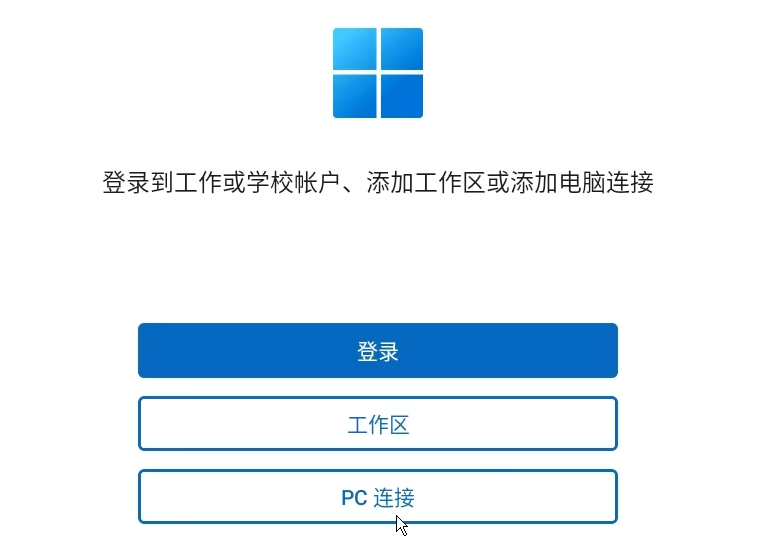
2. 在电脑开启远程桌面后,在平板(控制端设备)上安装并打开Windows App,再点击主界面的“PC连接”。
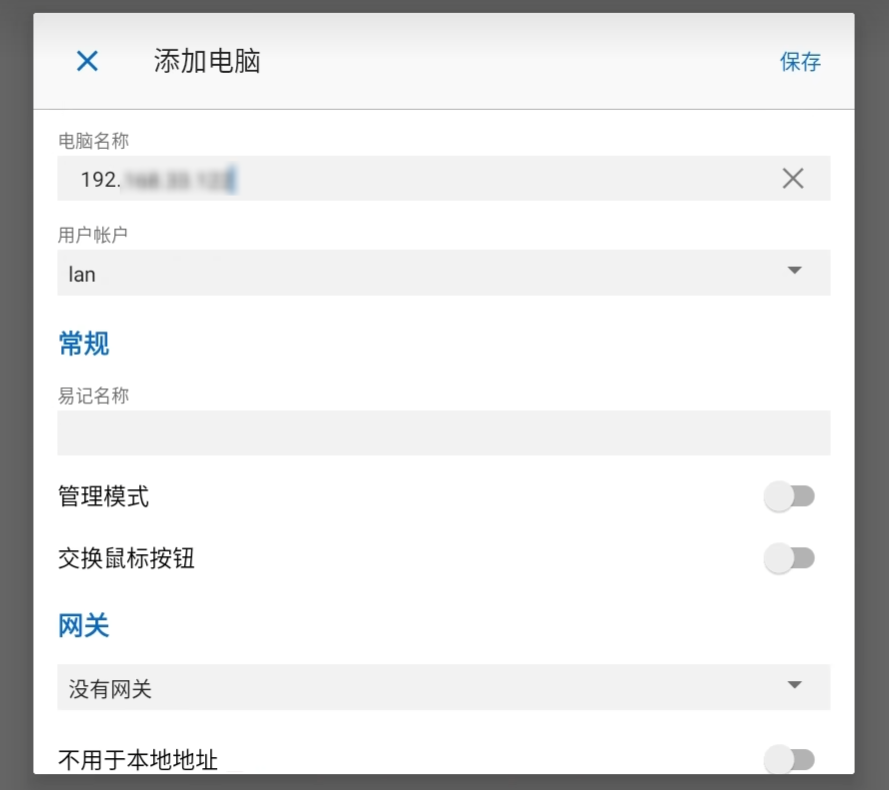
3. 接着,输入受控制电脑的IP地址、用户账户及密码,其他配置可根据需要自行调整,或保持默认,再点击“保存”。
4. 在设备页面的“电脑连接”列表中点击刚刚保存的远程电脑;
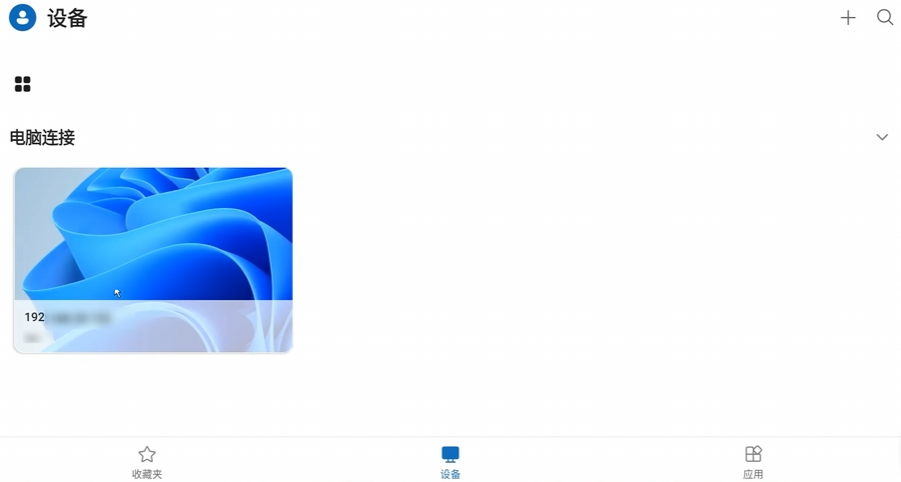
5. 如弹出“无法验证证书,是否仍要连接”,勾选“不再要求连接到这台电脑”再点击“连接”,等待远程桌面配置完成即可。

使用Windows App时需要注意的问题
在使用Windows App远程桌面时,建议重点关注以下几点:
- 避免在公共网络下直接暴露远程端口
- 定期检查账号权限与登录记录
- 远程连接前确认被控端处于可访问状态
- 对重要数据做好本地与云端备份
这些细节直接影响远程使用的稳定性与安全性。
为什么不少用户会选择其它远程控制软件?
Windows App怎么用的问题并不复杂,但配置和环境限制较多。因此,像远程看看(AnyViewer)、TeamViewer、AnyDesk、AweSun等这类第三方远程控制软件,往往在以下方面更灵活:
- 无需复杂网络配置
- 支持多种系统与设备组合
- 更适合临时远程、异地访问场景
这并不意味着Windows App不好,而是二者的定位与适用人群不同。
不同远程方案的适用情况对比
下表对比了Windows App与常见远程控制方案在使用门槛与场景上的差异,方便快速选择。
|
方案类型 |
适用人群 |
使用门槛 |
跨网络能力 |
场景说明 |
|
Windows App |
企业/微软生态用户 |
较高 |
一般 |
适合云电脑、组织远程办公 |
|
传统 RDP |
局域网或内网环境 |
中 |
较弱 |
适合固定网络环境 |
|
远程控制软件(如远程看看) |
普通个人用户 |
较低 |
较强 |
适合随时随地远程访问 |
FAQ:Windows App常见问题解答
以下是使用Windows App时可能遭遇的一些常见问题及解答,如有其它需要可参考微软官方文档:
>>Windows App – Microsoft Adoption<<
Q1:Windows App是否适合普通家庭用户?
从功能定位来看,更偏向企业或微软生态用户,家庭用户使用门槛相对较高。第三方远程控制软件则更适应个人或家庭用户的使用需求。
Q2:Windows App远程桌面安全吗?
其安全性依赖于账号权限、系统配置及网络环境,合理设置可降低风险。
Q3:Windows App和远程控制软件能同时使用吗?
可以,根据不同使用场景选择不同工具,并不冲突。
Q4:Windows App 是否支持手机远程唤醒电脑?
需被控端处于唤醒状态,另外,通常也并不支持远程开机。
结语
Windows App作为微软推出的新一代远程桌面应用,在企业级与云桌面场景中具有明确定位;而在灵活性与易用性方面,「远程看看」等远程控制软件则更贴近普通用户需求。理解Windows App远程桌面的使用前提与适用范围,才能在实际使用中避免踩坑,选择更符合自身场景的远程方式。
