

能Ping通但不能远程桌面连接?7种排查与处置方法「2026整理」
本文针对Windows环境下“遇到能Ping通但不能远程桌面连接”的典型故障,从协议差异、防火墙规则、网络配置文件及NLA权限等维度提供系统化解决方案。同时提供了三方远程控制电脑工具作为替代方案,帮助用户在远程桌面连不上时快速找回连接。


在远程控制电脑的过程中,你是否遇到过这样的怪事:尝试连接另一台电脑时,明明在Ping IP地址后能够正常收到回复,但在使用远程桌面时,却出现了连接失败的情况。能Ping通但不能远程桌面连接,说明底层的网络物理链路是通畅的,但位于应用层的远程桌面协议被拦截或未就绪。
能Ping通但不能远程桌面连接的解决方法
接下来,本文就针对远程桌面能Ping通但是连不上将为你梳理排查步骤,助你快速找回连接。
方法一:确认远程桌面功能已开启
如果未启用远程桌面,即使网络正常,也会出现远程桌面能Ping通但是连不上的问题。这也是小白最易犯错的地方。
1. 在目标(被远程控制)电脑上按 Win + R,输入以下命令并回车:
SystemPropertiesRemote
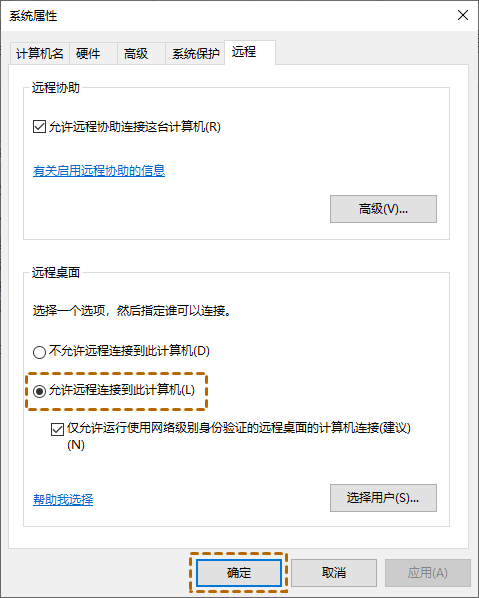
2. 打开远程设置,勾选:允许远程连接到此计算机,应用并确定。
方法二:检查远程桌面服务是否运行
远程桌面依赖系统服务运行,在部分情况下,即使设置中显示已经“开启”远程桌面,后台服务也可能处于假死状态。
1. 按 Win + R,输入:services.msc,找到以下服务,并确认状态为“正在运行”:
Remote Desktop Services
2. 如果服务未运行,可以右键选择手动启动;也可以尝试“右键”选择“重新启动”。
.png "远程桌面能ping通但是连不上解决方法:重新启动服务")
方法三:确认远程桌面端口是否监听
远程桌面默认使用 3389 端口。在远程电脑(被控电脑)CMD中执行以下命令:
netstat -ano | find "3389"
正常情况会看到类似:
TCP 0.0.0.0:3389 LISTENING
如果没有任何结果,说明远程桌面端口没有监听。
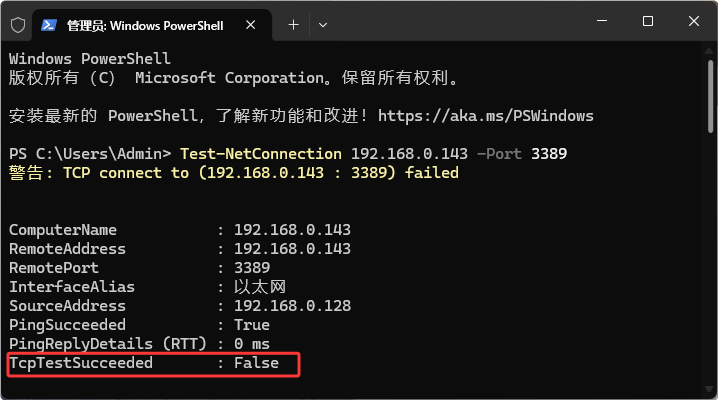
也可以尝试在本地电脑(控制电脑)上,使用Win+X打开PowerShell管理员(终端管理员),输入以下代码,测试被控电脑IP和端口是否开放:
Test-NetConnection 目标IP -Port 3389
返回参数最后一栏正常应显示:
TcpTestSucceede:True
如显示False,则说明连通性依旧存在问题。
此时需要:
方法四:检查远程桌面端口是否被修改
部分系统或安全策略会修改默认 RDP 端口,使用错误的端口进行远程桌面连接也会导致远程桌面连不上。
可通过注册表查询现远程桌面使用的端口:
Win+S搜索并打开“注册表编辑器”,并定位到以下路径:
HKEY_LOCAL_MACHINE\System\CurrentControlSet\Control\Terminal Server\WinStations\RDP-Tcp
查看键值:PortNumber,如果端口不是 3389,例如 3390,则连接时需要输入:
IP地址:3390
.png "远程桌面能ping通但是连不上解决方法:检查现端口号")
方法五:检查防火墙是否阻止 RDP
很多情况下远程桌面能Ping通但是连不上,也可能是因为防火墙拦截了远程桌面相关端口。
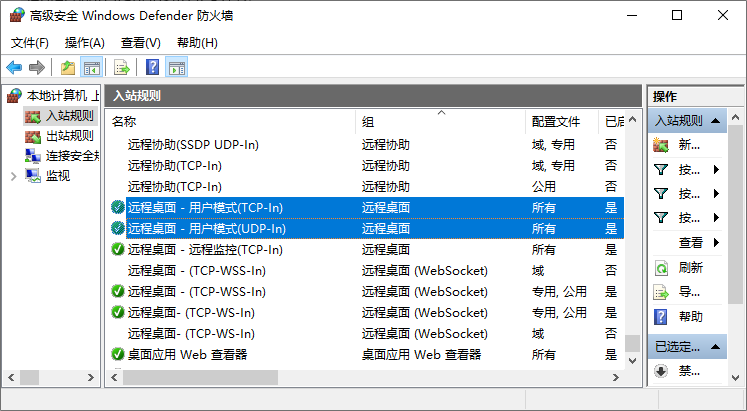
1. Win+R输入以下命令,打开防火墙高级设置:
wf.msc
2. 确认以下规则已启用(有✅,如没有请右键启用):
- 远程桌面 – 用户模式 (TCP-In)
- 远程桌面 – 用户模式(UDP-In)
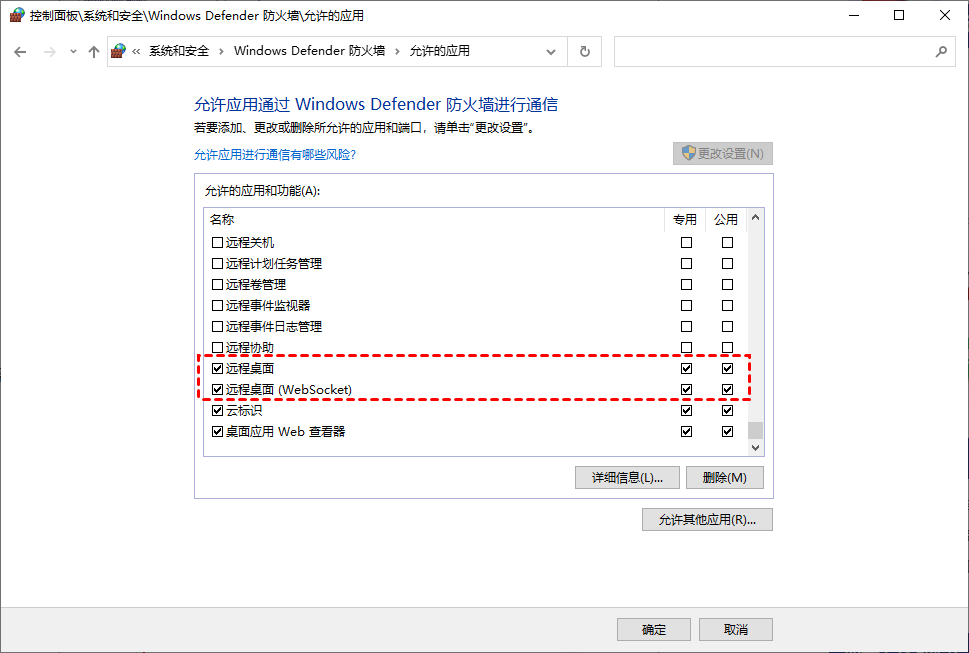
3. 同步检查Windows Defender 防火墙的“允许应用或功能通过Windows Defender 防火墙”是否允许“远程桌面”相关服务。
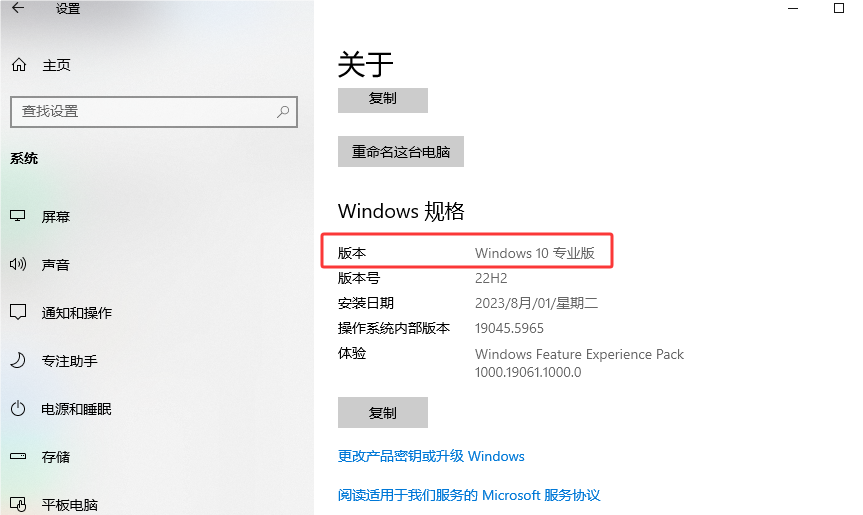
方法六:确认 Windows 版本是否支持远程桌面
并不是所有 Windows 版本都支持被远程连接。支持远程桌面的系统包括:
- Windows 10 专业版
- Windows 11 专业版
- 企业版 / 教育版
Win+I打开设置 > 系统 > 关于中查看系统版本,以下系统通常无法作为远程桌面主机(被控制):
- Windows 10 家庭版
- Windows 11 家庭版
在这种情况下,即使能Ping通但不能远程桌面连接,也属于正常现象。
方法七:使用其他软件远程控制电脑
此类电脑远程控制软件包括但不限于远程看看(AnyViewer)、ToDesk、Anydesk、AweSun,通常支持Win/Mac/ Android /iOS等主流设备。
由于此类软件操作大同小异,接下来仅以远程看看为例进行简单操作介绍:
1. 将远程看看安装到双方电脑中,并使用手机号/微信一键登录,控制端在首页“发起控制”中输入被控制端软件首页的设备ID,并“连接”。

2. 在弹出的远程控制方式中选择“向伙伴发送请求”并单击“确定”。

3. 被控制端收到控制请求后“同意”即可开始远程控制电脑。

FAQ:其他相关的常见问题
对于能Ping通但不能远程桌面连接,还有以下几个问题值得大家留意:
Q1:Ping 通但远程桌面连接失败一定是端口问题吗?
不一定。可能原因包括:、远程桌面未开启、系统版本不支持、服务未运行、防火墙策略限制、端口被修改。端口只是其中一种常见情况。
Q2:为什么公司内网更容易出现远程桌面连不上?
企业网络通常会设置额外的安全策略,例如:禁止 3389 端口、限制远程登录、VPN 才允许访问。因此即使网络可达,也可能无法直接远程桌面连接。
Q3:可以通过远程桌面控制电脑关机吗?
可以远程控制电脑关机。连接成功后,在远程桌面会话中即可执行:关机、重启、注销。这些操作与本地电脑基本一致。
总结
遇到能Ping通但不能远程桌面连接的情况时,不要盲目怀疑网线或路由器,应重点关注防火墙规则、NLA 设置以及端口监听状态。如果原生工具配置过于繁琐,选择成熟的第三方远程控制电脑方案也是一种提升效率的平衡选择。
