

被远程电脑无法调整分辨率?7种解决方法「2026整理」
当使用Windows远程桌面时,部分用户会遇到被远程电脑无法调整分辨率的问题。本文从RDP连接设置、命令连接、RDP配置文件、组策略限制以及显卡驱动等方面整理解决思路,并说明不同方法的常见注意事项。


在使用 Windows 自带的远程桌面连接(RDP)时,很多用户会发现进入远程系统后,显示设置中的分辨率选项是灰色不可选的,或者窗口大小不协调。这类被远程电脑无法调整分辨率问题通常与RDP连接设置、系统策略限制或显示驱动等有关。
被远程电脑无法调整分辨率怎么办?
接下来,本文将针对远程桌面改不了分辨率的常见痛点,提供从基础设置到进阶配置的完整解决方案并分享可替代的电脑远程控制软件。
方法一:连接前修改远程桌面分辨率
对于初次接触远程桌面的同学来说,如果遭遇无法调整远程电脑分辨率的问题,首先应该检查远程桌面连接设置。
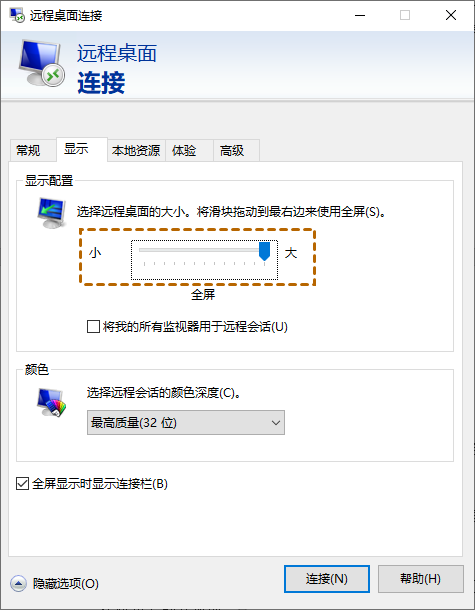
1. 先断开连接,在控制电脑上按 Win + R,输入 mstsc 回车;
2. 点击“显示选项” > 打开“显示” > 拖动显示配置滑块,选择合适分辨率后重新连接
方法二:使用命令指定分辨率连接
如果需要快速指定尺寸,可以直接使用命令连接远程桌面,和方法一殊途同归,本质上是一样的。示例如下:
Win+R 输入CMD并回车,键入以下命令:
mstsc /v:192.168.1.10 /w:1920 /h:1080
其中,/w 代表宽度;/h 代表高度,/w:1920 /h:1080即代表1080P。
对于远程连接文件(.rdp),可以使用记事本打开,添加或修改以下内容来修改远程桌面分辨率,保存后重新连接:
desktopwidth:i:1920
desktopheight:i:1080
smart sizing:i:1
方法三:检查远程桌面策略限制
在企业电脑或服务器环境中,管理员可能限制远程桌面显示参数,这也可能导致远程桌面改不了分辨率。可通过以下步骤检查:
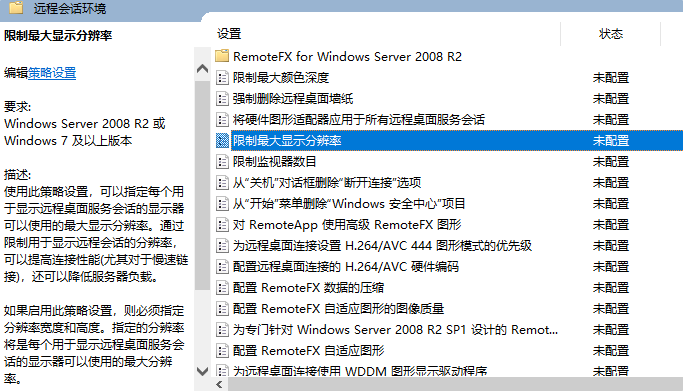
按 Win + R,输入 gpedit.msc,打开路径:
计算机配置 > 管理模板 > Windows 组件 > 远程桌面服务 > 远程桌面会话主机 > 远程会话环境
查看策略“限制最大显示分辨率”是否已启用,如果启用请调整为禁用。
方法四:更新远程电脑显示驱动
如果远程电脑使用基础显示驱动或显卡驱动异常,也可能会导致无法调整远程电脑分辨率(典型如800*600)。可在远程电脑上:
对于核显:Win + X 打开设备管理器,在显示适配器项目下找到对应核显,右键更新驱动程序。
对于独显:处理方法一样,不过请在NVIDIA App或AMD驱动的图形面板中更新(位置一般右键菜单或任务栏托盘中)。
方法五:特殊异常的处理
无核显CPU搭配独显主机遭遇独显掉驱动或显卡异常,远程主机无显示器等也可能出现被远程电脑无法调整分辨率情况。可考虑以下做法:
对于显卡/驱动异常,可使用DDU卸载独显驱动后重新安装驱动,或更换其他独显等;
使用显卡欺骗器虚拟一个显示器输出;
使用软件(CRU)模拟一个特定分辨率显示器输出;
方法六:对于老旧设备的处理
Win7/2008 R2默认不支持远程DPI缩放,可以尝试安装对应补丁来解决该问题:
1. 下载 KB3020369(前置依赖) → KB3125574(包含分辨率修复)补丁安装后重启再尝试。
2. 也可以尝试,在注册表编辑器(Win+R 运行 regedit)中,定位至:
HKEY_CURRENT_USER\Control Panel\Desktop\WindowMetrics
修改以下键值(十进制),重启远程会话后生效:
LogPixels:设为96(100%)、120(125%)或144(150%)。
方法七:使用其他电脑远程控制软件
此类电脑远程控制软件包括但不限于远程看看(AnyViewer)、ToDesk、Anydesk、AweSun,支持Win/Mac/ Android /iOS等主流设备。
由于此类软件操作大同小异,接下来仅以远程看看为例进行简单操作介绍:
1. 将远程看看安装到双方电脑中,并使用手机号/微信一键登录,控制端在首页“发起控制”中输入被控制端软件首页的设备ID,并“连接”。

2. 在弹出的远程控制方式中选择“向伙伴发送请求”并单击“确定”。

3. 被控制端收到控制请求后“同意”即可开始远程控制电脑。

FAQ:无法调整远程电脑分辨率其他相关问题
对于被远程电脑无法调整分辨率的问题,除了以上问题,还有以下几个问题值得注意:
Q1:为什么我设置了全屏,进去还是有黑边?
这通常是因为本地显示器的缩放比例(DPI)与远程电脑不一致。建议在 RDP 的“显示”设置中,将滑块调至“全屏”,并确保本地系统的“缩放与布局”设置为 100% 尝试。
Q2:远程连接后,显示设置里那个按钮为什么是灰色的?
这是正常现象。RDP 会话中,显示驱动受客户端控制。如需更改,必须断开连接,在客户端修改配置后重新进入。
Q3:如果主控端和被控端屏幕比例不一致怎么办?
建议使用“智能缩放”模式,在 .rdp 配置文件中手动指定smart sizing:i:1,或者desktopwidth 和 desktopheight 的数值。
Q4:使用远程控制软件可以解决分辨率问题吗?
部分电脑远程控制软件会自动根据窗口适配分辨率,并支持实时调整,但仍可能受远程电脑的系统限制或硬件/显卡驱动异常影响,导致远程桌面改不了分辨率。
总结
被远程电脑无法调整分辨率并不是由于硬件限制,更多是 RDP 协议的设计使然。通过在连接前合理配置显示参数、利用 smart sizing,必要时处理驱动/硬件异常,或者转向更灵活的电脑远程控制软件(如远程看看等),也可以获得流畅清晰的远程桌面体验。
