

电脑没有远程桌面连接怎么办?4种方法+步骤实操
本文围绕电脑没有远程桌面连接怎么办的问题,提供了系统修复、重新安装与替代方案,尝试帮助用户快速解决没有远程桌面连接的系统异常,及分享其他远程控制电脑方法。


在办公或远程协作中,突然发现电脑没有远程桌面连接怎么办?这种感觉就像是到了家门口却发现钥匙丢了。别急,Windows的远程功能通常不会真的“消失”,它要么是跟你玩起了“捉迷藏”,要么是受限于系统问题。
电脑没有远程桌面连接怎么办?
今天,我们就来手把手帮大家解决没有远程桌面连接选项的问题,顺便聊聊在系统不支持的情况下,如何通过其他方式远程控制电脑。
方法一:使用“mstsc”命令
有时候Windows的搜索功能会间歇性“抽风”,搜不到不代表没有。我们可以尝试直接用指令把程序“拽”出来:
1. 按下键盘上的 Win + R 键,打开运行对话框,输入 mstsc,然后回车。
- 如果弹出了远程桌面连接界面,那么,功能还在,只是快捷方式丢了;
- 如果弹出的是“找不到文件mstsc”的报错,说明真的可能出现了电脑没有远程桌面连接功能的异常,需要继续排查;
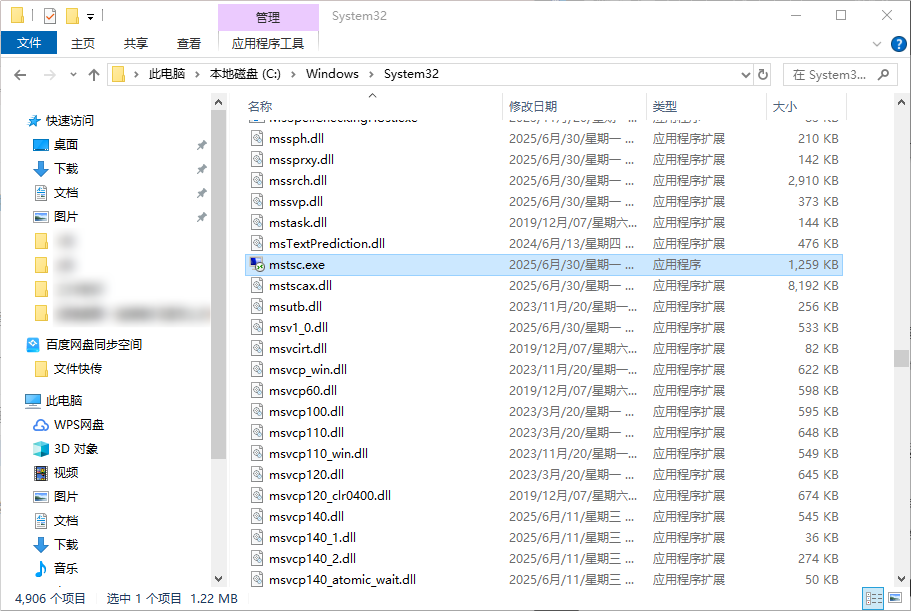
2. 在此电脑中,手动定位到 C:\Windows\System32 搜索查看是否有mstsc.exe。
- 如果存在,右键该程序,选择“固定到任务栏”或“发送快捷方式到桌面”创建快捷方式;
- 如果没有,建议执行以下命令来尝试修复系统(全部完成后重启电脑):
sfc /scannow
DISM /Online /Cleanup-Image /RestoreHealth
方法二:重新安装“远程桌面连接”
对于“电脑没有远程桌面连接怎么办”的问题,如果已经确认电脑没有远程桌面连接功能,我们其实也可以尝试重新安装该程序。
1. 打开浏览器,访问微软官方文档页面:在 Windows 中卸载并重新安装远程桌面连接应用 | Microsoft Learn
2. 找到“重新安装远程桌面连接应用”部分,下载对应系统的安装程序(通常选64位),下载完成后双击安装,
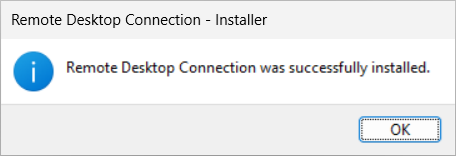
3. 安装成功后会提示“远程桌面连接已成功安装”,打开开始菜单,搜索“远程桌面连接”启动即可
4. 也可尝试使用管理员身份打开命令提示符,进入下载目录,运行:mstsc-x64-setup.exe
方法三:使用“Windows App”
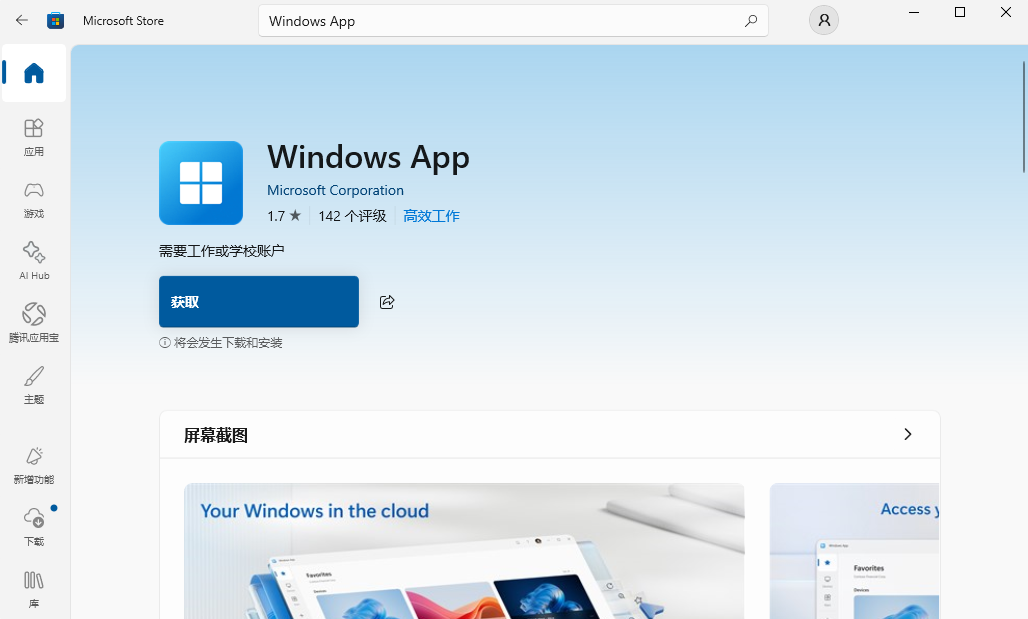
没有远程桌面连接选项也可以使用微软的新官方工具Windows App来连接远程桌面:
在Microsoft Store商店搜索安装Windows App,打开软件后,输入工作或学校账户及其他配置信息,即可远程桌面连接。
方法四:使用其他远程控制电脑软件
如果Windows自带的远程桌面连接实在折腾不好,或者你不想在复杂的网络环境下配置内网穿透,不妨试试专业的远程控制软件。
这类软件包括但不限于:远程看看(AnyViewer)、ToDesk、Anydesk、AweSun、TeamViewer。
由于篇幅原因,以下步骤仅以远程看看为例:
1. 将远程看看安装到双方电脑中,并使用手机号/微信一键登录,控制端在首页“发起控制”中输入被控制端软件首页的设备ID,并“连接”。

2. 在弹出的远程控制方式中选择“向伙伴发送请求”并单击“确定”。

3. 被控制端收到控制请求后单击“同意”即可远程控制电脑。

FAQ:电脑没有远程桌面连接功能的其他相关问题
对于“电脑没有远程桌面连接怎么办”,除了以上方法,以下这些相关问题同样值得大家留意。
Q1:为什么我打开了远程桌面,别人还是连不上我?
除了软件设置,还要检查防火墙是否允许远程桌面通过,以及你的网络是否有公网 IP。如果都在同一个局域网一般没问题,跨网络则需要复杂的内网穿透。
Q2:使用第三方软件远程控制电脑安全吗?
选择正规合规的软件(如「远程看看」)是有加密保护的。只要不随便把自己的识别码和密码发给陌生人,安全性是有保障的。
Q3:电脑不能被远程桌面连接,可以自己安装补丁吗?
网上确实有针对家庭版的RDP Wrapper补丁,但这些属于非官方修改,可能会随着系统更新而失效,甚至导致系统不稳定,不建议小白轻易尝试。
Q4:Windows家庭版真的完全不能用远程桌面吗?
不能作为远程桌面主机,但可以连接别人的电脑,这是很多人容易混淆的地方。
结语
回到最初的问题:电脑没有远程桌面连接怎么办?结论很清晰:可以试着先确认程序是否真的丢失,接着尝试修复系统或重新安装应用,再来就是替代方案——Windows App和第三方远程控制软件。当然,与其“执迷于”没有远程桌面连接选项的问题,不如放宽心用其他软件替代。毕竟,解决该问题的最终目的还是为了远程控制电脑。
