

RDP Wrapper 是什么、使用教程与常见问题说明「2026整理」
文章围绕 RDP Wrapper 展开,说明其原理、功能、使用方法与常见风险,并结合微软远程桌面与第三方远程控制电脑方案进行对比,帮助用户理性选择。


微软远程桌面(Remote Desktop)作为系统原生工具,顺理成章也就成为了许多朋友远程控制电脑的首选。然而,在真正使用时才发现,要么Windows家庭版无法使用微软远程桌面,要么专业版只能单用户登录,限制重重完全不够用。
围绕这些真实问题,本文将系统说明 RDP Wrapper 是什么、有什么用、怎么用,以及需要注意的风险与替代方案,帮助你在理解清楚的前提下做出判断。
RDP Wrapper 是什么?
简单说来,RDP Wrapper 是一个用于扩展微软远程桌面功能的第三方工具,通过“封装”系统中的远程桌面服务,让原本受限的Windows版本也能使用更完整的RDP能力。
原生微软远程桌面有哪些限制?
在 Windows 中,远程桌面由 Remote Desktop Services(TermService) 提供,但微软对不同版本做了不同的功能限制:
- 家庭版:默认不能作为被远程控制端
- 专业版/企业版:仅允许单用户会话
- Server版:支持多用户(需授权)
RDP Wrapper 有什么用?
而RDP Wrapper的核心价值,或者说功能就在于,它能:
- 突破版本限制: 让 Windows 7/8/10/11 家庭版获得被控端能力。
- 支持多用户并发: 允许两名或多名用户同时登录同一台 PC,互不干扰。
- 非侵入性: 不破坏系统文件完整性,卸载方便,但系统更新后可能需要重新配置。
当然,如果你的需求只是临时远程协助或跨网络访问,RDP Wrapper 并不一定是最省心的方案。
RDP Wrapper 使用教程:从安装到配置
在了解了RDP Wrapper 是什么后,我们进入正题——RDP Wrapper的环境准备、安装与基础配置。
环境准备
由于 RDP Wrapper 涉及系统底层权限,建议在下载该工具前:
- 暂时关闭第三方杀毒软件。
- 确保当前登录的账户有管理员权限。
安装步骤
1. 从 GitHub 官方仓库下载该工具:Releases · stascorp/rdpwrap
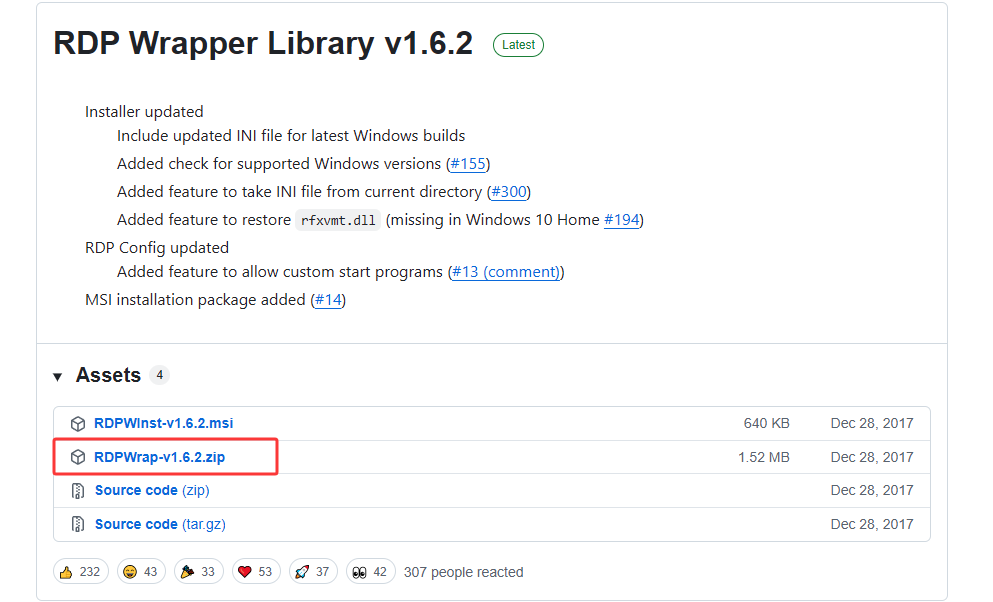
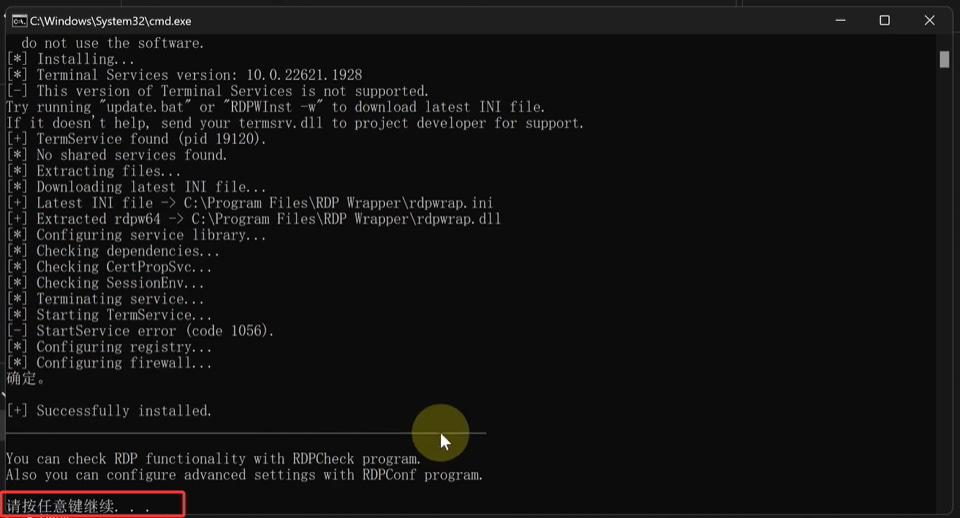
2. 下载解压后右键点击 install.bat,选择“以管理员身份运行”,等待命令完毕后(出现“按任意键继续”)后关闭该窗口;
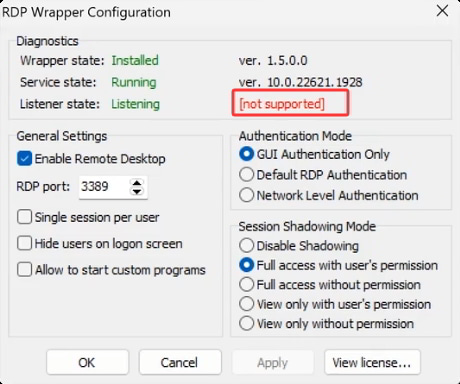
3. 双击打开该文件夹内的“RDPConf.exe”程序,如提示“not supported”,则说明需要更新配置文件;
4. 关闭RDPConf,以管理员权限打开rdpwup(Github下载),点击“Update”更新配置并等待完成,返回RDPConf中查看效果,然后重启电脑。
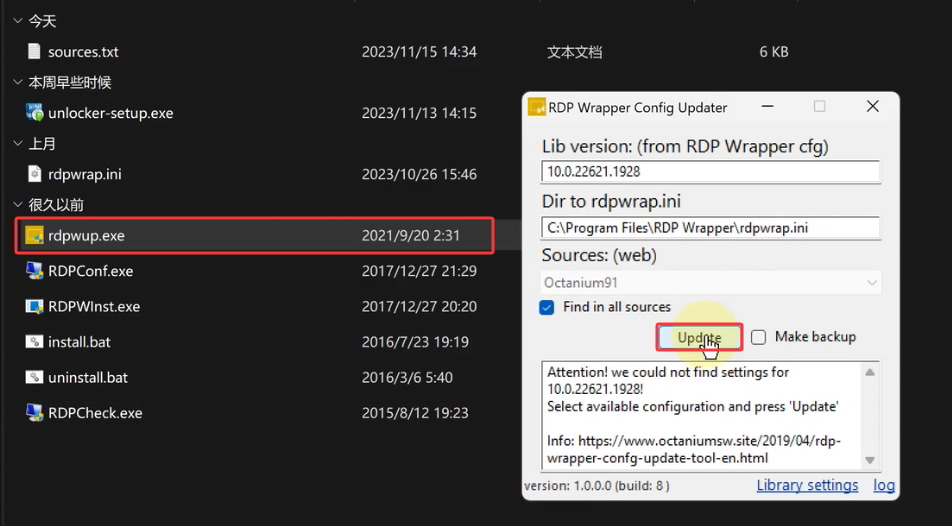
🌟 注:更新配置文件可能需要“VPN网络”,请自行准备。
状态确认
此时RDPConf的理想状态应为:
- Wrapper State: Installed
- Service State: Running
- Listener State: Listening
- 右侧版本号下方应显示:[fully supported]
🌟 注: 如果你希望多人同时使用电脑,请取消勾选 "Single session per user"(每个用户单一会话)。
拓展:无需 RDP Wrapper 的远程控制电脑方法
关于 RDP Wrapper是什么,RDP Wrapper 使用教程就是以上这些了。而要想更轻松的实现跨地域、跨网络地远程控制电脑,也可以借助其他第三方远程控制软件。
这类软件包括但不限于:远程看看(AnyViewer)、ToDesk、Anydesk、AweSun、TeamViewer。由于篇幅原因,以下步骤仅以远程看看为例:
1. 将远程看看软件安装到双方电脑中,打开软件选择“连接”,在发起控制中输入另外一台电脑的设备ID,再单击“连接”。

🌟 注:如双方都是自有设备,可直接登录同一账号,设备会自行绑定到同一账户下。
2. 在弹出的远程控制方式中选择“向伙伴发送请求”并单击“确定”。

3. 接着,另外一台电脑将收到控制请求单击“同意”即可开始远程控制另一台电脑(登录同一账户则无需受控端同意)。

🌟 注:部分电脑远程控制软件,支持通过局域网远程桌面,无需走公网。
对比:RDP Wrapper vs 原生 RDP vs 远程控制软件
在选择远程控制电脑的方案时,用户可以根据实际场景进行选择:
|
方案名称 |
适用场景 |
优点 |
缺点 |
|
RDP Wrapper |
家庭版系统/需要多人并发 |
原生体验、低延迟、软件开源 |
受 Windows 更新影响,需手动维护配置文件 |
|
系统原生RDP |
企业内网/正版专业版用户 |
最稳定、官方支持 |
家庭版不可用,不支持多用户同时操作 |
|
远程控制软件 |
跨网段、小白用户 |
无需公网 IP、一键连接、安全稳定 |
需安装第三方客户端 |
🌟 注:如果你更关注系统原生体验与低延迟,RDP 方案更合适;如果更看重跨网络与易用性,远程控制软件会更省心。
FAQ:RDP Wrapper 常见问题与注意事项
除了基础的 RDP Wrapper 使用教程,以下问题也是广大网友在使用 RDP Wrapper 过程中遭遇的高频问题,需要大家留意:
Q1:为什么安装后显示 "Not Supported"?
在 GitHub 或技术社区搜索对应你 Windows 版本号的 rdpwrap.ini 内容,并替换掉rdpwrap安装目录下的同名文件。
另外,如果也是首次使用微软远程桌面,请确认是否开启远程桌面,并允许了远程连接到本机。
Q2:使用 RDP Wrapper 安全吗?
由于其依赖系统自带的 RDP 服务(默认使用 3389 端口),建议仅在局域网内使用。如果需要在互联网访问,请务必配合 VPN 或设置复杂的账户密码,以防暴力破解。
Q3:它会影响系统更新吗?
由于它不修改系统文件,通常不会干扰 Windows Update。但在系统大版本升级后,你可能需要重新运行安装脚本。
Q4:系统更新后RDP Wrapper失效怎么办?
常见原因是版本不兼容,需要等待适配(更新对应版本的ini文件)或考虑其他远程控制电脑方案。
Q5:和普通远程控制软件有什么区别?
RDP Wrapper 属于系统层远程桌面扩展,而第三方远程控制电脑工具通常基于独立服务和通道。
结语
RDP Wrapper 是解决 Windows 远程桌面版本限制的高效方案。它以极小的系统开销,实现了服务器级功能。如果你是一名技术爱好者,或者需要在家庭版系统上开启微软远程桌面,它无疑是一种高效的解决方案。
但对于追求操作简单、且处于复杂网络环境(如无公网 IP)的用户,远程控制电脑时使用类似**「远程看看」**这样的成熟产品往往能获得更稳定的体验。
