

远程重启电脑的手机电脑通用方法,优缺点及适用场景汇总
本文系统梳理了远程重启电脑的实现条件与常见方式,涵盖系统远程桌面与第三方远程控制软件两大方案,并结合手机控制电脑重启的实际场景,分析各方法的适用人群与使用限制。


在远程办公、异地运维或临时外出时,电脑出现卡顿、程序无响应、网络异常等情况并不少见。此时,如果无法在电脑前操作,远程重启电脑就成为一种常见且必要的处理方式。
本文将围绕远程重启电脑的实现前提、常见方法及不同场景下的适用性进行说明,帮助你更清晰地了解如何远程控制电脑重启。
实现远程重启电脑的前提
并非所有电脑都能随时远程重启,一般需要满足以下基础条件:
- 目标电脑已提前开启远程控制或远程管理功能,或已安装远程控制软件
- 系统远程桌面功能默认仅在 Windows 专业版及以上可用,家庭版需额外设置
- 电脑处于开机状态,且网络连接正常
- 已完成账号授权或设备绑定
- 使用的远程控制软件支持重启指令或远程命令
在满足上述前提后,无论是远程控制电脑重启,还是通过手机控制电脑重启,都具备可行性。
常见的远程重启电脑方法
接下来,我们就分别使用远程桌面(即Windows RDP)和远程控制软件分别说明如何通过系统远程桌面和远程控制软件实现远程控制电脑重启。
方法一:使用系统远程桌面
>>使用前提:
- 目标电脑需为 Windows 专业版及以上系统
- 已提前启用远程桌面功能
- 具备可登录的系统账户权限
>>方法特点:
- 不依赖第三方远程控制软件
- 配置过程相对复杂
- 更适合对系统设置较熟悉的用户
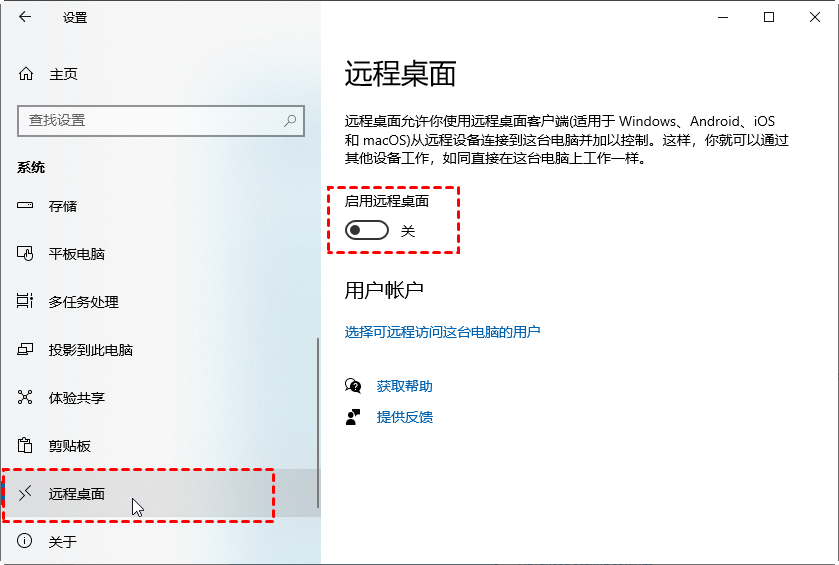
1. Win+i打开设置选择系统 > 远程桌面,然后“启用远程桌面”。
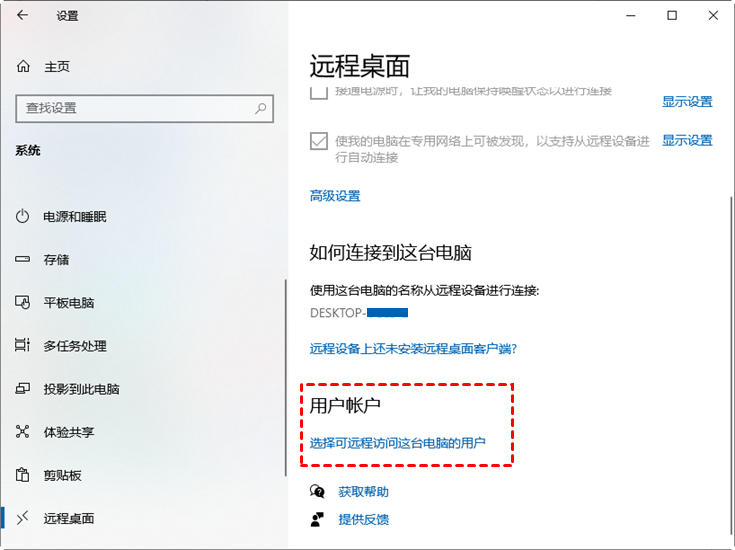
2. 找到“用户帐户”,然后单击“选择可远程访问这台电脑的用户”。
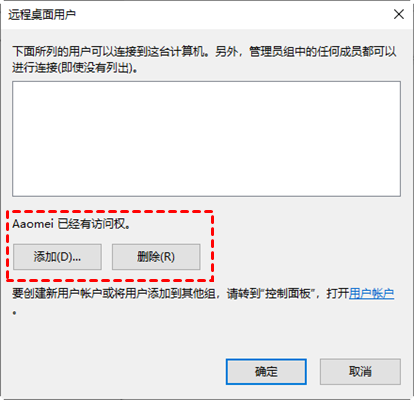
3. 打开远程桌面用户窗口后,点击“添加”按钮来添加可以访问这台电脑的用户(需要添加已有的用户才能实现远程桌面)。
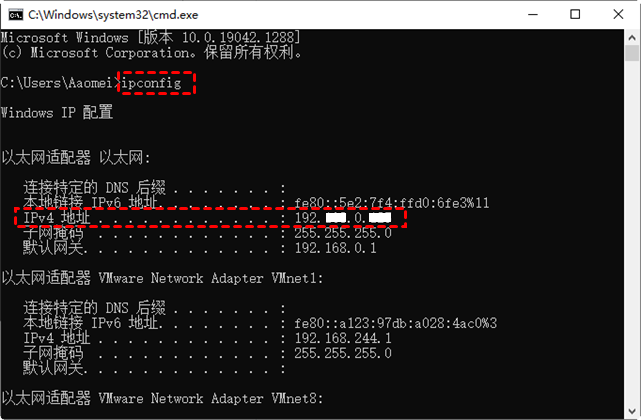
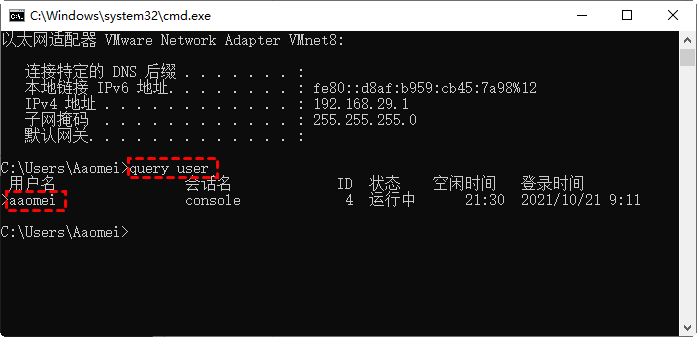
4. 在被控制的电脑上,按“Windows+R”打开运行,输入“cmd”并“确定”,输入 “ipconfig”并回车,记录下列内容中IPv4地址。
5. 然后,再次输入“query user”查看并记录用户名。
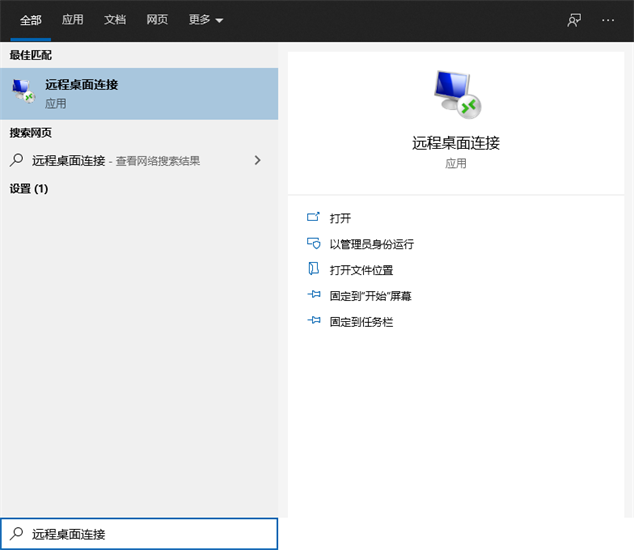
6. 控制端电脑不需要进行配置,在搜索框中搜索“远程桌面连接”并打开。
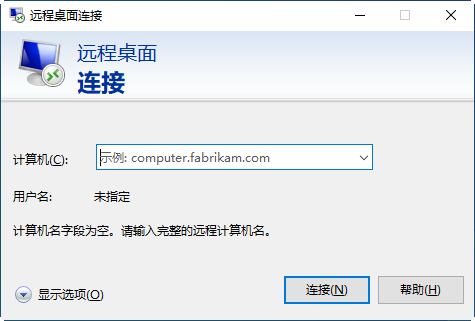
7. 在远程桌面连接界面输入IP地址和用户名,实现连接。
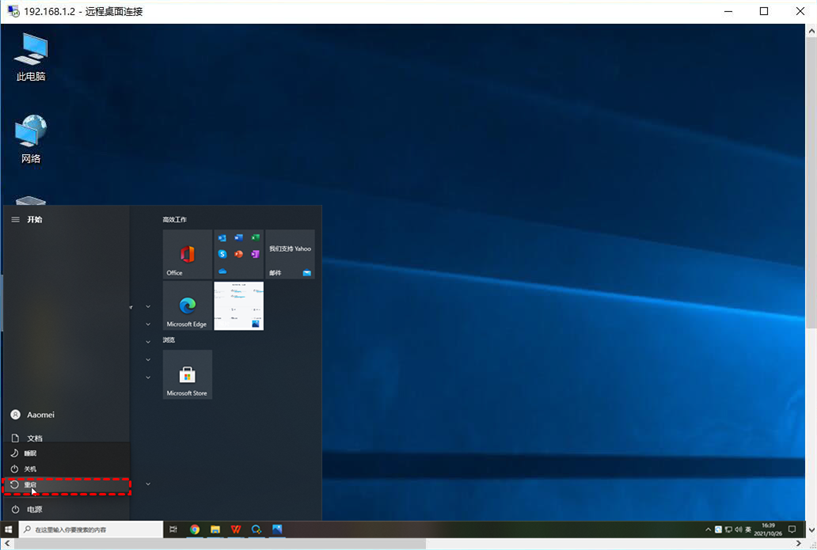
8. 连接成功后,单击被控电脑左下角的菜单键,选择“重启”以远程控制电脑重启。
方法二:使用远程控制软件
主流软件包括但不限于远程看看、TeamViewer、Anydesk等,由于这类软件在操作逻辑上大同小异以及篇幅原因,接下来仅以远程看看为例为大家演示怎么远程重启电脑。
>>使用前提:
- 双端已安装远程控制软件并已登录并绑定设备(或知晓设备ID)
>>特点分析:
- 操作直观,学习成本较低
- 支持多平台使用
- 依赖网络与软件运行状态
1. 在控制端和被控端电脑上分别下载安装远程看看。如使用者为同一人,可考虑直接登录同一账号,登录后两台设备会自行绑定在该账号下,无需额外设置。
注:如不想绑定,可考虑使用设备ID或临时安全码进行重复或一次性控制。

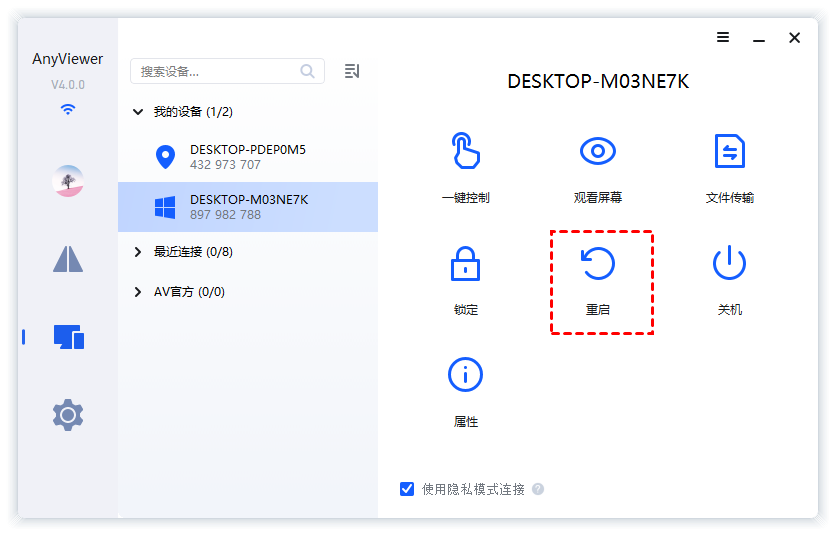
2. 在控制电脑的主界面选择“设备”,选择要远程重启的电脑,再单击“重启”即可。
注:要用手机控制电脑重启也是同理,在手机端登录该账户后,在主页面选择要控制的电脑,并选择“重启”即可。
不同远程重启电脑方法的适用情况对照表
不同的方法在使用门槛和适用场景上存在差异,下表对几种常见方法进行了对比,便于快速判断更适合自己的方案。
|
方法类型 |
适用人群 |
使用前提 |
主要特点 |
一句话说明 |
|
Windows 远程桌面 |
技术人员、运维用户 |
专业版系统、权限配置 |
原生功能,无需第三方软件 |
适合对系统环境较熟悉的用户 |
|
第三方远程控制软件 |
普通办公用户 |
安装并登录软件 |
操作简单、跨平台 |
日常远程重启电脑的常见选择 |
|
手机控制(远程软件) |
外出或应急用户 |
账号绑定或设备授权 |
随时随地操作 |
适合不在电脑前的临时处理 |
FAQ:远程重启电脑常见问题解答
以下是远程控制电脑重启过程中可能遭遇的一些常见问题及其解答:
Q1:远程重启电脑安全吗?
是否安全主要取决于使用的远程控制软件及账号保护措施。建议开启密码验证、设备授权等安全机制。
Q2:电脑死机还能远程重启吗?
如果系统完全无响应且网络中断,通常无法通过软件方式远程重启,只能等待设备恢复或人工处理。如仅是部分软件卡死未影响到系统,一般可以正常远程重启。
Q3:手机控制电脑重启需要额外设置吗?
一般需要提前在电脑端登录远程控制软件,并在手机端完成账号登录或设备绑定,或有对应的设备ID/安全码。
Q4:远程重启后还能重新远程控制吗?
多数远程控制软件支持重启后自动重连功能,不过一般需要客户端设置为“开机自启”,则会自动登录账号并等待连接,控制端可直接重新建立连接,无需手动操作目标电脑。
结语
远程重启电脑并不存在通用方案,不同方式在使用前提、操作复杂度和适用场景上各有差异。对于大多数用户而言,借助支持重启功能的远程控制软件,更容易实现稳定的远程控制电脑重启和手机控制电脑重启。根据自身使用环境提前做好配置,才能在真正需要时顺利完成远程操作。
