

手机控制电脑的远程软件怎么选?常见工具与操作方法详解
随着远程办公与跨设备操作需求的增加,手机控制电脑的远程软件逐渐成为高频使用工具。本文围绕“手机控制电脑的远程软件”这一需求,系统介绍常见远程控制软件及 Windows 内置方案,并给出具体操作步骤与使用建议,帮助用户根据自身需求选择合适工具。


手机控制电脑的远程软件推荐及操作步骤
在移动办公和远程协助逐渐常态化的今天,靠谱好用的手机控制电脑的远程软件正在成为越来越多用户的刚需。接下来,咱们就根据大家的需求,为大家分享两款远程控制软件,并分享使用它们解决‘手机如何远程控制电脑’问题的具体方法与操作流程。

如:远程看看(AnyViewer)、TeamViewer、AnyDesk、Sunlogin 以及 Windows RDP 等,都是较为常见的手机远程控制电脑工具。接下来咱们就以免费远程控制软件远程看看,及Windows系统内置工具RDP为例为大家演示手机如何远程控制电脑。
第三方手机控制电脑的远程软件——“远程看看”
注:远程看看支持手机、平板、电脑三端互相连接,还支持连接外部显示器使用;并采用ECC椭圆曲线加密算法,数据传输的安全级别较高。
1. 在电脑下载安装并打开远程看看,点击“登录”选项,然后注册一个账号并登录。

2. 然后,在手机上打开远程看看登录与电脑相同的账号。
3. 选择“设备”,在“我的设备”中点击要控制的电脑。

4. 再点击“一键控制”即可实现手机远程控制电脑。

此外,除了能一站式解决“手机如何远程控制电脑”的问题外,远程看看还提供了许多实用功能,如:虚拟鼠标、隐私模式、一键快速重启、锁定、关机等。如外出忘关电脑,点击“详情”界面的“关机”,即可一键搞定手机远程关闭电脑。
Windows系统内置工具——“远程桌面(RDP)”
RD Client是微软提供的一款手机远程控制电脑软件,您只需在手机上安装该软件,无需再在电脑上安装其他手机控制电脑的远程软件。
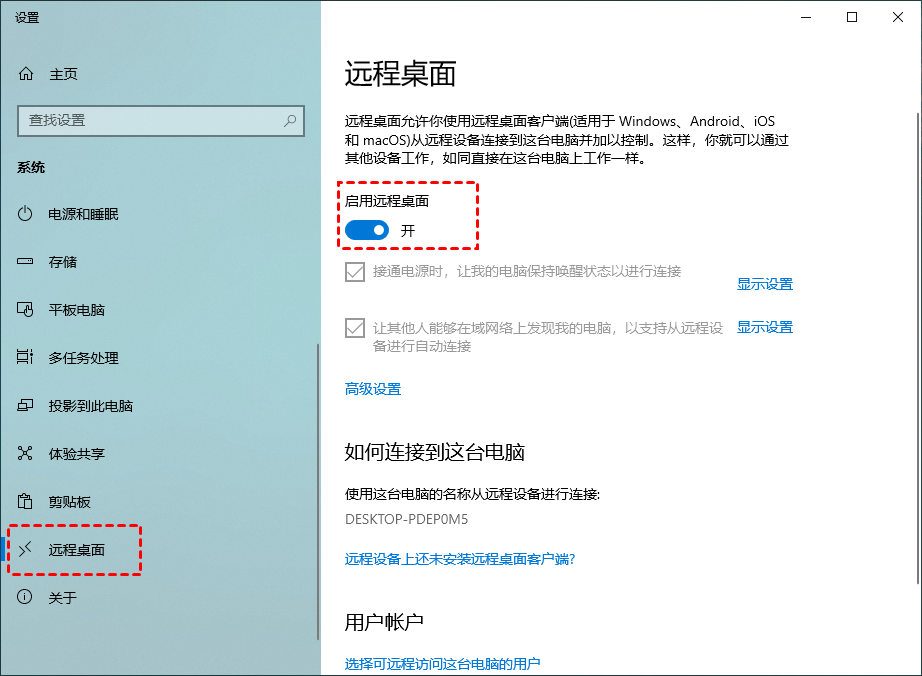
1. 在电脑上按Windows + I键打开设置,依次选择“系统” > “远程桌面”,再将“启用远程桌面”按钮打开。
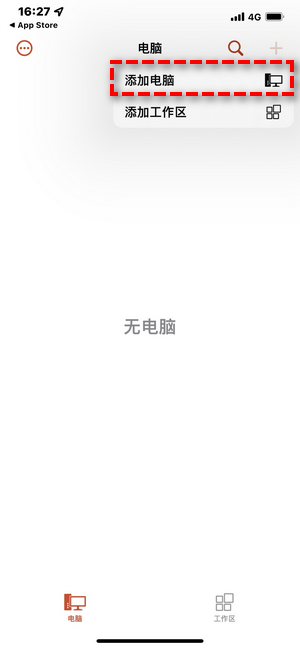
2. 在手机上安装好RD Client后,点击右上角的“+”号,再选择“添加电脑”。
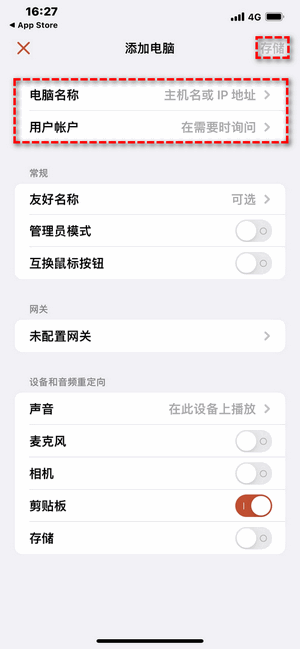
3. 输入完电脑的IP地址等信息之后,点击“存储”。
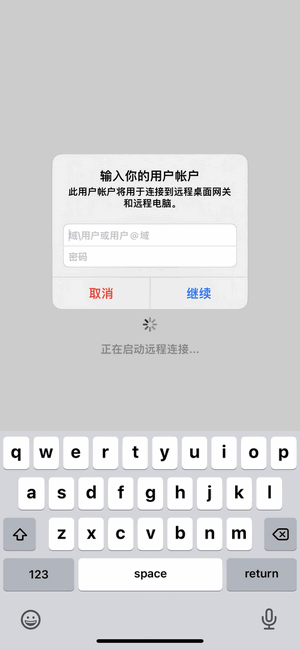
4. 点击创建的图标,再输入电脑的用户名和密码即可实现手机远程控制电脑。
手机远程控制电脑常见问题解答(FAQ)
Q:手机远程控制电脑时,对方能看到我的操作吗?
A:能。被控电脑屏幕会实时显示您的操作,且多数软件会弹出通知,全程透明。
Q:电脑关机了还能远程控制吗?
A:不能。电脑必须处于开机且联网状态。部分主板支持 Wake-on-LAN(网络唤醒),但需提前配置。
结语
总的来说,手机控制电脑的远程软件已经成为解决远程办公、设备管理和技术协助问题的重要工具。无论是通过远程看看这类三方工具,还是使用Windows 系统自带的远程桌面功能,只要合理配置,都可以实现稳定、安全的手机远程操作电脑。在选择具体方案时,建议根据自己的使用频率、操作复杂度以及安全需求进行判断。
