

电脑怎么投屏在平板上?4招搞定平板屏幕扩展、共享与控制
本文从实际使用场景出发,梳理电脑怎么投屏在平板上的多种实现方式,包括厂商协同、扩展副屏、远程桌面与电脑远程控制软件,并对不同方法的适用条件与注意事项进行对比分析。


下班后想躺在床上看电脑里的电影,但又不可能把台式搬上床,笔记本也得坐起来看,实在不符合吾等懒人的风格。这时候,如果你手边有一个iPad或安卓平板,那简直是救了命了。而且,电脑怎么投屏在平板上也并不是什么高难度的技术活。
其实,无论是想把电脑屏幕扩展到平板上当副屏提升生产力,还是简单的电脑屏幕共享给平板,都有非常成熟的方案。接下来,今天我们就来盘点几种亲测好用、不掉链子的方法。
电脑怎么投屏在平板上?
今天要分享的方法大体来说有两个方向,一个是通过系统原生功能或第三方工具实现的屏幕扩展,另一种则是借助电脑远程控制软件实现的屏幕共享+控制
方法一:通过自带的“协同功能”实现共享与扩展
部分厂商,如OPPO(O+互联)、华为(多屏协同)、iPad等均提供了跨设备协同,部分也实现了跨网络的平板远程控制电脑功能,甚至也能把电脑屏幕扩展到平板上。
>>屏幕共享
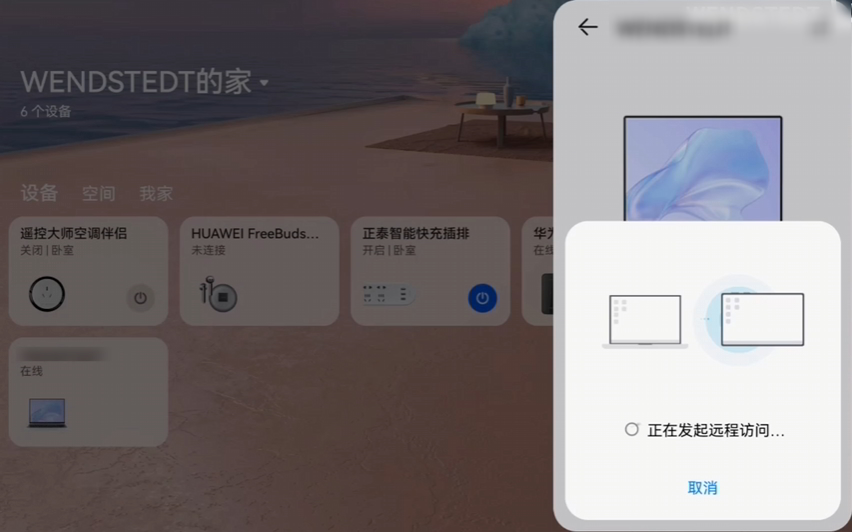
1. 以华为为例,在华为电脑上打开华为电脑管家,安装并启用远程控制功能;
2. 在华为平板上打开“智慧生活”,并登录同一账号;
3. 选择电脑设备,启用“远程访问”,等待连接成功即可共享电脑屏幕。
>>屏幕扩展
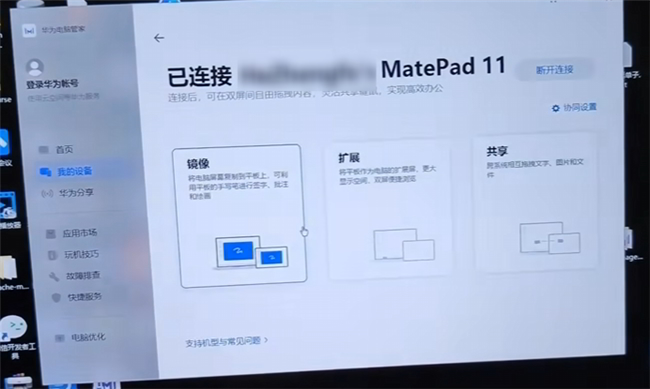
1. 同样以华为为例,电脑与平板连接同一局域网后;
2. 在电脑端打开“华为电脑管家”>“我的设备”,即可看到平板设备;
3. 根据需要选择屏幕扩展模式即可,同样支持触屏交互。
方法二:通过“Spacedesk”把电脑屏幕扩展到平板上
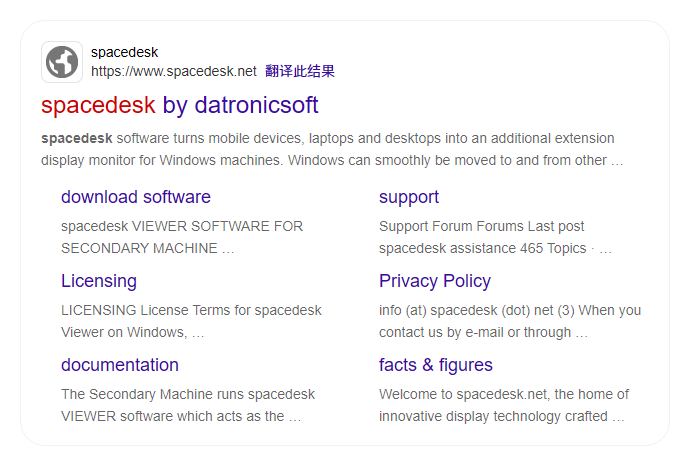
如果你的核心目的是想让平板充当电脑副屏,则可借助专业的局域网屏幕扩展类软件。常见的软件包括但不限于Spacedesk、Sunshine+Moonlight、GlideX等,接下来以Spacedesk为例进行简单步骤介绍。
>>基本步骤
1. 在平板和电脑上下载安装Spacedesk客户端(电脑为Driver/平板为Viewer);
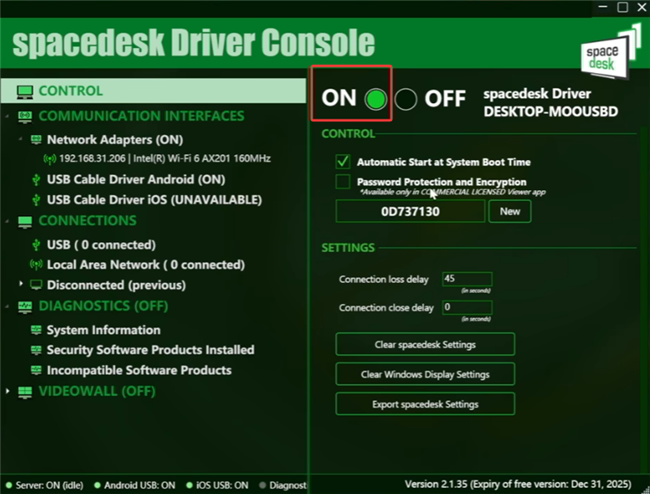
2. 确认两台设备均在同一局域网下,并在电脑端的Spacedesk软件中根据提示,开启服务;
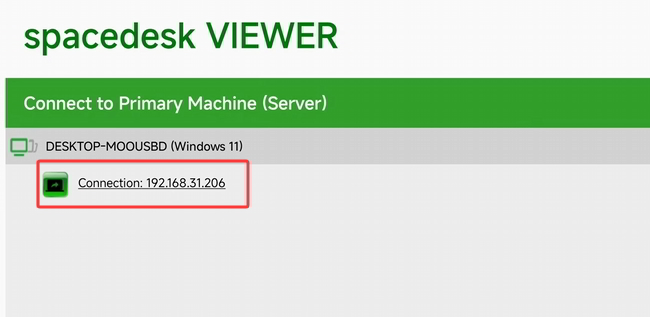
3. 在平板上打开Spacedesk,点击列表中电脑IP地址,即可把电脑屏幕扩展到平板上;
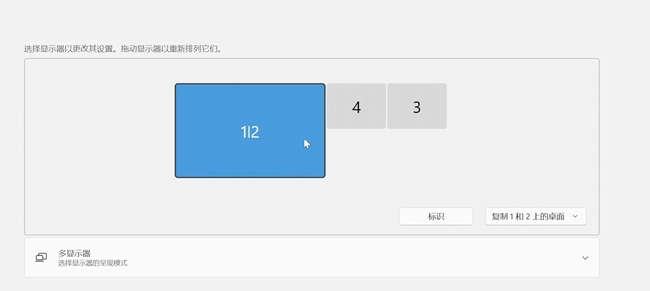
4. 在电脑,右键桌面空白处打开“显示设置”,此时平板应已出现在屏幕列表中,可拖动改变布局,也可尝试更改其它显示设置。
方法三:通过“Windows App”实现屏幕共享与控制
如果电脑系统是Windows专业版或企业版系统,可以在平板(支持iOS)上安装Windows App实现把电脑屏幕共享给平板。
>>基础步骤
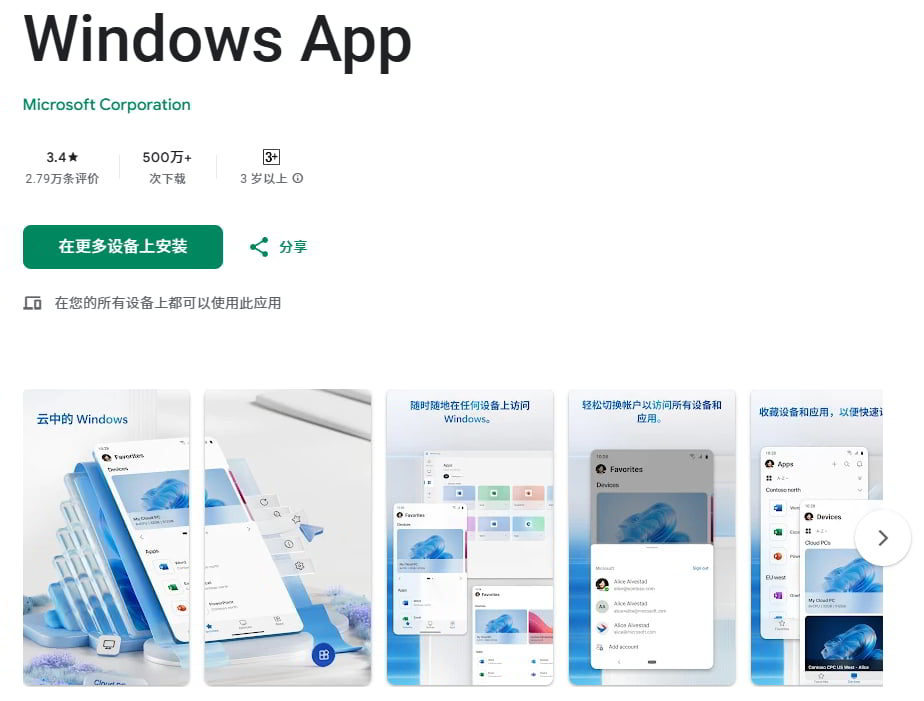
1. 在平板上下载安装Windows App(原Microsoft Remote Desktop)。
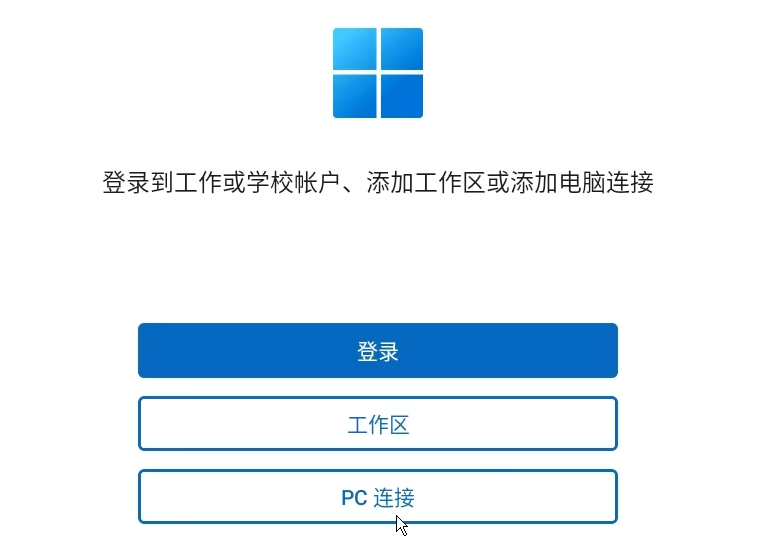
2. 在电脑上开启远程桌面后,在平板上打开Windows App,点击主界面的“PC连接”。
3. 接着,输入受控制电脑的IP地址、用户账户及密码,其他配置可根据需要自行调整,或保持默认,再点击“保存”。
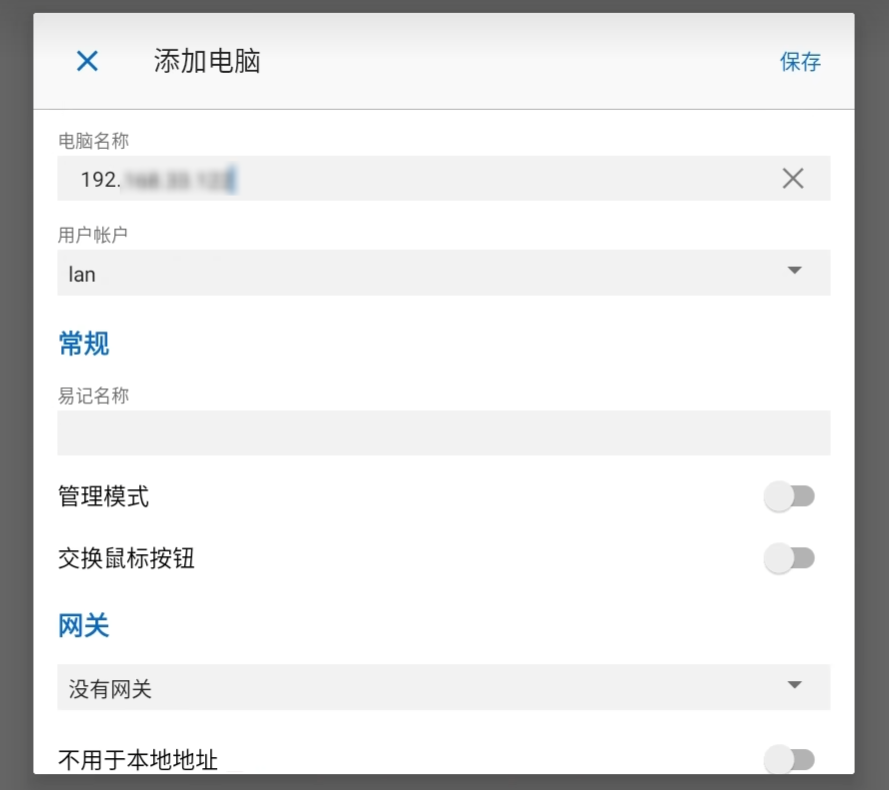
4. 在设备页面的“电脑连接”列表中点击刚刚保存的远程电脑;

5. 如弹出“无法验证证书,是否仍要连接”,勾选“不再要求连接到这台电脑”再点击“连接”,等待远程桌面配置完成即可。

6. 如果想在公网的情况下实现“远程控制电脑”,则还需在路由器中设置好3389端口的TCP/UDP端口的转发,及其他相应配置;
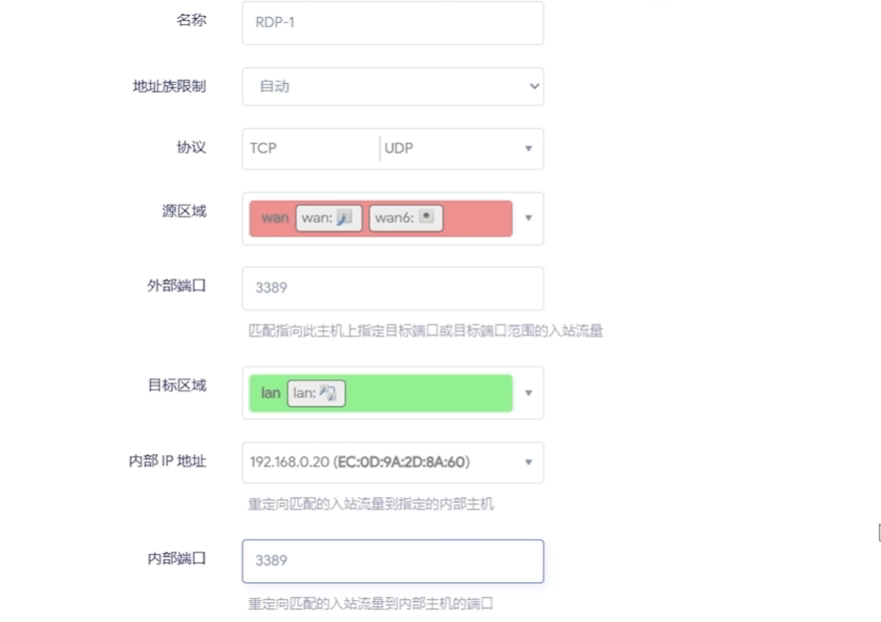
7. 在跨网络连接时,使用公网IP或域名加端口3389连接即可。
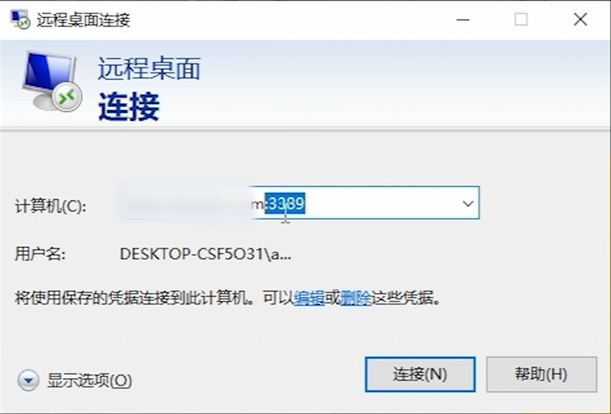
方法四:通过“电脑远程控制软件”实现共享与控制
要解决电脑怎么投屏在平板上,类似的也可以借助电脑远程控制软件,如远程看看(AnyViewer)、TeamViewer、AnyDesk、AweSun等。
由于操作逻辑大体一致,篇幅有限,仅以“远程看看”为例进行步骤介绍:
>>基础步骤
1. 在电脑和平板上下载安装远程看看,注册并登录同一账号。

2. 平板登录远程看看后,点击“设备”选项,然后在“我的设备”中选择要远程控制的电脑。
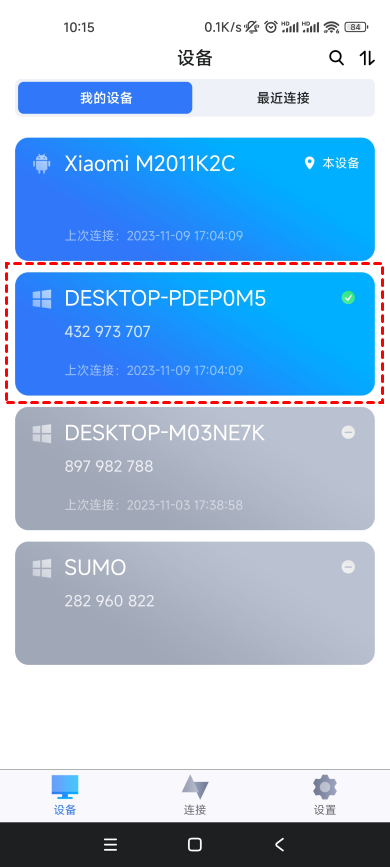
3. 要把电脑屏幕共享给平板,直接在弹出的操作列表中点击“观看屏幕”即可(要控制请点击“一键控制”)。

对比:不同方法的适用场景
不同投屏或扩展方式在“是否可操作、是否支持副屏、网络要求”上差异明显,选对方法比选软件更重要。
|
方法 |
是否可操作电脑 |
是否支持副屏扩展 |
网络要求 |
适合人群 |
|
厂商协同功能 |
部分支持 |
部分支持 |
局域网为主 |
同品牌设备用户 |
|
Spacedesk等扩展工具 |
否 |
是 |
同一局域网 |
多屏办公、写文档 |
|
Windows App |
是 |
否 |
局域网/公网 |
有系统基础的用户 |
|
电脑远程控制软件 |
是 |
逻辑扩展 |
支持跨网络 |
远程办公、运维 |
FAQ:平板扩展与共享的其他问题
关于“电脑怎么投屏在平板上”除了以上的投屏和扩展方法外,以下问题同样需要大家注意:
Q1:电脑屏幕共享给平板上延迟会不会很高?
延迟主要取决于网络环境和投屏方式。有限扩展延迟最低,局域网扩展屏幕延迟较低,而跨网络远程控制更依赖带宽与稳定性。
Q2:所有平板都能当电脑副屏吗?
不一定。把电脑屏幕扩展到平板上通常需要系统或第三方软件支持,部分老款平板或系统版本可能无法实现。
Q3:投屏和平板远程控制电脑有什么区别?
投屏偏“看”,远程控制偏“操作”。如果只是展示画面,用投屏即可;需要操作鼠标键盘,则需远程控制方案。
Q4:直接开放3389端口安全吗?
不建议普通用户直接暴露端口。如果需要公网访问,优先考虑成熟的远程控制软件或内网穿透方案。
总结
电脑怎么投屏在平板上,本质并不是一个“有没有软件”的问题,而是你想怎么用平板。想把平板当副屏 → 选屏幕扩展;只想同步画面 → 用屏幕共享;想在平板上直接操作电脑 → 选电脑远程控制软件。明确使用场景,再选择对应方案,能少走很多弯路。
