

远程电脑键盘无法输入?远程控制键盘失灵排查指南
本文围绕远程电脑键盘无法输入展开,分析键盘重定向异常、服务卡死、输入法冲突等原因,并提供分场景排查方法与应急替代方案,帮助用户快速恢复远程控制电脑输入功能。


在居家办公或远程技术支持的过程中,远程电脑键盘无法输入是最令人头疼的问题之一。当你明明已经连接成功,却发现无论怎么敲击键盘,远程屏幕上的文本框都没有任何反应,这不仅耽误工作效率,更可能让人误以为系统死机。
远程电脑键盘无法输入怎么办?
其实,远程控制之后键盘打不出字通常并非硬件损坏,而是配置或输入重定向异常导致。本文将为你梳理几种排查与解决方法,帮助恢复正常输入状态。
方法一:解决输入冲突
以下是根据网友反馈总结的一些解决远程控制键盘不能用的小技巧:
1. 正常远程控制电脑后,在本地键盘上连续按 Windows / Ctrl / Alt键3–5次,有概率重新触发输入焦点,但并非所有环境都有效。
2. 在开始菜单 > Windows 轻松使用中,打开“屏幕键盘”,在其上几次正常的点击输入后,再尝试使用本地的物理键盘输入。
3. 尝试重新发起远程控制,或者远程重启电脑再发起连接。
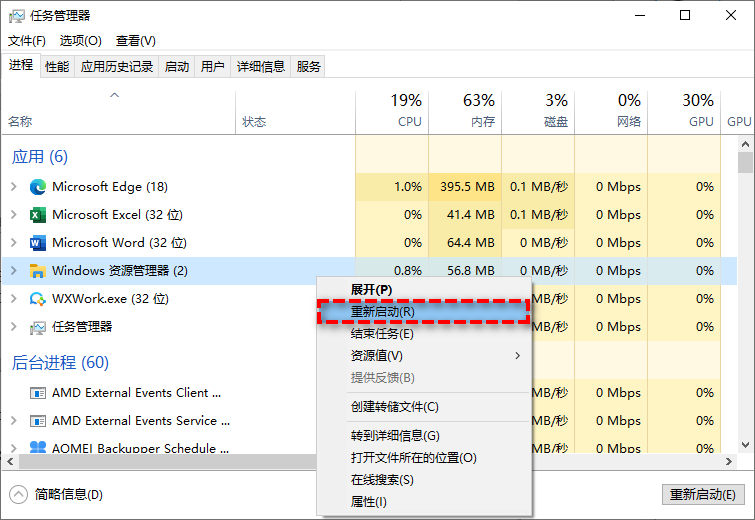
4. Ctrl + Alt + End打开远程电脑的“任务管理器”,尝试重启“Windows资源管理器”
方法二:解决键盘重定向设置异常(RDP 常见)
使用 Windows 自带远程桌面时:
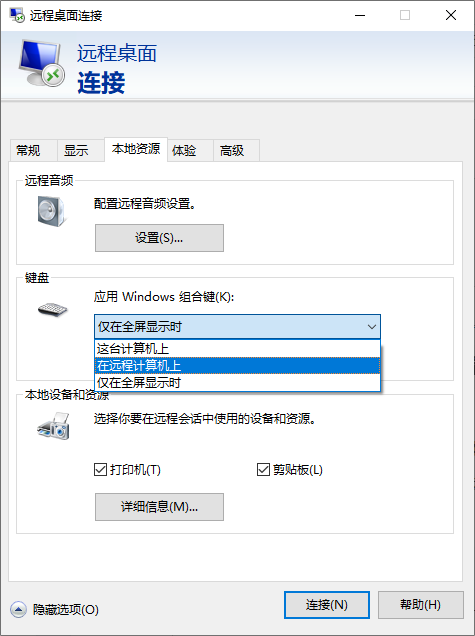
Win+R 运行 mstsc,点击“显示选项”,打开“本地资源”,键盘设置改为 “在远程计算机上”
如果设置为“仅全屏时”,窗口模式下可能出现远程电脑键盘无法输入的情况。
方法三:重启远程桌面服务
当远程会话长时间运行后,输入通道失去响应可能导致远程控制之后键盘打不出字,这也是远程控制电脑时常见的问题。
如果能接触到被远程控制的电脑,可尝试:
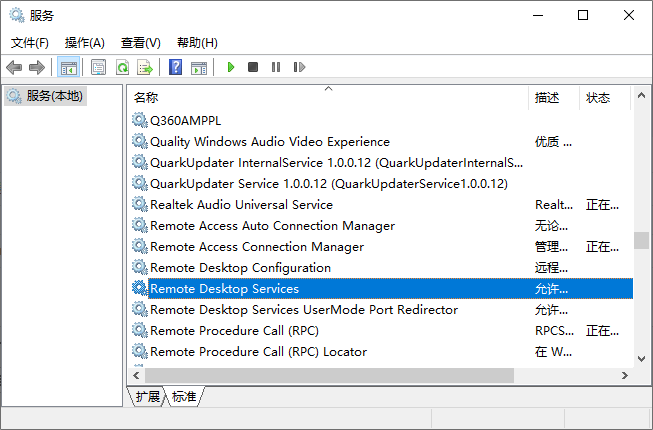
Win+R 运行 services.msc,重启:Remote Desktop Services 和 Remote Desktop Services UserMode Port Redirector 服务。
方法四:解决键盘布局或语言冲突
如果可以输入,但字符不正确或者特定按键无效,可以尝试排查:
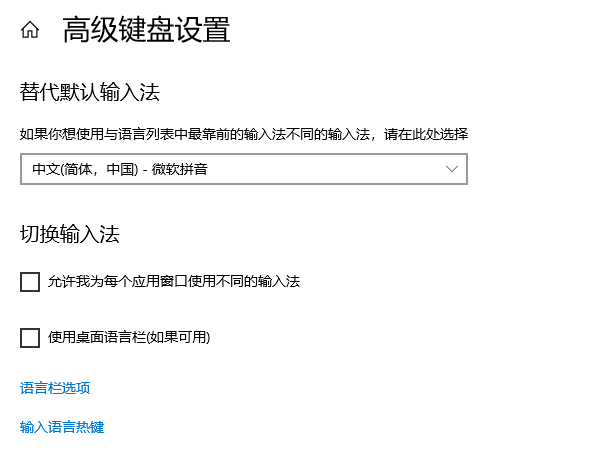
1. 检查远程电脑当前输入法
2. 删除多余语言布局
3. 本地与远程保持一致
如可以先尝试统一设置为系统默认的输入法,观察是否能够正常输入,再尝试其他输入法或语言。
方法五:对比其他远程控制软件
可使用不同远程控制软件进行交叉测试,例如远程看看(AnyViewer)、ToDesk、AnyDesk 等,以排除软件或硬件故障导致的远程控制键盘不能用。
以下步骤基于远程看看进行简单介绍:
1. 将远程看看安装到双方电脑中,并使用手机号/微信一键登录,控制端在首页“发起控制”中输入被控制端软件首页的设备ID,并“连接”。

2. 在弹出的远程控制方式中选择“向伙伴发送请求”并单击“确定”。

3. 被控制端收到控制请求后单击“同意”即可远程控制电脑,使用键盘输入,观察是否正常。

FAQ:远程控制之后键盘打不出字常见问题
关于“远程电脑键盘无法输入”还有以下几个问题值得大家留意。
Q1: 为什么只有在输入密码时远程控制键盘不能用?
这是 Windows 的安全保护机制。请确保远程服务端软件已安装为“系统服务”模式,这样才能在登录界面获取输入权限。
Q2: 远程控制电脑时,快捷键总是在本地生效怎么办?
在远程软件的设置中寻找“捕获系统组合键”或“全屏模式下发送快捷键”相关选项。开启后,组合键将直接作用于远程电脑。
Q3: 如果物理键盘彻底没反应,还有临时替代方案吗?
物理键盘失效可以调出远程电脑的“屏幕键盘”(运行命令 osk)。通过鼠标点击软键盘进行输入,以完成紧急的配置修改。
总结
面对远程电脑键盘无法输入的情况,先不要急着重启。从解决冲突、输入法切换到更换软件进行逐一排查,多数情况下可通过上述步骤定位问题。。保持远程软件处于最新版本,并给予必要的系统权限,是确保远程控制电脑稳定性的关键。
