

电脑远程桌面连接在哪里打开?Win10/Win11通用教程「2026」
围绕电脑远程桌面连接在哪里打开这一问题,系统梳理了Win10/Win11中远程桌面连接的多种打开方式,包括命令、搜索与设置路径,并说明开启条件、使用限制及适用场景。


有时候,生活就是这么充满随机性:前一刻你可能还窝在沙发舒舒服服刷着手机,下一秒老爸一个电话“追来”,就得帮着老爸远程修电脑。而恰巧你又知道,Windows似乎自带有远程桌面连接这么个远程控制电脑“神器”。不过,这个电脑远程桌面连接在哪里打开?
别急,打开电脑远程桌面其实一点都不复杂。接下来,咱们就结合Win10和Win11系统的实际情况,把“远程桌面连接”的入口、开启方式和常见误区一次讲清楚。
电脑远程桌面连接在哪里打开?
由于Win10和Win11在界面与入口上存在一定差异,部分方法在具体打开步骤上略有不同,请大家注意区分。
方法一:使用远程桌面连接命令(通用)
远程桌面连接命令是最通用、最省事的方式,Win10 / Win11都适用。
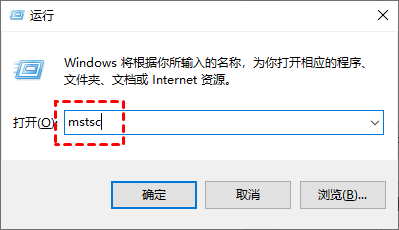
同时按下 Win + R,输入以下命令并回车,即可打开电脑远程桌面连接:
mstsc
方法二:在开始菜单中搜索/打开(通用)
对于“电脑远程桌面连接在哪里打开”的问题,如果你不习惯远程桌面连接命令,也可以搜索打开:
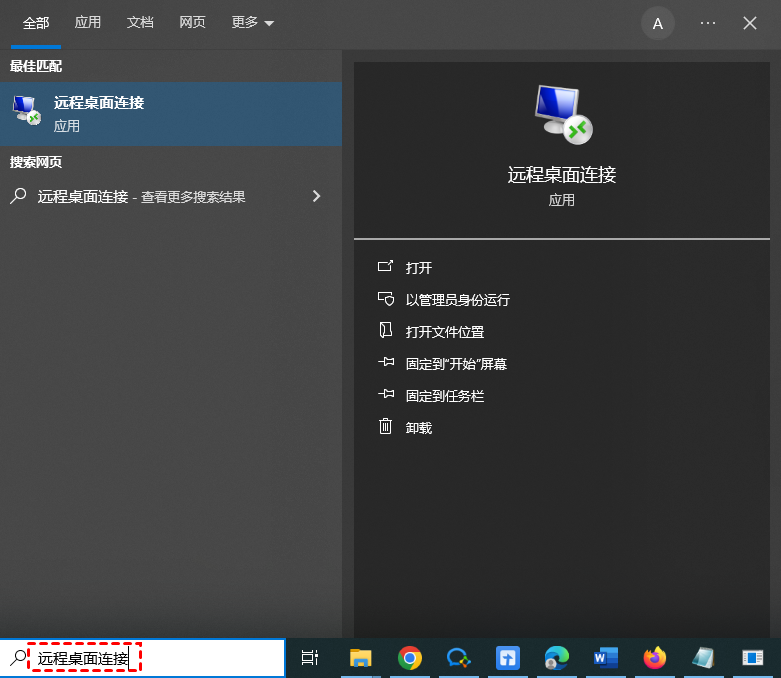
Win+S打开搜索框,输入“远程桌面连接”,点击搜索结果打开电脑远程桌面连接。
方法三:通过快捷方式打开并连接远程桌面(通用进阶)
如果你已经有连接经验或知道目标电脑的IP地址,也可以尝试建立快捷方式并发起连接:
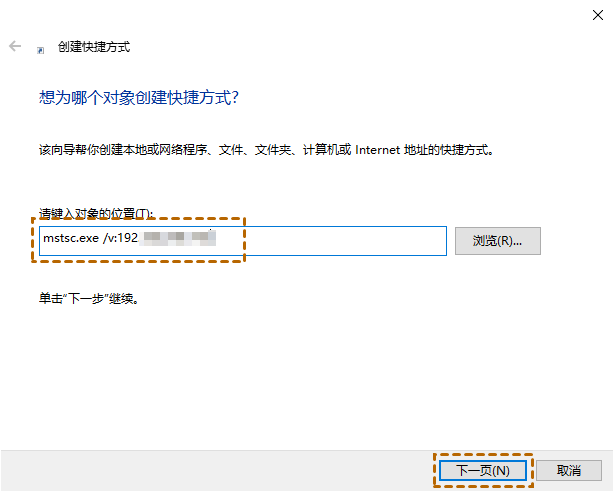
1. 在桌面空白处右键鼠标,选择“新建” > “快捷方式”,在输入框中输入以下地址:
mstsc.exe /v:PC-name # 例如:mstsc.exe /v:yckkpc
或
mstsc.exe /v:IP # 例如:mstsc.exe /v:192.168.0.1
点击“下一页”。
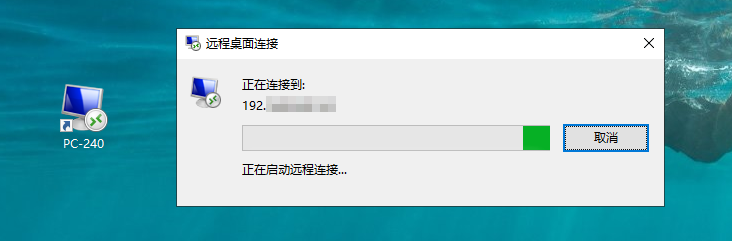
2. 为该快捷方式命名,点击“完成”,双击该图标即可发起远程桌面连接。
拓展:如何更简单快捷地远程控制电脑?
如果Windows自带的远程桌面连接实在折腾不好,或者不想配置内网穿透,端口转发,VPN等复杂操作,不妨试试远程控制软件。
这类软件包括但不限于:远程看看(AnyViewer)、ToDesk、Anydesk、AweSun、TeamViewer。
由于篇幅原因,以下步骤仅以远程看看为例:
1. 将远程看看安装到双方电脑中,并使用手机号/微信一键登录,控制端在首页“发起控制”中输入被控制端软件首页的设备ID,并“连接”。

2. 在弹出的远程控制方式中选择“向伙伴发送请求”并单击“确定”。

3. 被控制端收到控制请求后单击“同意”即可远程控制电脑。

对比:微软远程桌面 vs 远程控制软件
虽然Windows自带的功能很香,但它也有个硬伤:Windows家庭版默认不支持被远程连接。这时候,我们可以考虑通过其他方式来实现远程控制电脑。
|
特性 |
微软远程桌面 (RDP) |
远程控制软件 |
|
系统要求 |
仅限专业版/企业版受控 |
不受Windows版本限制 |
|
网络要求 |
同一局域网或需内网穿透 |
支持跨网络、跨运营商 |
|
操作难度 |
稍高,需配置 IP 和权限 |
操作步骤相对更少 |
|
流畅度 |
局域网下更丝滑 |
受限于网络/服务器情况 |
FAQ:关于远程桌面的常见问题
关于“电脑远程桌面连接在哪里打开”的问题,除了以上方法,以下问题同样值得大家注意:
Q1:连不上被控电脑的远程桌面怎么办?
不在同一个局域网内(如在公司连家里):这个需要配置上文的提到的端口转发,内网穿透等才能实现跨网络的远程控制;
被控电脑没开启远程桌面功能:右键“此电脑” → “属性”,进入“远程桌面”,打开“启用远程桌面”。
Q2:使用远程桌面安全吗?
在账号密码强度足够、端口未暴露于公网且配置合理的前提下,使用远程桌面连接通常是可控的。
在公共网络环境下,建议配合 VPN 或使用带有加密通道的第三方工具。
Q3:苹果电脑(Mac)可以连接 Windows 吗?
可以!你只需要在Mac的App Store下载 “Microsoft Remote Desktop” /“Windows App”客户端,同样输入IP和账号密码即可。
Q4:电脑没有远程桌面连接怎么办?
电脑没有远程桌面连接,建议可以尝试修复系统、重新安装远程桌面连接、或使用Windows App或第三方软件替代。
总结
无论你是为了远程办公还是技术支持,搞清楚电脑远程桌面连接在哪里打开都是迈向高效的第一步。简单总结一下:开始菜单找程序,mstsc 命令找窗口,快捷方式易连接。如果系统版本受限,果断选择像“远程看看”这样的第三方远程控制电脑软件也不失为一个明智之举。
