

远程桌面连接CMD命令指南:从连接到排障「2026汇编」
文章系统介绍了基于 mstsc 的远程桌面连接cmd命令及其参数用法。同时涵盖了端口修改、防火墙配置等远程桌面快捷命令,旨在帮助用户提升远程控制电脑的效率与安全性。


作为资深职场打工人,在寻常的运维工作或远程办公场景中,相比于在复杂的图形界面中一层层点击,掌握远程桌面连接CMD命令不仅能帮你快速建立连接,配合实现一定程度的自动化,还能在界面卡死、会话数达到系统限制等极端情况下,通过命令行实现“盲操”救急。
基础远程桌面连接CMD命令
接下来,本文将为大家系统梳理 Windows 环境下实用的远程桌面快捷命令,帮助你更高效地远程控制电脑。
启动远程桌面客户端
mstsc
这是最基础的远程桌面快捷命令,直接打开 Windows 远程桌面客户端。
指定 IP 连接
mstsc /v:192.168.1.100
如需指定端口,加在IP后添加“:端口号”,如下:
mstsc /v:192.168.1.100:3389
这同样是最常用的远程桌面连接CMD命令之一。
管理员模式连接
mstsc /admin
用于连接服务器控制台会话,常见于 Windows Server 管理。
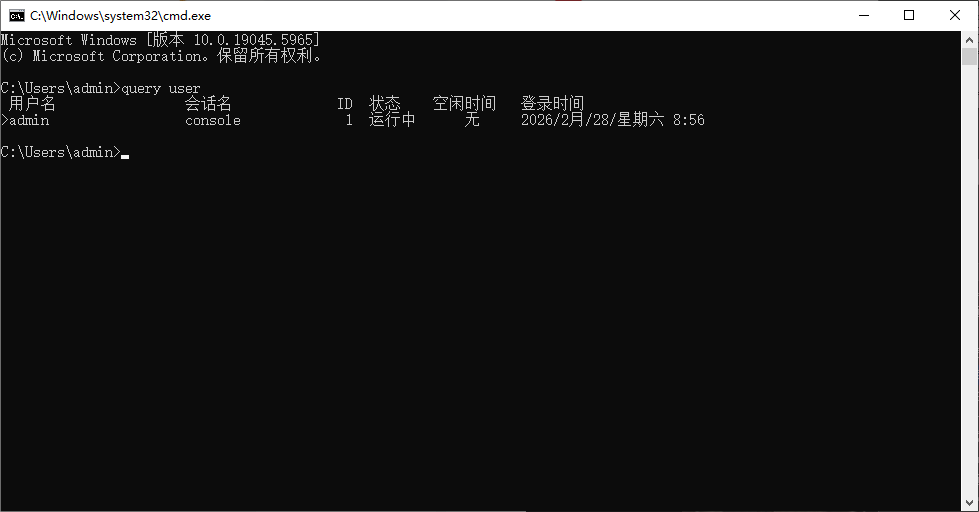
查看当前登录用户
query user
强制注销会话
logoff 会话ID
适用于服务器维护或多用户环境。
远程桌面个性化配置命令
接下来,分享三组个性化Windows远程桌面命令。
全屏或指定分辨率
全屏:
mstsc /f
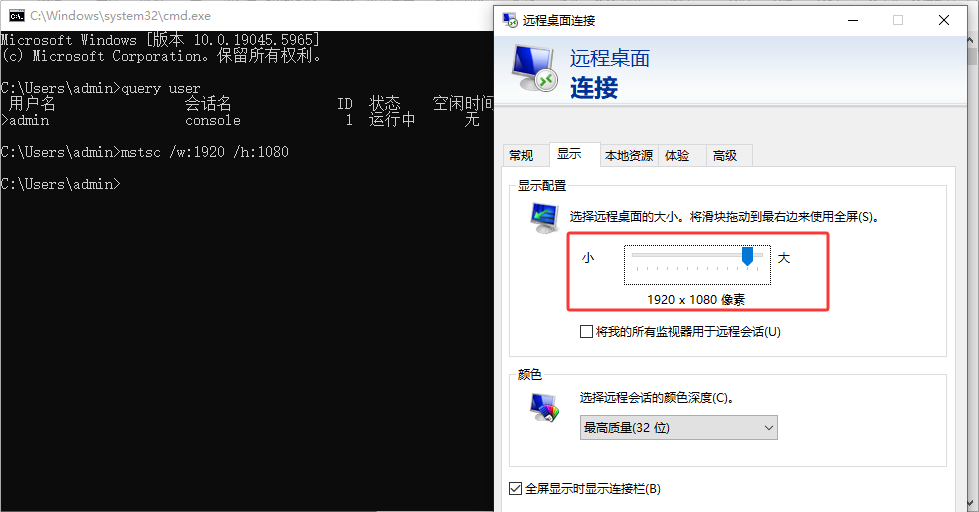
指定分辨率:
mstsc /w:1920 /h:1080
适合远程测试或需要固定窗口尺寸的场景。
使用 .rdp 配置文件
mstsc xxx.rdp
企业环境常用,可提前保存连接参数。
修改远程桌面默认端口
如果想更改默认端口,则需借助注册表修改命令来实现:
reg add "HKLM\SYSTEM\CurrentControlSet\Control\Terminal Server\WinStations\RDP-Tcp" /v PortNumber /t REG_DWORD /d 3390 /f
远程桌面快捷命令排障
很多用户搜索相关命令,其实是因为“远程桌面连不上”。这时就需要配合系统级排查。
查看远程桌面服务状态
sc query TermService
TermService 是远程桌面核心服务,如果状态为 STOPPED,则需要启动。
重启远程桌面服务
net stop TermService
net start TermService
检查端口监听
netstat -ano | findstr 3389
若无监听信息,则代表服务未启动、端口被修改、防火墙拦截。
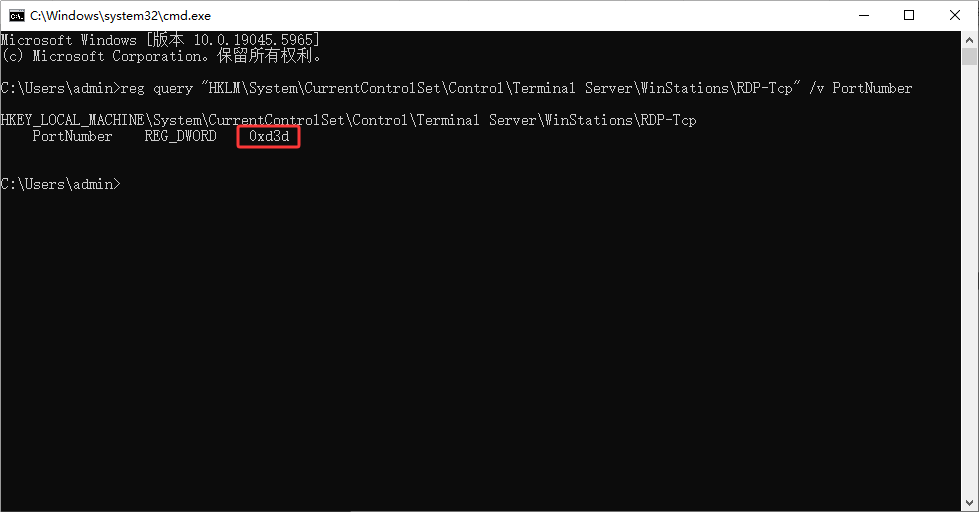
查询当前端口号
reg query "HKLM\System\CurrentControlSet\Control\Terminal Server\WinStations\RDP-Tcp" /v PortNumber
启用防火墙规则
netsh advfirewall firewall set rule group="remote desktop" new enable=yes
如果远程控制电脑失败,防火墙往往是关键因素。
开启/关闭远程桌面的命令
如果系统未启用远程桌面,也可以使用以下Windows远程桌面命令进行配置。
开启远程桌面
reg add "HKLM\SYSTEM\CurrentControlSet\Control\Terminal Server" /v fDenyTSConnections /t REG_DWORD /d 0 /f
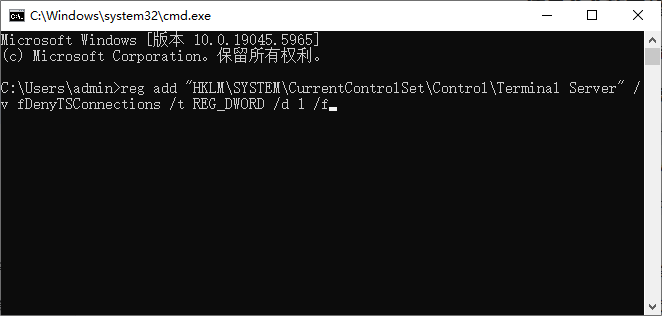
关闭远程桌面
reg add "HKLM\SYSTEM\CurrentControlSet\Control\Terminal Server" /v fDenyTSConnections /t REG_DWORD /d 1 /f
拓展:使用其他工具远程控制电脑
在跨公网或复杂网络环境下,也可使用第三方远程控制工具,如远程看看(AnyViewer)、ToDesk、Anydesk、AweSun 等。其优势在于简化网络配置,更多样的个性化配置。以下步骤以远程看看为例进行简单介绍:
1. 将远程看看安装到双方电脑中,并使用手机号/微信一键登录,控制端在首页“发起控制”中输入被控制端软件首页的设备ID,并“连接”。

2. 在弹出的远程控制方式中选择“向伙伴发送请求”并单击“确定”。

3. 被控制端收到控制请求后单击“同意”即可远程控制电脑。

FAQ:其他常见问题
除了以上这些Windows远程桌面命令,以下问题同样值得大家关注。
Q1:远程桌面连接CMD命令是否适用于所有版本?
家庭版 Windows 默认不支持被远程连接,但支持主动连接其他设备。
Q2:远程桌面是否一定使用 3389 端口?
默认是 3389,但可修改。连接时需确认端口一致。
Q3:为什么 ping 通却无法远程桌面?
可能原因包括:防火墙拦截、远程桌面未开启、端口被修改、网络级别身份验证失败
结论
掌握远程桌面连接CMD命令是迈向高级 Windows 运维的第一步。通过 mstsc 的灵活参数、会话管理以及对系统服务的直接操控,你可以更从容地应对各种复杂的远程连接场景。无论是日常的远程控制电脑需求,还是紧急的服务器故障排查,这些工具都能为大家节省大量时间。
