

远程桌面调用独立显卡教程:改善部分远程黑屏、卡顿
本文针对远程办公中 GPU 闲置的问题,深入探讨了远程桌面调用独立显卡的技术实现。内容涵盖 Windows 组策略的具体修改路径、H.264 硬件编码优化、以及针对无头服务器的显卡欺骗器解决方案。


很多朋友在远程控制电脑时,可能遇到过这么一类情况:明明家里或办公室那台主机的显卡也算不错,结果远程连上去一开 CAD 或游戏,画面就卡得像 PPT,打开任务管理器一看,显卡纹丝不动,全是 CPU 在“负重前行”。而想要真正实现远程桌面调用独立显卡,我们也还需要借助一些小小的“手段”。
远程桌面调用独立显卡的可行性与操作方法
首先要理解 RDP 的工作逻辑。它本质上是把画面“编码”成数据流发给你。为了兼容性,微软默认让 CPU 承担这个渲染任务,不会主动调用独显。
这种模式下,即便你本地显卡再强,远程环境也只能看到一个“虚拟显示设备”。 这意味着:
- 不直接使用物理显示输出
- 可能回退到 Microsoft Basic Render Driver
- 独立显卡处于空闲状态
远程桌面调用独显需要什么条件?
这也是很多用户在远程控制电脑时发现 GPU 不工作的根本原因。但是,让微软远程桌面调用独显也是有可行性的,需要满足以下条件:
- Windows 10/11 专业版 或 企业版
- 安装 WDDM 驱动
- 显卡支持 H.264/AVC 硬件编码
- 启用相关组策略
当配置正确后:
- GPU 可参与图形渲染(可能改善部分软件的远程黑屏情况)
- 支持硬件视频编码
- 3D 软件流畅度会明显改善
如何强制远程桌面调用独立显卡?
如果使用的是 Windows 专业版或企业版,可以尝试通过修改组策略来解锁限制。这是目前比较方便就能一定程度上实现远程桌面调用独立显卡的方法。
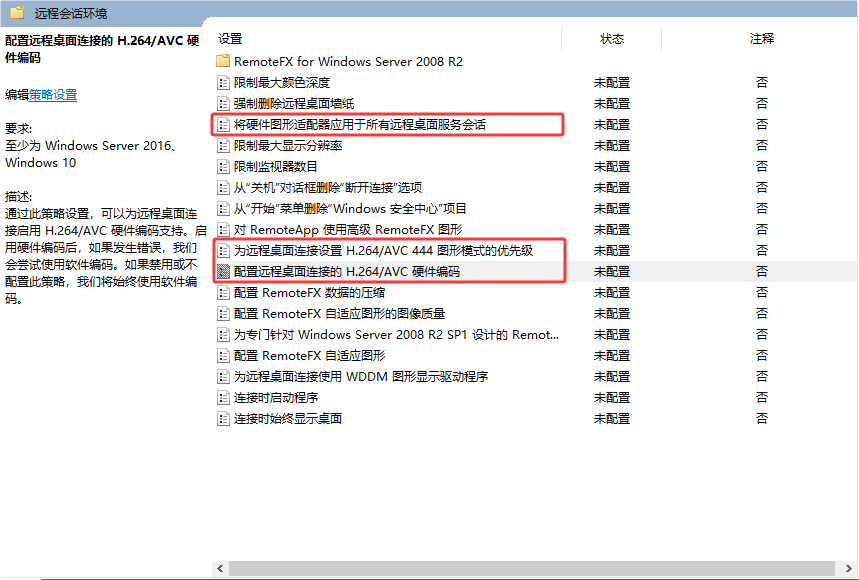
1. 按下 Win + R,输入 gpedit.msc 并回车,打开组策略编辑器。依次展开:
计算机配置 > 管理模板 > Windows 组件 > 远程桌面服务 > 远程桌面会话主机 > 远程会话环境
2. 在右侧找到 “将硬件图形适配器应用于所有远程桌面服务会话”,双击选为“已启用”。
3. 在同一路径下,找到以下两项并均设为“已启用”:
- “为远程桌面连接优先使用 H.264/AVC 编码模式”(这能大幅降低操作延迟)。
- “配置远程桌面连接的 H.264/AVC 硬件编码”(让显卡参与视频流压缩)。
4. 完成设置后,建议重启电脑后尝试重新远程控制电脑。
拓展:如果 RDP 不够用,还有哪些远程控制软件?
如果Windows自带的远程桌面连接实在折腾不好,或者不想配置内网穿透,端口转发,VPN等复杂操作,不妨试试远程控制软件。
这类软件包括但不限于:远程看看(AnyViewer)、ToDesk、Anydesk、AweSun、TeamViewer。
由于篇幅原因,以下步骤仅以远程看看为例:
1. 将远程看看安装到双方电脑中,并使用手机号/微信一键登录,控制端在首页“发起控制”中输入被控制端软件首页的设备ID,并“连接”。

2. 在弹出的远程控制方式中选择“向伙伴发送请求”并单击“确定”。

3. 被控制端收到控制请求后单击“同意”即可远程控制电脑。

FAQ:微软远程桌面调用独显的其它常见问题
除了以上方法和注意事项,以下问题同样值得大家留意:
Q1:远程桌面调用独立显卡安全吗?
只要使用官方协议并开启身份验证机制,整体安全性取决于网络环境与账户保护措施。建议开启强密码和双重验证。
Q2:为什么我设置后 GPU 利用率仍然为 0?
可能原因:
- 驱动未更新
- 系统版本不支持
- 远程会话未应用策略
- 程序本身限制 GPU 调用
Q3:远程游戏一定要换软件吗?
如果只是测试或轻度操作,可以尝试 RDP。如果追求流畅体验,建议选择更适合实时串流的远程控制软件。
Q4:远程调用显卡会增加网络带宽消耗吗?
会。因为高画质渲染意味着更多的数据传输。建议在设置中开启 H.264 编码,可以在画质与流量之间取得较好的平衡。
总结
实现远程桌面调用独立显卡并非难事,关键在于通过组策略开启硬件加速,并确保硬件处于“激活”状态。无论你是选择折腾微软远程桌面调用独显,还是使用像远程看看这样更便捷的远程控制软件,释放 GPU 生产力都能让你的远程办公体验从“能用”跨越到“好用”。
