

远程桌面一会自动断开怎么办?远程桌面掉线排查方法
远程桌面一会自动断开通常由网卡节能设置、会话超时限制或 UDP 协议不稳定引起。本文详细梳理了多种核心修复方案,并针对 VPN 用户提供了 MTU 调整建议,同时介绍了如远程看看等远程控制电脑工具作为备选方案,旨在提供多场景下的稳定性优化参考。


必不少Windows RDP用户,都曾遇到过这么一个问题:远程桌面一会自动断开。“刚刚”还好好的,突然就是一黑紧接着就是连接断开,不仅影响操作体验,还会打断思路。不过,这种现象通常并非由于系统崩溃,而是 Windows 内部的“节能机制”、网络协议兼容性或安全策略在起作用。
接下来,本文就来为大家分析分析远程桌面连接一会自动断开的常见原因,并提供系统化的修复方案。
远程桌面一会自动断开怎么解决?
导致“远程桌面连接一会自动断开”的因素主要集中在三个维度:网络链路的稳定性、系统的电源管理策略,以及组策略中的会话时间限制。
方法一:禁用网卡的“节能模式”
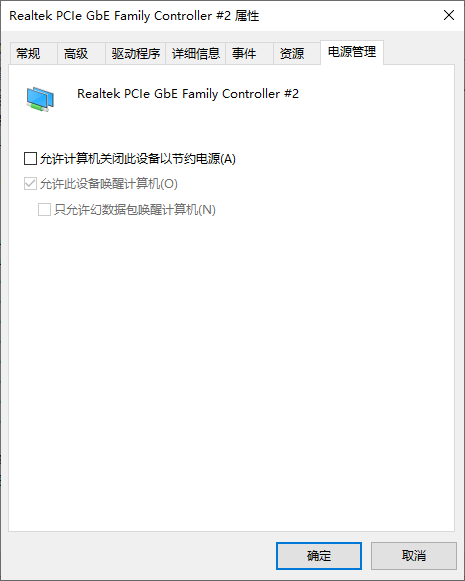
这是导致远程桌面一会自动断开相当常见且易被忽略的原因。Windows 为了省电,会在检测到网络活动减弱时尝试关闭网卡。
1. 右键“此电脑” -> “管理” -> “设备管理器” -> “网络适配器”;
2. 右键点击你正在使用的网卡选择“属性”,在“电源管理”选项卡中,取消勾选“允许计算机关闭此设备以节约电源”。
方法二:调整组策略中的会话时间限制
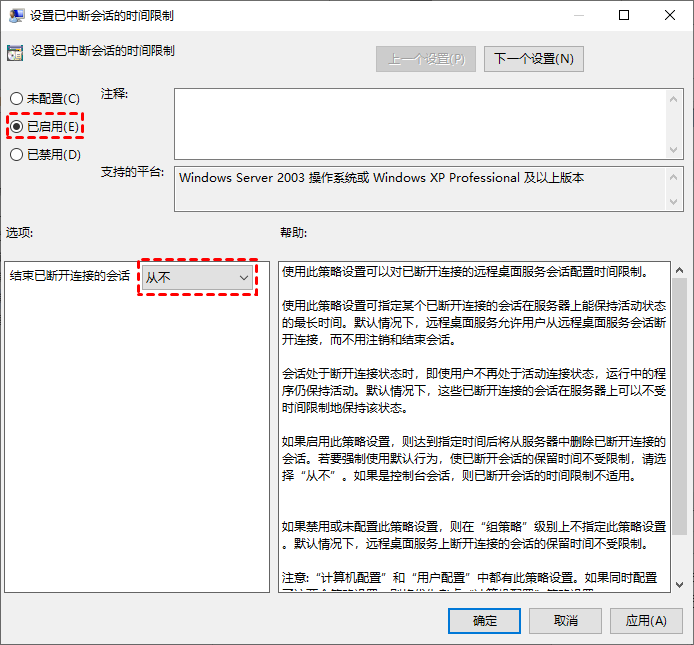
如果你的远程桌面连接一会自动断开表现为规律性的掉线(例如每隔 15 或 30 分钟),那通常是触发了系统的限时策略。
1. 按下 Win + R 输入 gpedit.msc并回车打开组策略编辑器,导航至:
计算机配置 > 管理模板 > Windows 组件 > 远程桌面服务 > 远程桌面会话主机 > 会话时间限制
2. 将“设置活动但空闲的远程桌面服务会话的时间限制”设为“已启用”,并将选项选为“从不”。
方法三:使用 TCP 协议(进阶)
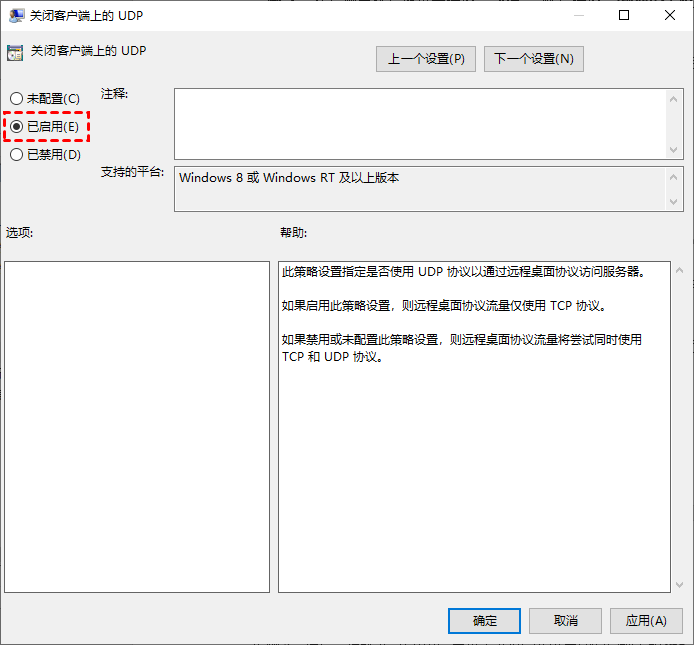
默认情况下,RDP 协议会尝试使用 UDP 传输以获得更高的帧率。但在网络环境不佳(如跨运营商或高峰期)时,UDP 极易丢包导致远程桌面连接总是掉线。
1. 按下 Win + R 输入 gpedit.msc并回车打开组策略编辑器,导航至:
计算机配置 > 管理模板 > Windows 组件 > 远程桌面服务 > 远程桌面连接客户端
2. 启用“关闭客户端上的 UDP”。让系统使用更稳定的 TCP 协议进行握手确认,可以减少随机断连的情况。
方法四:优化 MTU 值(针对 VPN 场景)
如果你是通过 VPN 远程控制电脑时遇到频繁掉线,这往往是因为数据包超出了虚拟通道的承载能力(MTU 限制)。
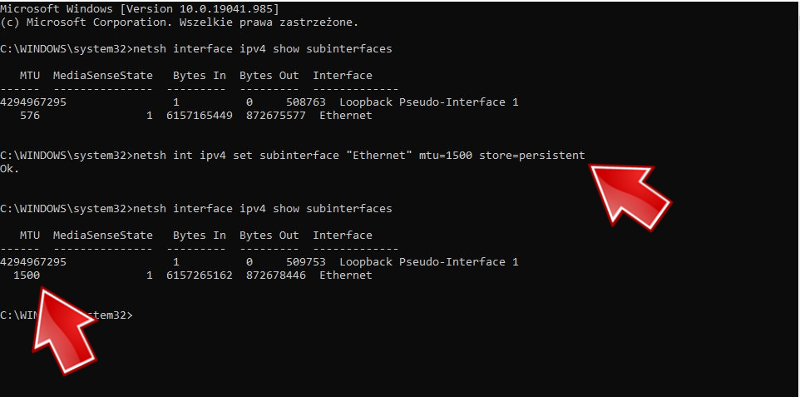
1. 以管理员身份运行CMD,输入以下代码,并记录“接口”名称:
netsh interface ipv4 show subinterfaces
2. 通过“压力测试”找到不丢包的临界点。在 CMD 中输入:
ping -f -l 1472 8.8.8.8 # 1472可自行指定,多次小幅(如-10)测试
3. 找到数值后,执行以下命令(请将 连接名称 和 数值 替换为你实际的情况):
netsh interface ipv4 set subinterface "连接名称" mtu=数值 store=persistent
4. 输入以下代码,检查是否生效:
netsh interface ipv4 show subinterfaces
方法五:使用其他软件远程控制电脑
如果远程桌面连接总是掉线实在无法解决,不妨试试其他远程控制软件。这类软件包括但不限于:远程看看(AnyViewer)、ToDesk、Anydesk、AweSun、TeamViewer。
由于篇幅原因,以下步骤仅以远程看看为例:
1. 将远程看看安装到双方电脑中,并使用手机号/微信一键登录,控制端在首页“发起控制”中输入被控制端软件首页的设备ID,并“连接”。

2. 在弹出的远程控制方式中选择“向伙伴发送请求”并单击“确定”。

3. 被控制端收到控制请求后单击“同意”即可远程控制电脑。

FAQ:其他相关问题
关于远程桌面一会自动断开,还有以下几个问题值得大家关注:
Q1:家庭版 Windows 找不到组策略怎么办?
Windows 家庭版默认不开启组策略,建议通过修改注册表(Registry Editor)来实现相同的功能,或使用批处理脚本开启组策略功能。
Q2:开启防火墙会导致掉线吗?
通常防火墙只会导致无法连接。如果是连接后掉线,重点应检查路由器设置中的“TCP/UDP 超时时间”。
Q3:为什么重连之后速度变慢了?
这可能是因为系统在尝试降低显示质量以维持连接。建议在连接选项的“体验”栏中手动选择“高速宽带”。
总结
解决远程桌面一会自动断开的问题,核心在于平衡系统的性能优化与网络协议的稳定性。通过关闭节能选项、解除会话限制以及优化协议配置,大多数掉线问题都能得到有效解决。如果你的办公场景对稳定性要求极高,建议在优化系统的同时,配合使用可靠的网络中继工具或第三方远程协作软件,以确保生产力不因网络波动而受损。
