

如何远程协助父母电脑?3种常用方法与设置说明
面对父母在电脑使用中遇到的操作难题,远程技术提供了跨越空间的解决方案。本文系统性总结了如何远程协助父母电脑的多种途径,重点对比了原生系统工具与第三方电脑远程控制软件的优缺点,并提供了针对老年用户的安全配置指南,旨在降低技术门槛,提升远程互助的效率。


当父母在电脑使用过程中遇到软件弹窗、系统卡顿或不会操作社交软件时,身在异地的子女往往急需一种高效的方式提供帮助。如何远程协助父母电脑不仅是一个技术问题,更是一个关乎耐心与安全的问题。
如何远程协助父母电脑?
接下来,本文就来为大家详细梳理几种主流的远程控制父母电脑方案,并分享如何更科学地帮爸妈设置电脑,减少后续维护成本。
方法一:使用“快速助手”远程控制父母电脑
这是 Windows 系统自带的功能,无需安装额外软件,操作也还算便携。不过,在功能性,体验上可能会稍差一些。以下是操作步骤:
1. 子女端在Windows电脑的搜索框输入并打开“快速助手”,登录微软账号,点击首页的“帮助某人”,获取一个 6 位代码。
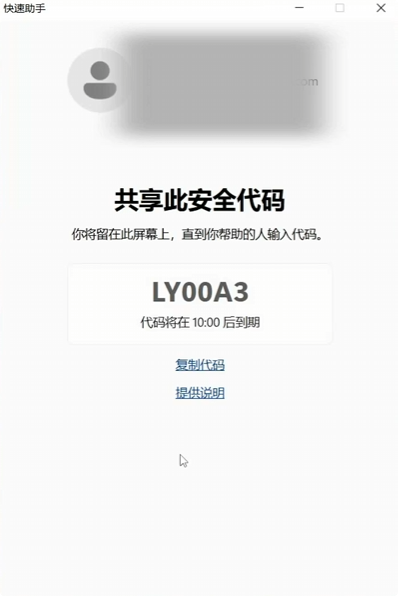
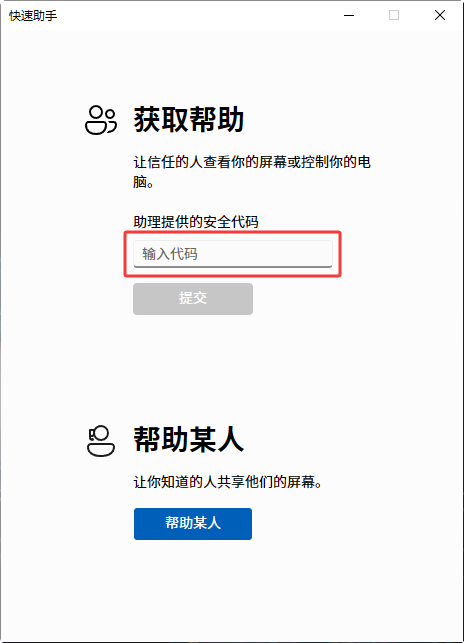
2. 父母端按下 Win + Ctrl + Q 打开快速助手,在“获取帮助”一栏中输入子女提供的代码并“提交”。
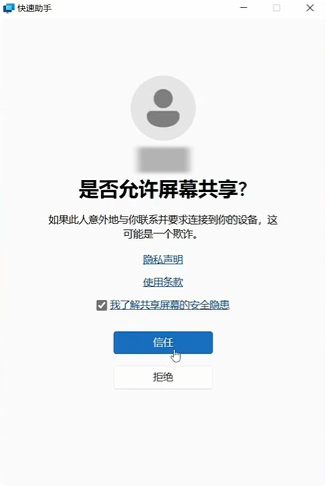
3. 父母端等待连接成功,在“是否允许屏幕共享”处勾选“我了解共享屏幕的安全隐患”,并点击“信任”后,稍等片刻即可连接成功。
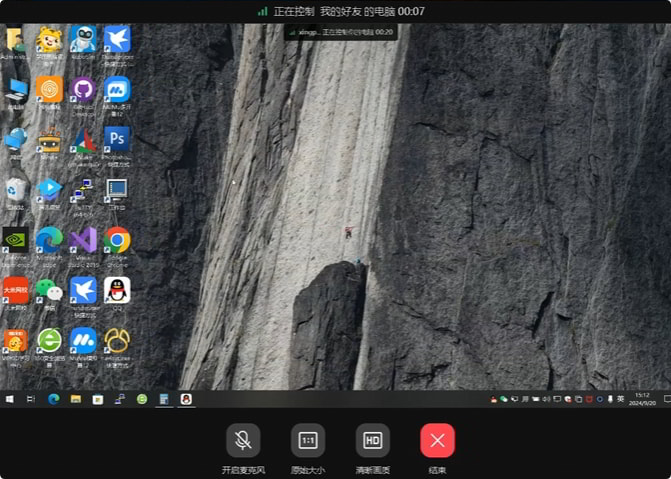
4. 连接成功后仅有屏幕查看权限,子女端点击屏幕上端的“请求控制”,父母端同样在顶部点击“信任”后即可远程控制父母电脑。

方法二:使用QQ远程控制父母电脑
QQ看似只是“小年轻”们的社交聊天工具,实际上QQ对远程协助功能的支持更是由来已久。简单易用还免费,是其一大核心特点。以下是基本操作步骤:
1. 在双方电脑中安装最新版本的QQ,注册并登录账号后互相添加为好友;
2. 子女方在与父母的聊天框中,在右上方找到“远程协助”(两台电脑重叠图标),选择“远程控制对方电脑”;
3. 父母方点击“接受”,即可开始远程帮爸妈设置电脑。
方法三:使用远程控制软件帮爸妈设置电脑
要解决“如何远程协助父母电脑”的问题,我们也可以使用更专业、功能更丰富、支持“一键控制”的电脑远程控制软件。
这类软件包括但不限于:远程看看(AnyViewer)、ToDesk、Anydesk、AweSun、TeamViewer。由于篇幅原因,以下步骤仅以远程看看为例:
1. 将远程看看安装到双方电脑中,并使用手机号/微信一键登录,子女端在首页“发起控制”中输入父母端软件首页的设备ID,并“连接”。

2. 在弹出的远程控制方式中选择“向伙伴发送请求”并单击“确定”。

3. 父母端收到控制请求后单击“同意”即可远程控制父母电脑。

对比:如何选择合适的远程协助父母电脑方式?
下表可帮助大家在选择“电脑远程控制软件”或系统功能时,更快判断适合自己的方案。:
|
方案名称 |
适用场景 |
优点 |
缺点 |
|
Windows 快速助手 |
双方均为 Windows 10/11 系统 |
无需安装第三方软件,原生纯净 |
受限于微软服务器,延迟较明显 |
|
远程控制软件 |
追求操作简化、连接相对稳定的场景 |
操作简单,支持手机/电脑等,适合非专业人士 |
需下载轻量化客户端 |
|
|
临时查看屏幕或简单的演示说明 |
普及率高,无需额外下载社交工具 |
功能有限,延迟较明显 |
进阶:如何更好地帮爸妈设置电脑?
在完成本次远程修复后,建议您顺便帮父母做以下优化,以降低他们下次遇到问题的概率:
- 优化自启动项: 禁用不必要的随机启动软件,提升开机速度。
- 设置一键远程: 在电脑远程控制软件中设置“无人值守”或“白名单”,下次远程控制父母电脑时,无需父母守在电脑前点击确认。
- 清理流氓软件: 卸载带捆绑插件的程序,并安装一个安静的防护软件,拦截恶意弹窗。
- 桌面图标简化: 将常用软件(如视频聊天、浏览器)重命名并放置在显眼位置。
FAQ:远程协助常见问题解答
以下问题整理自用户在搜索“如何远程协助父母电脑”时的常见疑问:
Q1:远程协助父母电脑时,安全性如何保障?
建议使用正规、有品牌背书的软件。同时告诫父母:除了子女本人,绝不向任何陌生人透露识别码和验证码。
Q2:连接后画面很卡顿怎么办?
尝试调低远程软件的清晰度或关闭桌面壁纸。如果使用 Windows 自带工具较卡,建议更换为远程看看等对穿透性优化更好的第三方电脑远程控制软件。
Q3:移动端可以控制父母的电脑吗?
可以。大多数主流电脑远程控制软件都支持手机 APP 控制电脑,方便大家在出差或通勤途中随时帮父母解决燃眉之急。
Q4:父母电脑需要一直开着吗?
多数远程控制方式需要电脑处于开机和联网状态,休眠或关机状态下通常无法连接(电脑远程开机需要额外设置或硬件配合才能实现)
Q5:Windows 家庭版可以远程控制吗?
可以,通过第三方电脑远程控制软件实现,但系统自带远程桌面功能存在限制。
结语
掌握如何远程协助父母电脑不仅是一项技术技能,更是一种跨越距离的关怀。通过选择合适的工具(如 Windows 快速助手或专业的远程看看),我们可以更高效地帮爸妈设置电脑。多一点耐心和前置设置,也能让父母在现代科技生活中少走弯路。
