

“由于没有远程桌面授权服务器可以提供许可证”怎么办?6种方法
本文针对由于没有远程桌面授权服务器可以提供许可证的问题,从授权机制、配置场景与常见误区出发,梳理多种应对思路及其适用边界,适合需要排查远程桌面连接失败的用户参考。


我们在使用 Windows 远程桌面连接服务器时,可能遇到过这样的远程桌面报错:由于没有远程桌面授权服务器可以提供许可证,远程会话被中断。乍看,很容易误以为是网络、账号或客户端问题。而实际上,它大概率与服务器端的远程桌面授权机制有关,比如发生在服务器的 120 天许可宽限期结束后。
- 远程桌面异常热搜问题
“由于没有远程桌面授权服务器可以提供许可证”怎么解决?
接下来,本文将围绕“没有远程桌面授权服务器提供许可证”的原因,结合场景,梳理解决方法及注意事项,帮助大家在远程控制电脑时更快定位问题边界。
方法一:再续 120 天宽限期(快速应急)
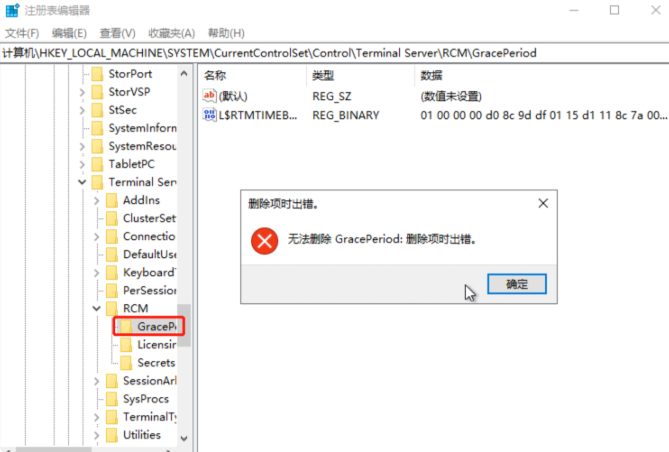
如果你处于紧急维护状态,或者是在测试环境中运行,可以通过删除注册表计时器的方法来“再续” 120 天。
1. 按下 Win + R ,输入 regedit 回车,并定位到以下路径:
HKEY_LOCAL_MACHINE\SYSTEM\CurrentControlSet\Control\Terminal Server\RCM\GracePeriod
2. 删除右侧窗口中以 L$RTMTIMEBOMB 开头的二进制条目。
3. 如不允许删除,右键 GracePeriod 文件夹,选择“权限” -> “高级”,将所有者更改为当前的管理员账户,可勾选“替换子容器和对象所有者”,在权限控制中勾选“完全控制”。
4. 重启被控端电脑(服务器)后(也可尝试在服务中重启 Remote Desktop Services ),你会发现宽限期又恢复到了 120 天。
方法二:操作注册表(证书握手失败)
有时服务器配置会卡在旧的、过期的证书上。删除这些键值可以强制系统重新生成授权安全密钥,以解决该远程桌面报错。
1. 在注册表中依次打开以下路径:
HKEY_LOCAL_MACHINE\SYSTEM\CurrentControlSet\Control\Terminal Server\RCM
2. 找到并导出备份后删除以下键值(如果存在):
-
- Certificate
- X509 Certificate
- X509 Certificate ID
3. 重启 Remote Desktop Services 服务或重启服务器,尝试重新远程控制电脑。
方法三:配置组策略指定授权服务器(生产环境)
对于已经购买了许可证的企业用户,出现没有远程桌面授权服务器提供许可证的问题,通常是因为会话主机不知道去哪里寻找授权服务器。
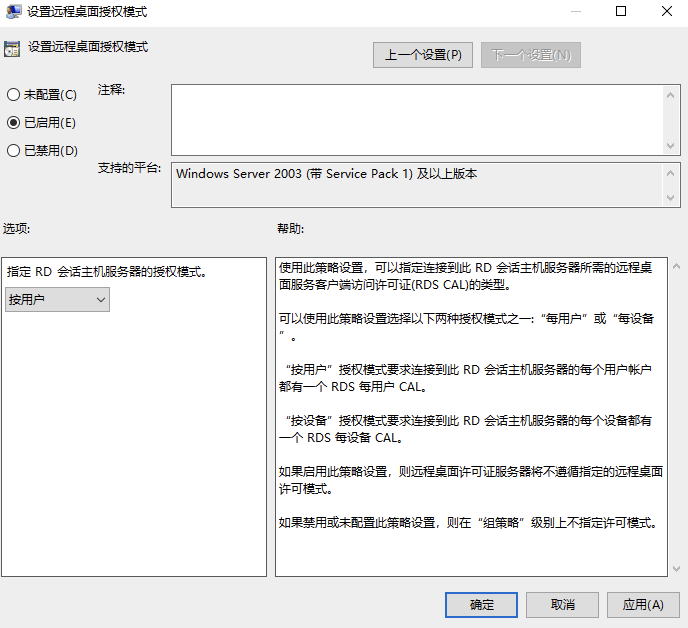
1. 在运行框输入 gpedit.msc,打开组策略编辑器,依次打开以下路径:
计算机配置 > 管理模板 > Windows 组件 > 远程桌面服务 > 远程桌面会话主机 > 授权
2. 使用指定的远程桌面授权服务器:设置为“已启用”,并在选项中输入授权服务器的 IP 地址或计算机名。
3. 设置远程桌面授权模式:设置为“已启用”,并根据你购买的证书类型选择“按用户”或“按设备”。
方法四:使用 PowerShell 强制更新 WMI 配置
有时候组策略由于同步延迟不会立即生效,此时可以使用 PowerShell 强制服务器识别授权设置,解决该远程桌面报错。
以管理员身份运行以下命令:
$obj = Get-WmiObject -Namespace "Root/CIMV2/TerminalServices" -Class Win32_TerminalServiceSetting
$obj.ChangeMode(4) # 4代表“按用户”,2代表“按设备”
$obj.SetSpecifiedLicenseServerList("192.168.1.100") # 替换为你的授权服务器IP
方法五:客户端清理(特定电脑连不上)
如果其他电脑都能连,只有某一台电脑报错,问题出在客户端。
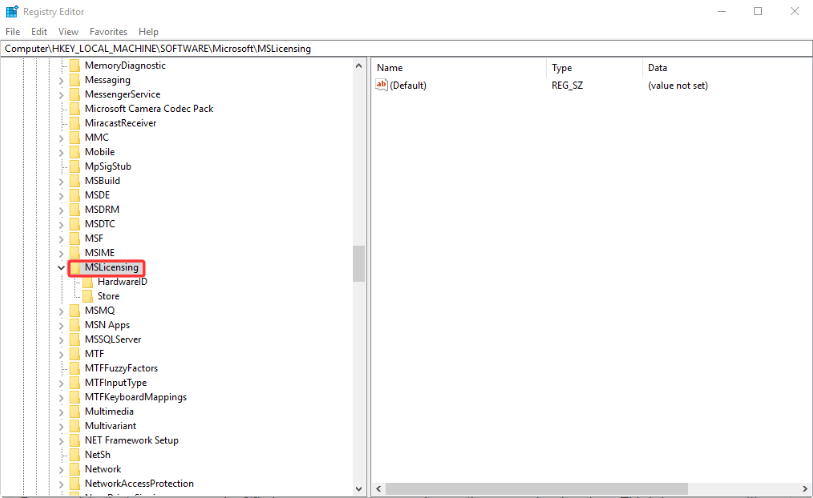
1. 在客户端电脑上打开注册表(以管理员身份),导航至以下路径:
HKEY_LOCAL_MACHINE\SOFTWARE\Microsoft\MSLicensing
2. 删除整个 MSLicensing 文件夹。
3. 以管理员身份运行“远程桌面连接”(mstsc.exe),会强制客户端重新从服务器下载新的临时证书。
方法六:工作组与域的兼容性检查
对于“由于没有远程桌面授权服务器可以提供许可证”的问题,建议一并排查部分基础的环境配置:
- 域环境: 在授权管理器中右键点击服务器,选择“检查配置”。如果显示“未加入组”,请点击“添加到组”。
- 工作组环境: 远程桌面授权在工作组环境下限制较多,建议务必使用 “按设备” (Per Device) 授权模式,因为“按用户”模式通常需要 Active Directory 的支持。
拓展:适合个人的远程控制电脑方法
我们也可以使用更专业、功能更丰富、支持“一键控制”的电脑远程控制软件。这类软件包括但不限于:远程看看(AnyViewer)、ToDesk、Anydesk、AweSun、TeamViewer。
由于篇幅原因,以下步骤仅以远程看看为例:
1. 将远程看看安装到双方电脑中,并使用手机号/微信一键登录,控制端在首页“发起控制”中输入被控制端软件首页的设备ID,并“连接”。

2. 在弹出的远程控制方式中选择“向伙伴发送请求”并单击“确定”。

3. 被控制端收到控制请求后单击“同意”即可远程控制电脑。

对比:不同解决方案如何选择
为了帮助大家快速判断哪种解决思路更适合自己的实际环境,下面将常见处理方式进行对比。
|
修复方法 |
适用场景 |
难易程度 |
核心效果 |
|
重置宽限期 |
临时维护、测试环境 |
⭐⭐⭐ |
恢复 120 天免费试用 |
|
注册表清零 |
证书损坏、连接握手失败 |
⭐⭐⭐ |
强制系统生成新授权证书 |
|
组策略配置 |
正式生产环境、已购 CAL |
⭐⭐ |
建立长期稳定的授权链路 |
|
PowerShell 强制更新 |
组策略不生效、批量部署 |
⭐⭐⭐⭐ |
绕过 UI 直接修改系统内核配置 |
|
客户端 MSLicensing 清理 |
仅特定单台电脑无法连接 |
⭐ |
修复本地授权缓存冲突 |
|
第三方工具(如远程看看) |
个人用户、跨网段远程协作 |
⭐ |
绕过系统限制,实现一键控端 |
FAQ:常见问题
关于“没有远程桌面授权服务器提供许可证”的远程桌面报错,以下问题同样需大家留意。
Q1. 为什么我配置了“按用户”模式依然报错?
在非域控环境下(即工作组环境),远程桌面授权服务器通常无法跟踪“按用户”的许可证。如果你没有部署 Active Directory 域环境,建议将授权模式更改为**“按设备”**。
Q2. 删除注册表后依然无法连接怎么办?
请检查客户端电脑的注册表。有时问题出在本地机器上。尝试删除客户端本地的 HKEY_LOCAL_MACHINE\SOFTWARE\Microsoft\MSLicensing 文件夹,并以管理员身份重新运行远程桌面连接。
Q3. 是否有永久免费的 RDS 授权?
法律意义上没有。Windows Server 的远程桌面功能是商业功能。如果不想支付高额的 CAL 费用,除了定时使用方法一,使用专业的第三方远程控制电脑软件是更合规且低成本的替代方案。
结语
面对“由于没有远程桌面授权服务器可以提供许可证”的提示,关键的是区分你的使用场景。如果是临时应急,重置宽限期是最快的办法;如果是长期运行的业务服务器,则务必通过组策略或 PowerShell 正确指向已激活的授权服务器。
