

QQ或微信可以远程控制电脑吗?可行性分析与替代方案说明
本文围绕“微信可以远程控制电脑吗”这一常见疑问,分析微信与 QQ 在远程控制功能上的差异,并介绍更适合远程办公和设备管理的专业电脑远程控制方案,帮助用户根据实际需求选择合适的实现方式。


QQ或微信可以远程控制电脑吗?
在日常工作和生活中,临时需要调取电脑文件、协助他人解决电脑问题的情况十分常见,不少人会疑惑“QQ或微信可以远程控制电脑吗”。毕竟QQ,微信作为高频使用的社交工具,若能实现远程控制功能,无疑会提升操作便利性。
接下来,本文将先明确微信远程控制电脑的可行性,再重点介绍更成熟的远程控制电脑方案,同时补充实用电脑远程控制软件推荐。
微信能远程控制电脑吗?
无论是电脑版微信还是手机版微信,从目前主流版本的微信功能设置来看,其核心定位是社交沟通,并未直接内置远程控制电脑的功能。仅支持文件传输、位置共享等基础协作功能,无法实现对电脑的操控权移交。
也就是说,“微信可以远程控制电脑吗”的答案是否定的,微信远程控制电脑目前仍不可行。微信无法像专业电脑远程控制软件那样,实现鼠标操作、键盘输入或实时桌面控制。微信更适合作为沟通和辅助工具,而不是远程控制方案本身。
QQ远程控制电脑的具体步骤
虽然微信远程控制电脑不可行,但同出一脉的QQ不仅是社交软件,其远程控制功能也已上线多年。下面就为大家详细介绍QQ远程控制电脑的具体步骤:
1.在双方电脑上下载安装QQ后各自登录账号,然后在与目标联系人(受控电脑登录的账号)的聊天界面中,点击窗口右上角的功能扩展按钮(三个横向排列的点状图标)。
注:如已更新QQ 9,请直接点击右上方的“电脑图标”。
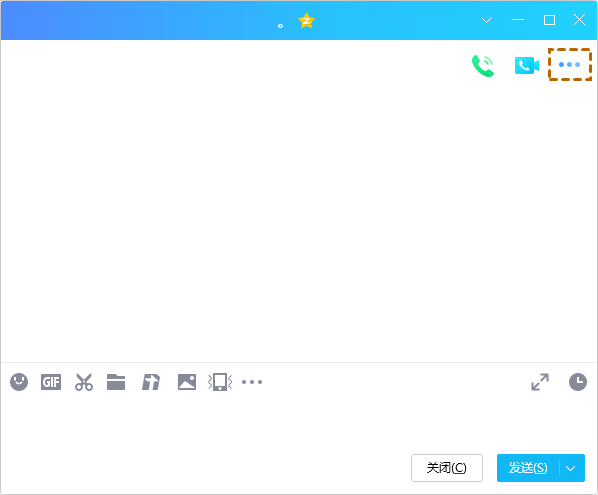
2.单击电脑图标,选择“请求控制对方电脑”/“远程控制对方电脑”(QQ 9)选项以发起连接申请。
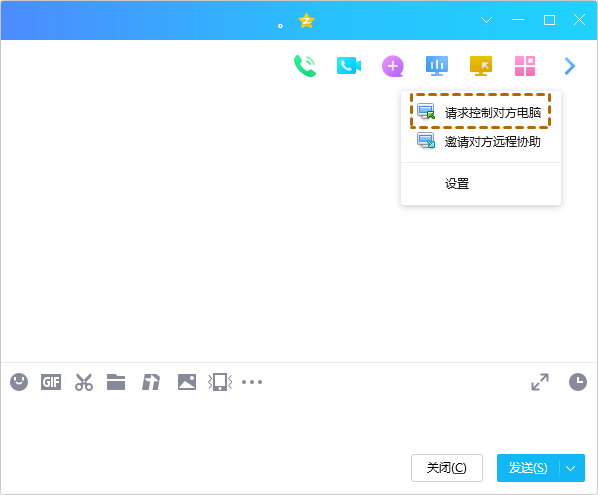
3.保持当前会话窗口开启状态,并等待对方回应,待对方确认接受控制权限后,系统将自动建立远程操作连接通道。

注意:QQ远程控制电脑过程中若出现功能异常,建议确认对方是否已启用QQ远程桌面权限。可通过检查对方QQ系统设置中的“权限配置”模块,验证“允许远程桌面连接”选项是否处于激活状态(在部分新版 QQ 9中,该设置入口已被简化或调整)。
专业电脑远程控制软件操作步骤演示
虽然QQ远程控制电脑能满足基础需求,但在多设备兼容、文件传输速度、隐私保护等方面,如“远程看看”这类专业的远程控制软件更具优势:
- 跨平台协同:实现手机、平板、电脑三端互相连接,还支持连接外部显示器使用。
- 注重安全:采用ECC椭圆曲线加密算法,数据传输的安全级别较高。
- 操作顺畅:通过智能调节传输技术,在4G网络下也能保持比较流畅的操控感。
- 操作适配:内置专门的“手势指南”,能把手指在屏幕上的操作准确转换成鼠标指令。
以下为远程看看的远程控制电脑的具体操作步骤:
1.通过官方渠道下载安装远程看看,首次使用时需要创建账号并完成登录。

2.登录后,当前设备将自动与账号绑定。

3.在主控端与被控端使用同一账号登录状态下,进入设备列表界面选择目标计算机,点击“一键控制”功能按钮即可建立远程会话。连接建立后支持桌面查看、文件传输、一键锁屏、重启、关机等基础快捷操作。
注:如是临时控制其他电脑,建议在“连接”中使用受控方的设备ID发起控制。

如需管理多台设备,可选择升级至高级版本以解锁更多功能。高级账户支持高速数据传输、设备分组管理、批量部署配置等扩展功能,可显著提升多设备管理场景下的操作效率。
FAQ:远程控制电脑时的常见问题
Q1:使用电脑远程控制软件会泄露隐私吗?
只要确认对方身份真实可靠,隐私安全就能得到基本保障。操作过程中,除非需要,建议确保被控制方能够实时看到屏幕操作内容,如发现异常可及时中断连接。
Q2:没有电脑版QQ,能用手机QQ远程控制电脑吗?
不可以,当前手机QQ同样不支持远程控制电脑,但支持手机电脑的互相投屏;若想使用手机控制电脑请使用远程看看这类专业远程控制软件。
Q3:“远程看看”与QQ远程控制电脑相比,哪个更适合办公?
若只是临时简单协助,QQ远程控制电脑足够便捷;若需要长期高频远程办公,比如跨区域团队协作、频繁传输大文件,“远程看看”的稳定性和功能丰富度会更有优势。
结语
回到最初的问题——微信可以远程控制电脑吗?答案是:微信本身并不具备这一功能。如果你需要一个无需额外学习成本的方案,QQ远程控制电脑是目前较为常见、操作相对简单的选择;而在跨设备或更复杂场景下,引入如远程看看这样的专业工具,会更符合实际需求。
