

电脑键盘坏了/没有键盘怎么打字?屏幕键盘+模拟软件
本文围绕没有键盘情况下的 Windows 输入问题,系统梳理虚拟键盘怎么调出来、电脑屏幕键盘功能的使用方式,并介绍远程控制电脑等替代方案,帮助用户在不同场景下完成基础输入与操作。


没有键盘怎么打字和控制电脑?
在键盘损坏、未携带外接键盘,或临时无法使用键盘的情况下,很多用户都会遇到一个现实问题:没有键盘怎么打字?尤其是在 Windows 电脑上,这类情况可能发生在登录界面、系统故障排查、应急处置等多种场景中。
实际上,Windows 系统内置了相当完善的辅助输入机制,提供了多种无需实体键盘也能输入和控制电脑的方法。接下来,本文将围绕不同使用场景,系统梳理可行方案,并说明各自的操作步骤、适用条件与限制。
方法一:Windows 自带的虚拟键盘怎么调出来?
在所有方法中,电脑屏幕键盘功能是最基础、也最容易被忽略的方案。
已进入系统的情况下
如果你还能使用鼠标进入桌面,可按照以下路径打开“屏幕键盘”:
> 路径1:按下 Windows + Ctrl+ O即可打开电脑屏幕键盘功能,再次按下关闭。
> 路径2:打开「开始菜单」->进入「设置」->选择「轻松使用」/「辅助功能」->「键盘」->启用底部的「屏幕键盘」;
> 路径3:打开「开始菜单」->程序列表->找到「Windows轻松使用」/「辅助功能」->单击打开「屏幕键盘」
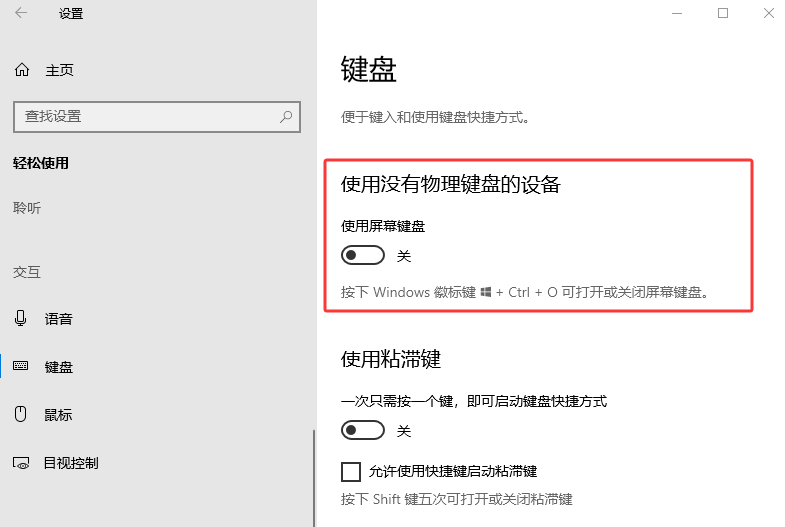
此时屏幕上会显示一个完整的虚拟键盘,可用鼠标点击对应字母开始打字输入。
停留在登录界面时
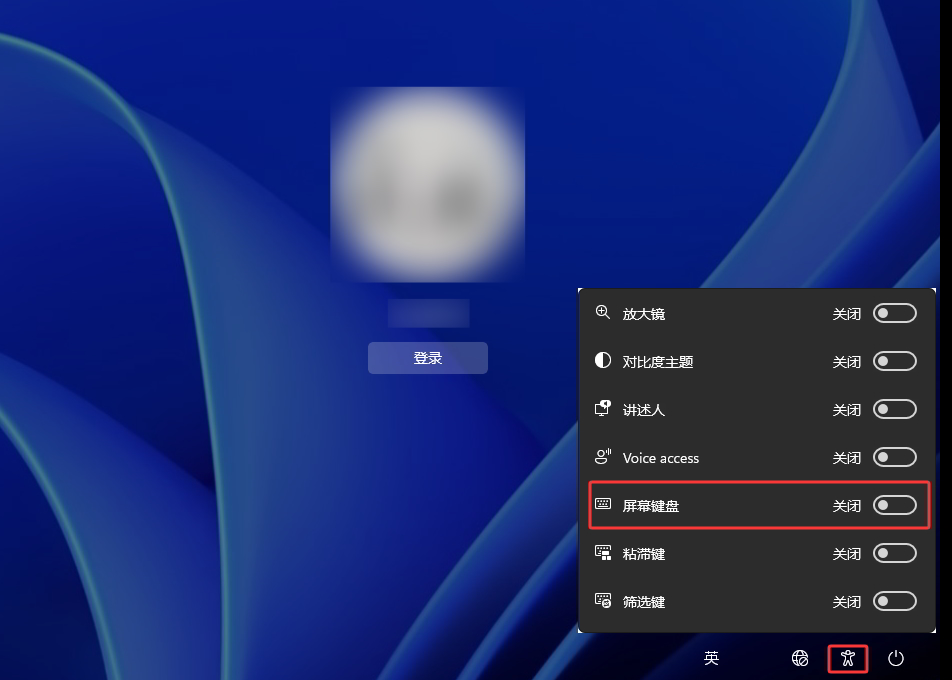
如果停留在登录系统的锁屏界面,快捷键不生效,没有键盘怎么打字输入?其实也可以:
1. 在 Windows 登录界面右下角;
2. 点击「辅助功能」图标(Win10类似时钟/Win11类似人形的图标);
3. 选择并打开「屏幕键盘」。
方法二:使用手机或其他设备进行远程控制电脑
“虚拟键盘怎么调出来”的问题并不难解决,但在面对需要大量文字输入,组合快捷键的场景时,电脑屏幕键盘功能就有些难以为继了。
这时可以借助如远程看看(AnyViewer)、Todesk、AweSun、AirDroid这类远程控制软件,使用手机远程控制电脑打字。
操作步骤(以远程看看为例)
1. 在手机和电脑上(使用屏幕键盘)下载安装“远程看看”,首次使用,建议手机和电脑注册并登录同一账户,设备会自动绑定在账户下。
2. 在手机远程看看的操作列表中,找到要操作的电脑设备,点击并选择“一键控制”;
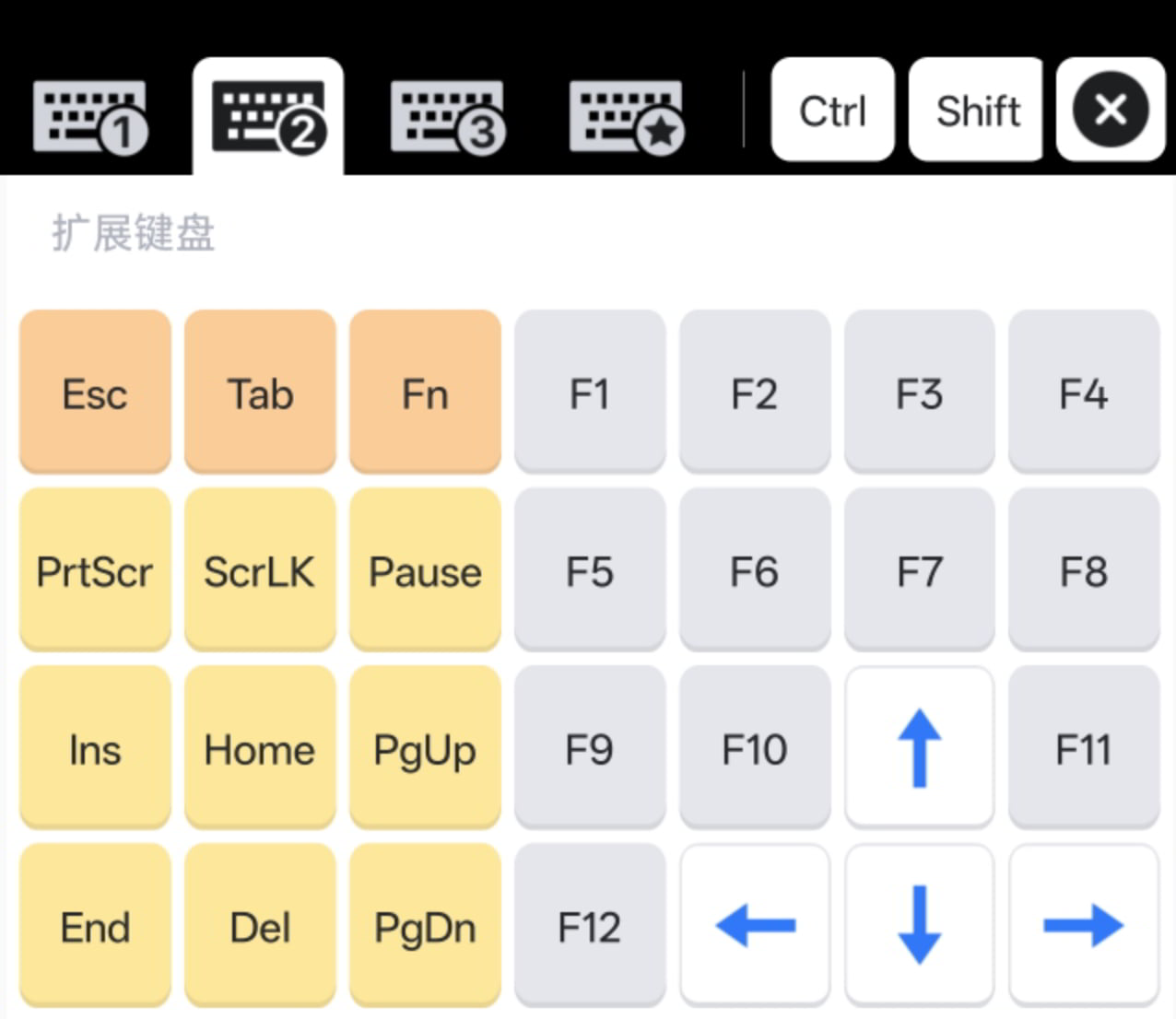
3. 点击右下方的“键盘”唤出手机输入法,即可开始打字输入。点击不同键盘图标,可随时切换输入模式及快捷键输入,也可自定义快捷键。
方案优点
- 支持较完整的键盘输入(含功能键与组合键)
- 支持常见的操作系统,适合远程协助
- 额外满足“看 + 控制 + 输入”的需求
- 对系统环境要求相对较低
方案局限
- 依赖网络环境
- 长时间大量输入效率有限
- 对游戏、高频快捷键操作体验有限
方法三:借助“手机模拟类应用”解决没有键盘怎么打字
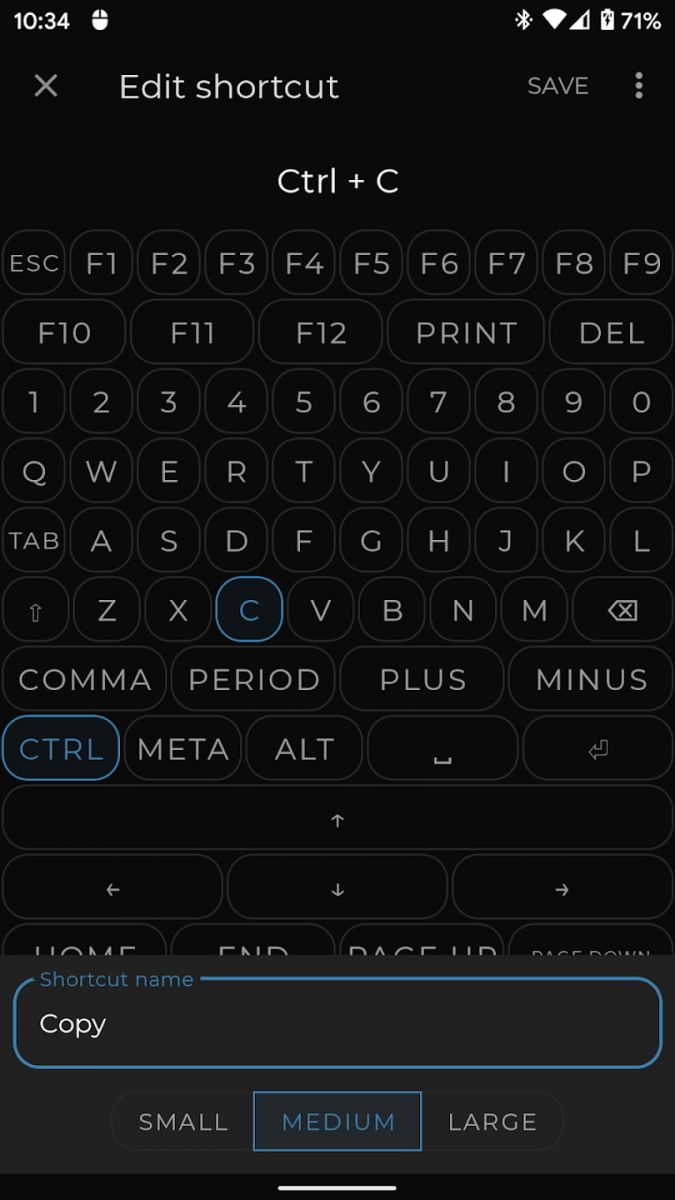
如Bluetooth Keyboard Mouse、灵动鼠标、仿真键鼠这类模拟软件,支持用手机模拟电脑键盘及鼠标,常用于近距离、同一空间的临时使用场景。
操作步骤(以蓝牙 HID 键盘模式为例)
1. 在手机上安装支持蓝牙 HID 键盘模式的应用;
2. 在应用内启用「键盘 / HID 模式」,并按提示授予必要权限;
3. 打开电脑蓝牙,与手机进行配对连接;
4. 连接成功后,电脑会将手机识别为外接蓝牙键盘,即可进行输入操作。
注:部分基于局域网的方案,可能需要在电脑端安装配套程序或驱动。整体来看,蓝牙方案的通用性更高。
方案优点
- 延迟相对较低
- 操作方式类似笔记本触控板
- 通常支持单击、双击、拖拽等基础操作
- 适合临时替代实体键盘使用
方案局限
- 兼容性受系统、驱动、硬件限制
- 通常不适合远程场景
- 对功能键与复杂组合键支持有限
方法适用场景对比表
下表用于帮助大家在不同的「没有键盘怎么打字」的实际场景下,快速判断哪种方案成本最低、成功率最高。
|
方法 |
是否需提前准备 |
输入效率 |
适合场景 |
|
Windows 屏幕键盘 |
否 |
较低 |
登录界面、临时输入 |
|
远程控制电脑 |
是 |
中高 |
无键盘但需持续操作 |
|
手机模拟蓝牙键盘 |
是 |
较高 |
同一空间临时替代 |
|
外接 USB / 蓝牙键盘 |
否 |
高 |
长时间办公 |
FAQ:相关问题
以下是有关屏幕键盘及其他方法的相关高频热搜问题汇总,同样值得大家留意:
Q1:没有键盘可以输入 Windows 登录密码吗?
可以,通过登录界面的电脑屏幕键盘功能完成输入。
Q2:虚拟键盘怎么调出来,是否所有版本都支持?
主流 Windows 10 / 11 默认内置屏幕键盘,但开启路径可能略有差异。
Q3:远程控制电脑安全吗?
是否安全取决于所使用的软件及网络环境,建议使用官方渠道下载,并设置账户验证。
Q4:手机模拟键盘会影响电脑系统吗?
蓝牙 HID 模式下通常被识别为普通外接键盘,不会修改系统设置。
结语
面对没有键盘怎么打字的问题时,Windows 系统提供的虚拟键盘是最高效的底层应急方案。如果对输入速度有更高要求,掌握虚拟键盘怎么调出来的同时,结合远程控制电脑等现代化办公手段,也可以很大程度地降低硬件故障带来的损失。
不过,解决方法再多,也不能完全代替真正的键盘,及时购置新键盘才是“王道”。
