

手机模拟电脑全键盘的方法有哪些?3种主流方案「2026」
本文围绕“手机模拟电脑全键盘”这一实际需求,系统介绍了蓝牙模拟、远程控制软件及 USB 输入映射等常见实现方式,并对各方案的适用场景、操作难度与局限性进行对比分析,帮助用户在不同使用场景下做出合理选择。


在没有实体键盘、电脑操作不便,或需要远程协助他人时,手机模拟电脑全键盘成为不少用户主动搜索的解决方案。这类需求往往并非“图方便”,而是出现在临时办公、远程维护、应急控制电脑等真实场景中。
那么,手机当电脑键盘控制电脑真的可行吗? 是否能实现完整的“全键盘”操作?不同方式之间又有哪些差异和限制?本文将围绕这些问题进行系统说明。
什么是“手机模拟电脑全键盘”?
在实际使用中,“手机当电脑键盘”并不等同于“全键盘”。
全键盘通常指:
- 字母与数字输入
- 功能键(F1–F12)
- 组合键(Ctrl / Alt / Shift / Win)
- 特定快捷键(如 Ctrl + C、Alt + Tab 等)
需要说明的是,即使支持全键盘功能,部分方案仍需要通过切换输入页面或快捷键面板来完成全部操作。因此,不同实现方式在完整性与使用体验上差异较大。
手机模拟电脑全键盘的常用方法
以下是一些常见的手机当电脑键盘方法,大家记得根据自己实际情况选用:
方法一:基于蓝牙或局域网的模拟类应用
如Bluetooth Keyboard Mouse这类软件,支持手机模拟电脑全键盘及鼠标。这类方案通常用于近距离、同一空间的临时使用场景。
操作步骤(以蓝牙 HID 键盘模式为例)
1. 在手机上安装支持蓝牙 HID 键盘模式的应用
2. 在应用内启用「键盘 / HID 模式」,并按提示授予必要权限
3. 打开电脑蓝牙,与手机进行配对连接
4. 连接成功后,电脑会将手机识别为外接蓝牙键盘,即可进行输入操作
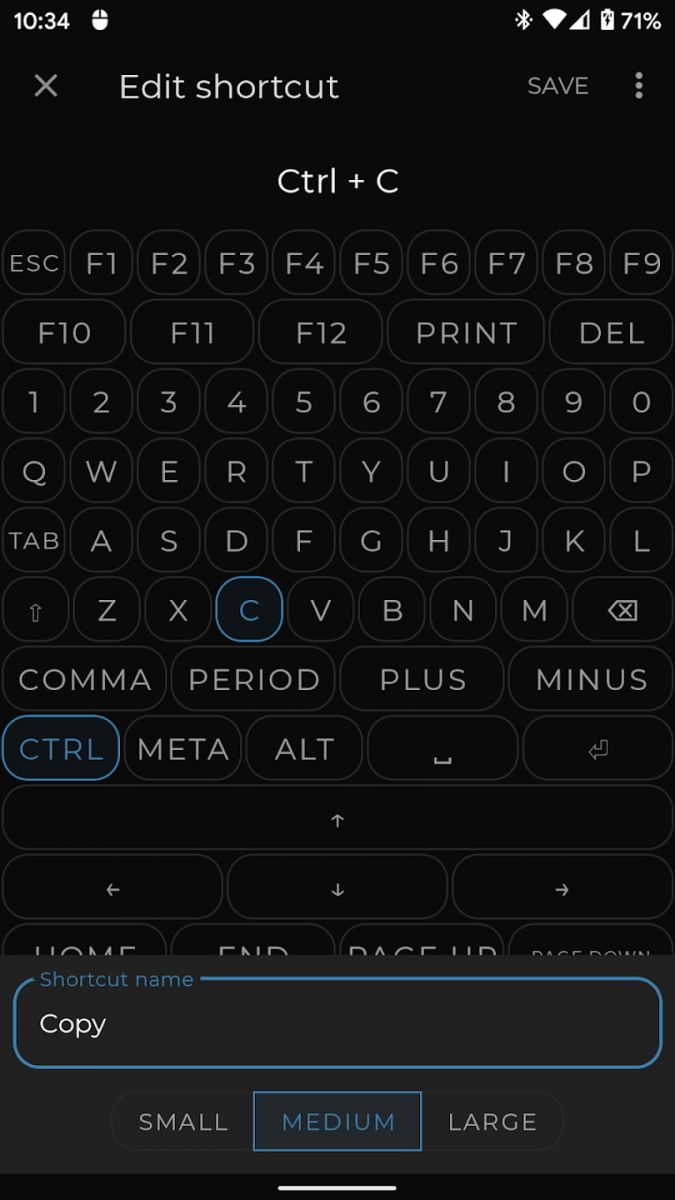
注:部分基于局域网的方案,可能需要在电脑端安装配套程序或驱动。整体来看,蓝牙方案的通用性更高。
方案特点
- 延迟相对较低
- 操作方式类似笔记本触控板
- 通常支持单击、双击、拖拽等基础操作
- 适合临时替代实体键盘使用
方案局限
- 配置步骤相对复杂
- 兼容性受系统、驱动、硬件限制
- 通常不适合远程场景
- 对功能键与复杂组合键支持有限
方法二:通过远程控制软件实现手机模拟电脑全键盘
这是目前使用范围较广的一种方式。借助电脑远程控制软件,如远程看看、TeamViewer、AnyDesk等,不仅能让手机当键盘控制电脑,还能同步控制鼠标、查看屏幕状态。
基础步骤
1. 在手机和电脑上均下载安装“远程看看”,首次使用,建议手机和电脑注册并登录同一账户,设备会自动绑定在账户下。
2. 在手机远程看看的操作列表中,找到要操作的电脑设备,点击并选择“一键控制”;
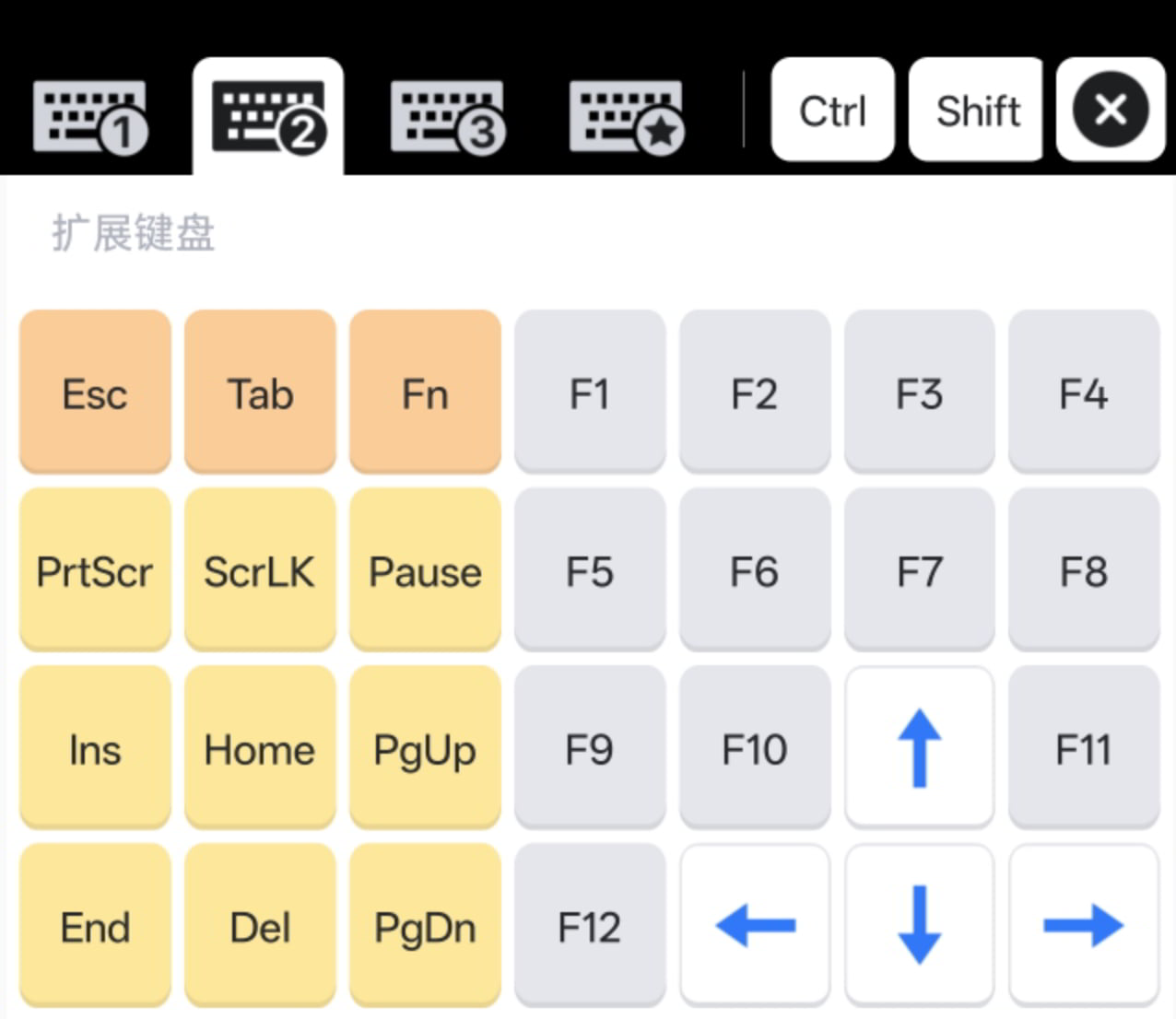
3. 点击右下方的“键盘”按钮唤出输入法,点击不同键盘图标,可随时切换输入模式及快捷键输入,也可自定义快捷键。
方案优点
- 支持较完整的键盘输入(含功能键与组合键)
- 支持常见的操作系统,适合远程协助
- 同时满足“看 + 控制 + 输入”的需求
- 对系统环境要求相对较低
方案局限
- 依赖网络环境
- 长时间大量输入效率有限
- 对游戏、高频快捷键操作体验有限
方法三:USB输入模拟方式
在部分技术社区中,也能看到通过 USB 调试、ADB 等方式实现输入映射的方案。这类方式更偏向开发,测试用途或应急使用。
基础步骤(以Android HID Keyboard为例)
1. Android 设备获取 root 权限
2. 安装USB Gadget Tool,并检查是否支持
3. 在 USB Gadget Tool 内添加 Mouse & Keyboard 功能并启用
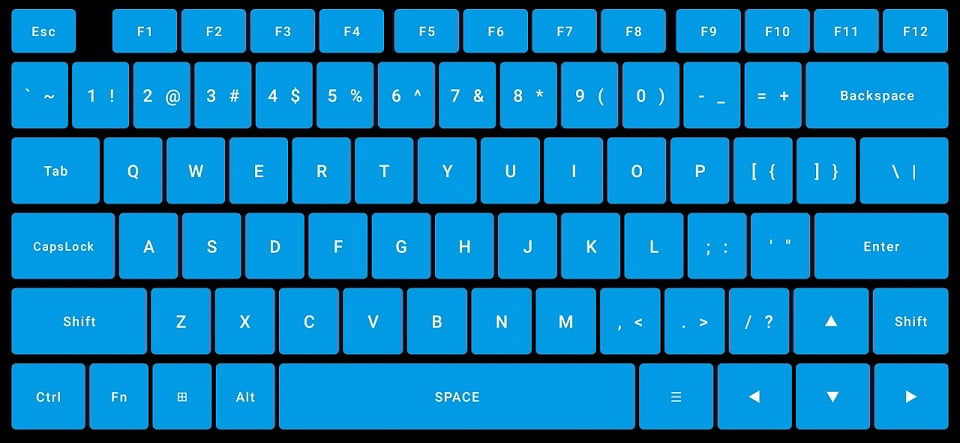
4. 安装运行本软件,授予 root 权限后,用 USB 数据线将 Android 设备连接到受控端即可按键输入
方案特点
- 有线连接,延迟较低
- 在部分设备与主板环境下,可实现 BIOS 界面输入
方案局限
- 对系统版本和设备兼容性要求较高
- 设置步骤相对复杂
- 并非所有手机和电脑都支持
这种方式更偏向技术尝试,不适合普通用户作为首选方案。
不同方式的适用情况对比表
大家可以根据下表快速选择适宜的方法:
|
实现方式 |
是否支持全键盘 |
是否远程使用 |
操作难度 |
适合人群 |
|
远程控制软件 |
支持 |
支持 |
低 |
普通用户、远程办公 |
|
蓝牙/Wi-Fi 模拟 |
部分支持 |
不支持 |
中 |
同一空间临时使用 |
|
USB 调试方案 |
不稳定 |
不支持 |
高 |
技术用户 |
如何选择适合自己的方案?
如果你的核心需求是:
- 人在外地,电脑不在身边 → 优先考虑电脑远程控制软件
- 临时替代实体键盘 → 蓝牙 / Wi-Fi 模拟更合适
- 技术研究或测试用途 → 可尝试调试类方案
从通用性与可操作性角度来看,通过电脑远程控制软件实现手机当电脑键盘,依然是覆盖场景最广的一种方式。
FAQ:用户常见问题解答
以下是手机模拟键盘的其他衍生问题,大家可做参考:
Q1:手机当电脑键盘安全吗?
手机当键盘控制电脑的安全性主要取决于所使用的软件本身。正规电脑远程控制软件通常具备加密传输与设备验证机制,但仍建议:
- 使用官方渠道下载
- 设置连接验证
- 避免在公共网络下进行敏感操作
Q2:手机模拟电脑全键盘可以替代实体键盘吗?
在应急或轻度使用场景下可以替代,但在长时间输入、游戏或高频快捷键操作时,实体键盘仍然更合适。
Q3:所有电脑都支持手机当键盘控制吗?
大多数主流操作系统(Windows、macOS)都支持,但具体功能取决于所选方案和软件兼容性。
总结
手机模拟电脑全键盘并不是一个单一技术,而是一组不同实现方式的统称。从实际使用角度看:
- 想要稳定、远程、功能完整 → 远程控制软件更合适
- 想要近距离、低延迟 → 本地模拟方案可考虑
在了解各自优缺点后,根据自身场景选择手机当电脑键盘的方法,往往比单纯追求“功能最多”更重要。
