

手机怎么远程桌面连接电脑?原生+三方工具远程控制方法
本文介绍手机怎么远程桌面连接电脑,以安卓手机和Windows电脑为例,说明系统远程桌面配置流程,并补充手机远程连接到电脑窗口的其他方式,如远程控制软件方案,同时解析常见连接问题与使用限制。


在移动办公日益普及的今天,很多人都会面临这样的场景:出门在外突然需要调取电脑里的文件,或是下班后需要处理紧急事务,而此时可用的设备仅有手机。所以,学会手机怎么远程桌面连接电脑,也就成了大部分职场人的必备技巧。
手机怎么远程桌面连接电脑?
要实现手机远程控制电脑也并不复杂,接下来本文就以典型的安卓手机远程桌面连接Windows电脑为例,为大家详细介绍操作步骤与注意事项。
方法一:使用 Windows App 连接电脑远程桌面
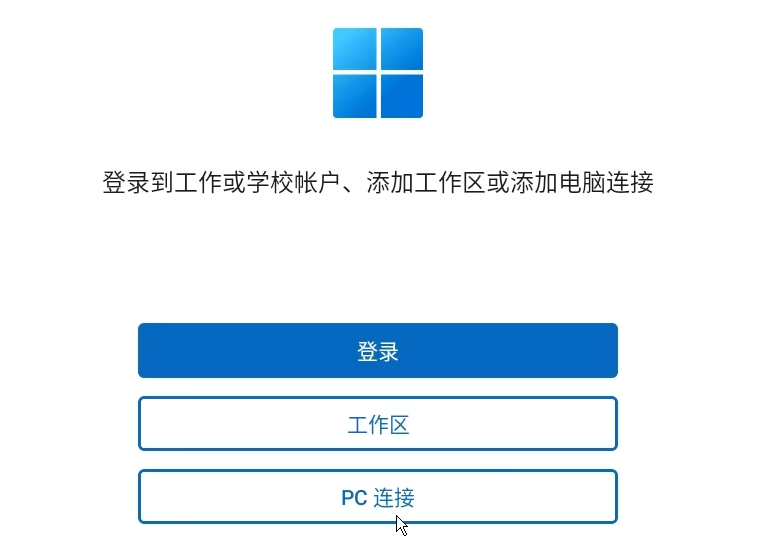
1. 在被控电脑上开启远程桌面,然后在手机上安装并打开Windows App(原Microsoft Remote Desktop),点击主界面的“PC连接”。
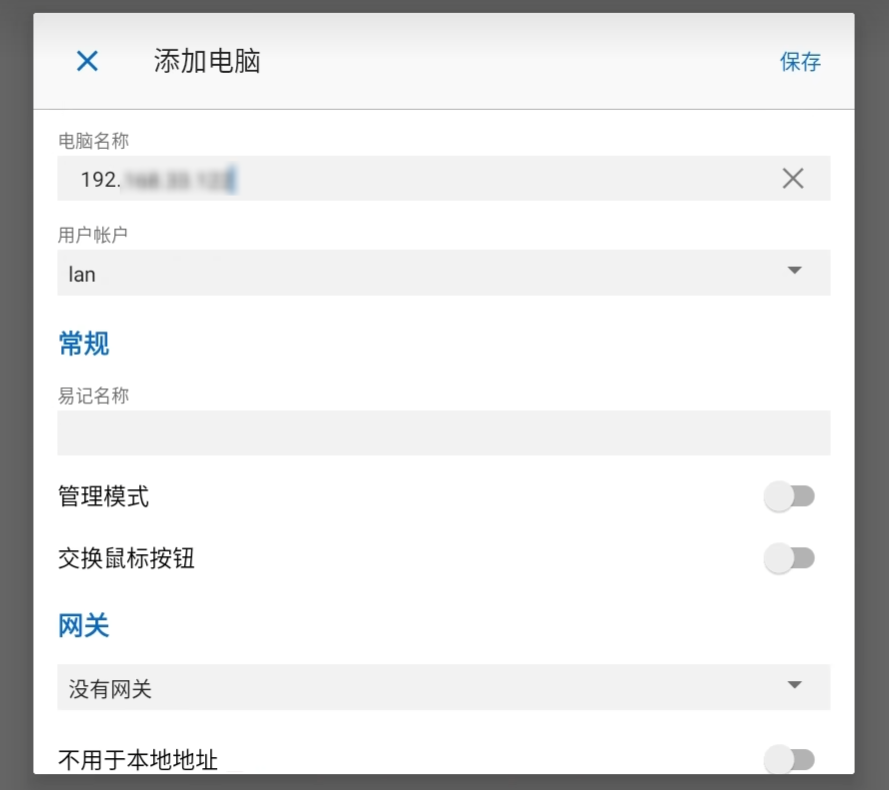
2. 在“电脑名称”栏输入被控电脑的IP地址,在“用户账户”添加管理员账户及密码,其他配置可根据需要自行调整或保持默认,点击“保存”。
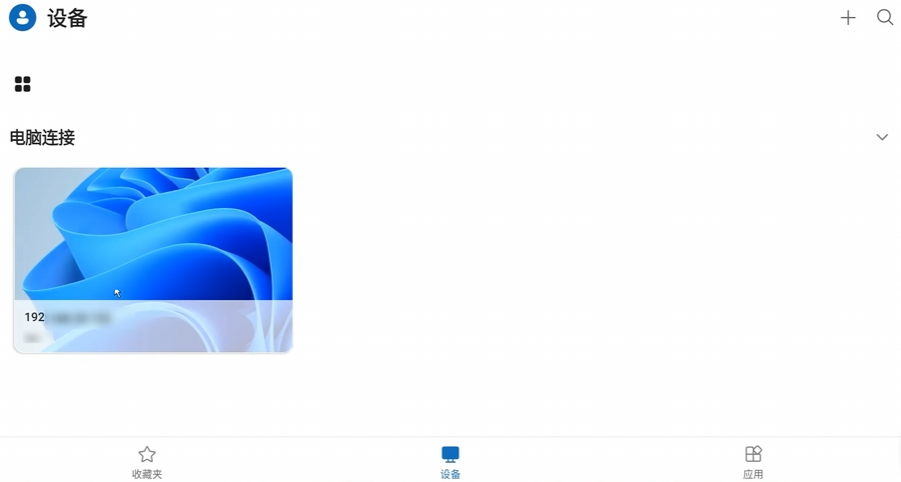
3. 在“设备”页面的“电脑连接”列表中点击刚刚保存的远程电脑;
4. 如弹出“无法验证证书,是否仍要连接”,勾选“不再要求连接到这台电脑”再点击“连接”,等待完成即可将手机远程连接到电脑窗口。

5. 若需在公网IPv4环境下实现手机远程控制电脑,可通过端口转发将路由器的3389端口映射至受控电脑,并完成相关网络与安全配置;
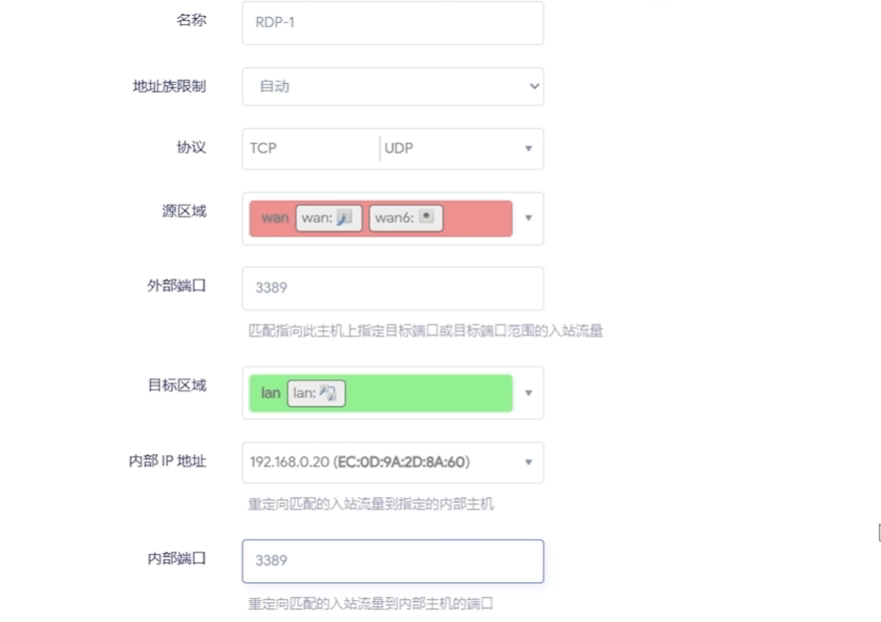
6. 在跨网络访问时,使用公网IP或绑定DDNS域名加端口号(如3389)建立远程桌面连接即可。
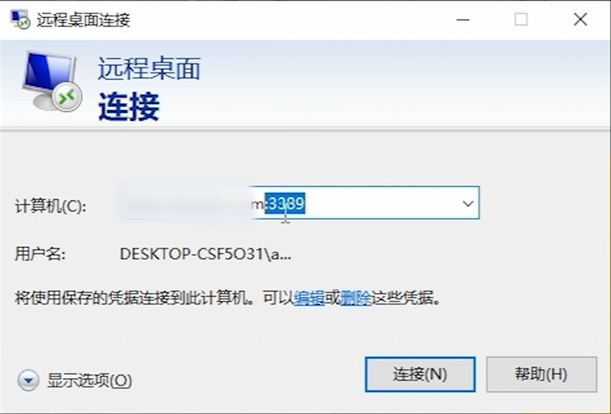
方法二:使用远程软件控制电脑
对于“手机怎么远程桌面连接电脑”问题,如果不是非“RDP”不可,也可以用第三方远程控制软件实现手机远程控制电脑。这类软件包括但不限于远程看看(AnyViewer)、Todesk、AweSun、AirDroid。
由于该类软件操作方法大同小异和篇幅原因,接下来仅以远程看看为例进行简单介绍:
1. 在电脑和手机上下载安装远程看看,注册并登录同一账号。

2. 手机登录远程看看后,点击“设备”选项,然后在“我的设备”中选择要远程控制的电脑。
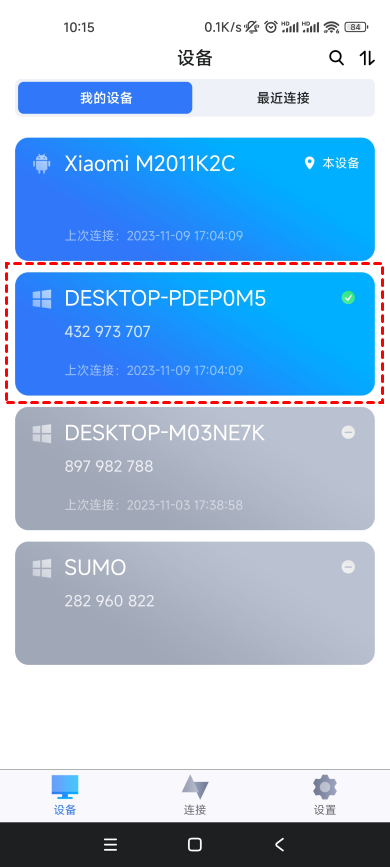
3. 在弹出的操作选项中点击“一键控制”即可将手机远程连接到电脑窗口。

FAQ:关于手机远程桌面连接的常见问题
对于“手机怎么远程桌面连接电脑”问题,还有一下几个问题值得留意:
Q1:手机远程连接到电脑窗口后,画面比例不对怎么办?
可以在设置中调节“分辨率”,一般会默认匹配手机屏幕,这样操作起来更顺手,不会出现大面积黑边。
Q2:远程连接时,电脑端会黑屏或断开吗?
使用系统自带功能时,电脑端会自动跳转到登录锁定界面;而使用部分第三方软件时,可以设置“黑屏模式”/“隐私屏”以保护隐私。
Q3:安全性如何保障?
建议为 Windows 账号设置强密码,并定期更新远程软件。不要将识别码和验证码轻易透露给陌生人,防止手机远程控制电脑的权限被滥用。
结论
掌握了手机怎么远程桌面连接电脑,本质上是打破了空间对办公的限制。如果您处于公司内网环境,可以优先尝试手机远程桌面连接windows的原生功能;如果您追求零配置、跨网络使用,那么选择一款中性稳定的第三方工具则更为高效。但无论选择哪种方式,确保网络环境的安全和账号隐私的稳固始终是第一位的。
