

怎么远程操控另一台电脑?5种控制方法及详细步骤介绍
围绕怎么远程操控另一台电脑这一问题,本文系统梳理Windows远程桌面、VNC、浏览器远程及专业远程控制软件的操作步骤与适用场景,并提供方法对比与安全建议,便于用户根据网络环境和需求做出选择。


在日常工作和生活中,我们经常会遇到需要远程协助的情况:比如人在家里,却需要调用办公室电脑里的文档;或者家里的长辈电脑出了问题,需要你帮忙远程修复。这时候,掌握怎么远程操控另一台电脑就显得尤为重要。
怎么远程操控另一台电脑?
实际上,电脑远程操作另一台电脑也并不复杂,根据不同的使用习惯和网络环境,通常有多种成熟的远程控制软件可供选择。
方法一:远程桌面连接
Windows系统自带的远程控制工具包括:远程桌面(Windows RDP)、快速助手(远程协助)。接下来,就以远程桌面为例,进行简单局域网远程控制步骤介绍:
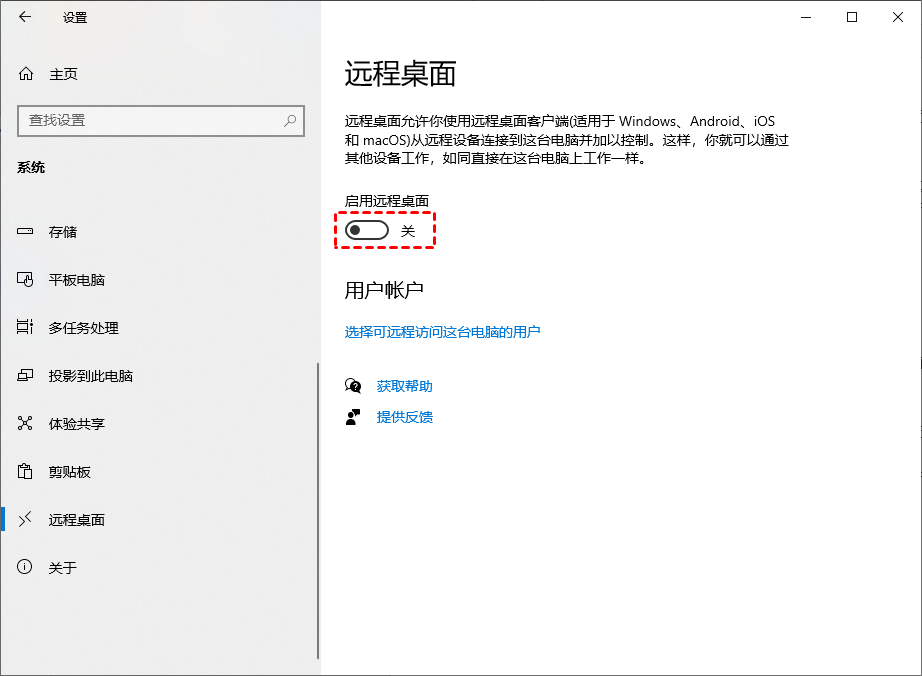
1. 被控电脑打开设置 → 系统 → 远程桌面,然后启用“远程桌面”;
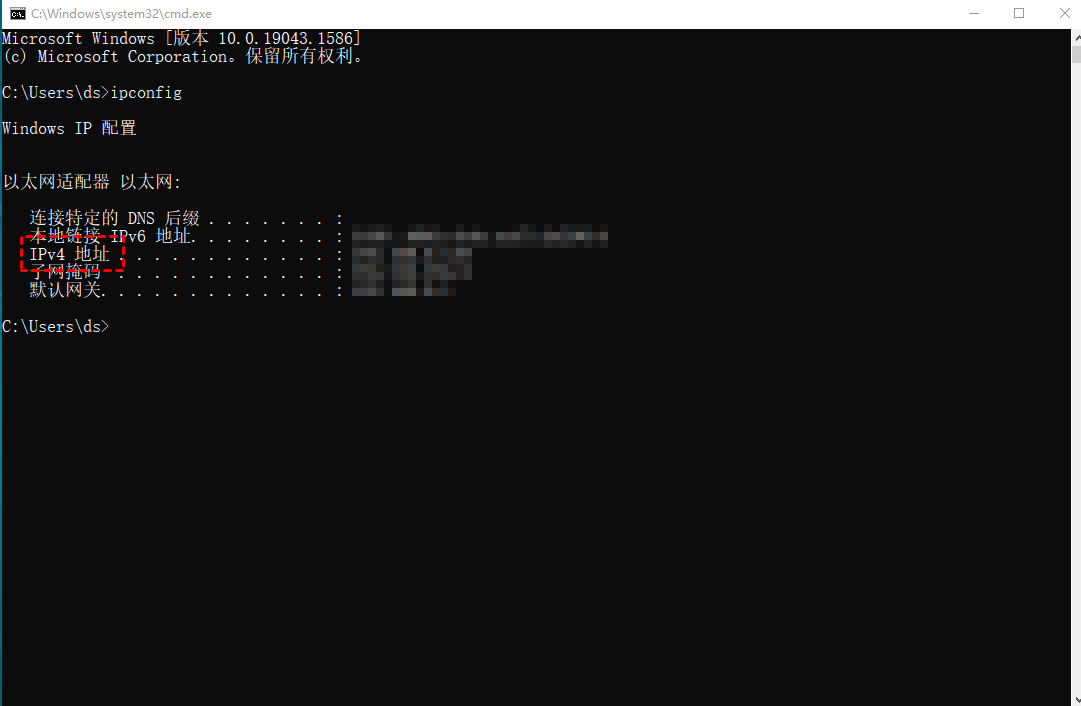
2. 记下被控电脑的电脑名或IP地址,并确保登录账户设置了密码(不支持空密码);
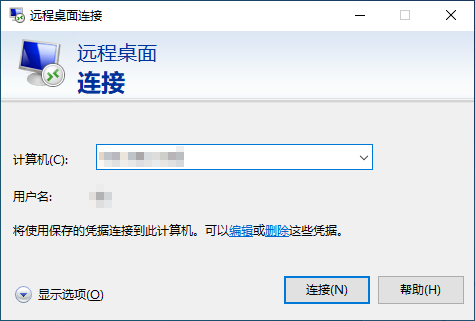
3. 控制电脑按 Win + R,输入:mstsc,在同一网络或已互通网络环境下,输入被控电脑的 IP、用户名和密码即可远程控制该电脑。
方法二:VNC远程桌面
VNC远程控制软件和自带的远程桌面连接类似,如RDP在家庭版中受限或遭遇其他异常,可作为局域网控制的替代方案。
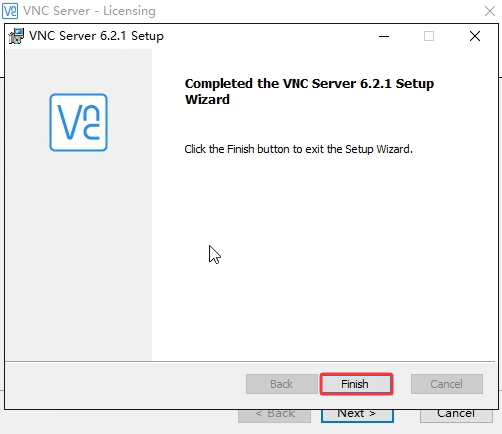
1. 被控端下载安装VNC Server,除需接受条款外,其余选项默认即可,点击“Next”直到“Install”,点击“Finish”完成安装;
2. 在VNC Server-Licensing弹窗中选择“Apply a license key (requires Enterprise subscription)”,输入密钥后点击“Next”并“Apply”,即可正常启用VNC Server。
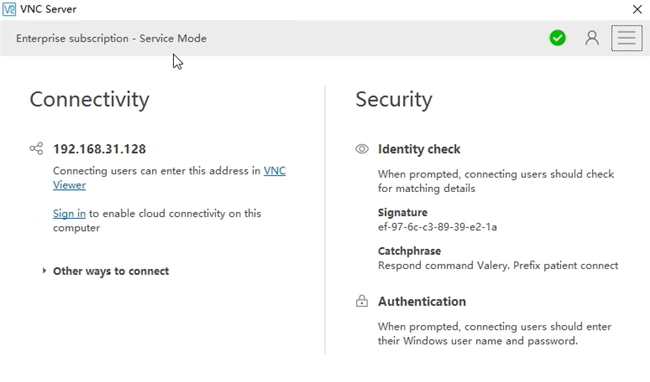
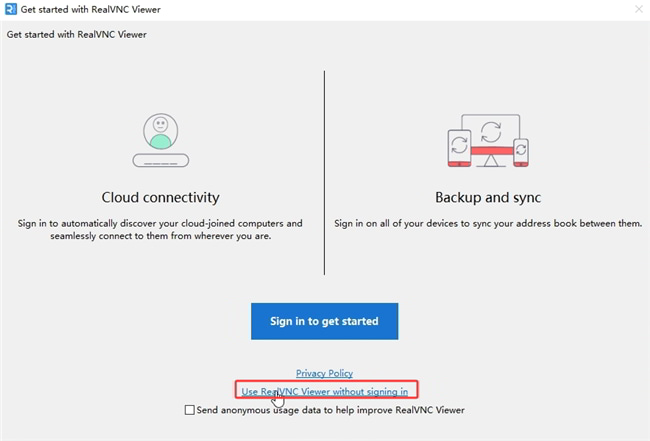
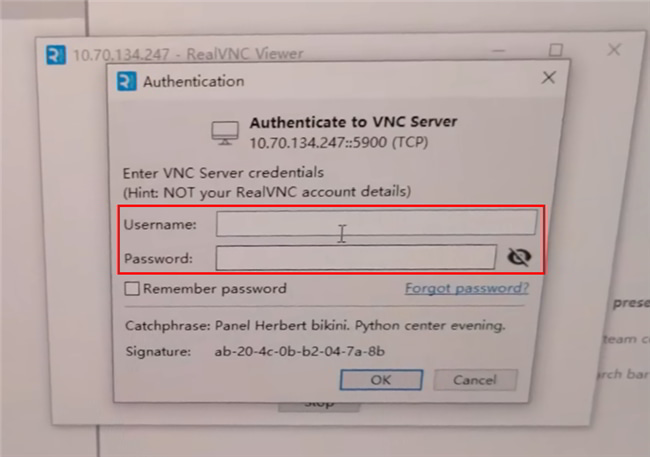
3. 同上,控制端正常安装VNC Viewer并打开,点击首页的“Use RealVNC Viewer without signing in”;
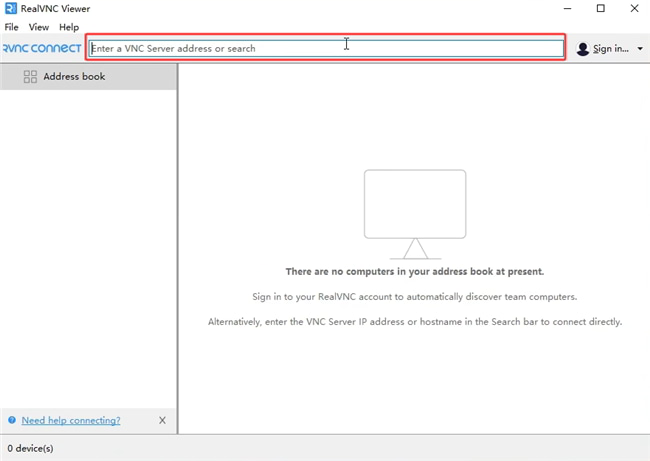
4. 在控制端的VNC Viewer的导航栏中输入被控端VNC Server首页的IP地址并回车;
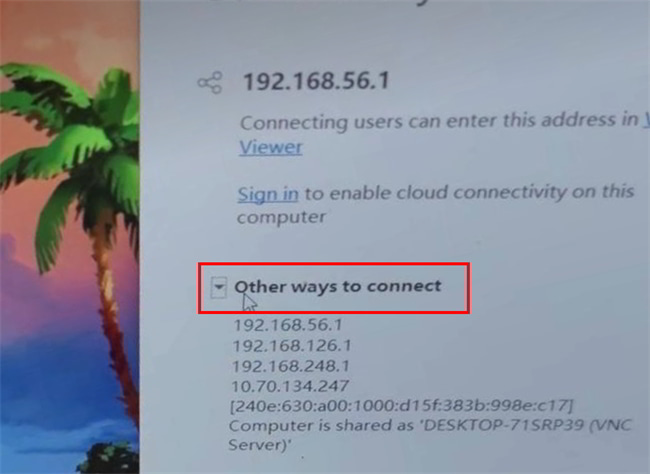
5. 如连接不成功或连接报错,可尝试VNC Server首页的“Other Ways to connect”下的IP地址,以重新连接。
6. 输入被控端的账户密码即可在局域网中用电脑远程操作另一台电脑(可在被控端的Options > Security > Authentication > VNC Password中取消/更改账户密码验证)。
方法三:专业远程控制软件
如果问跨网络,跨地域怎么远程操控另一台电脑,而非仅在局域网中,还想避免自行配置端口映射或 VPN,其实可以借助远程控制软件。
此类软件包括但不限于远程看看(AnyViewer)、ToDesk、Anydesk、AweSun。接下来,以远程看看为例进行简单介绍:
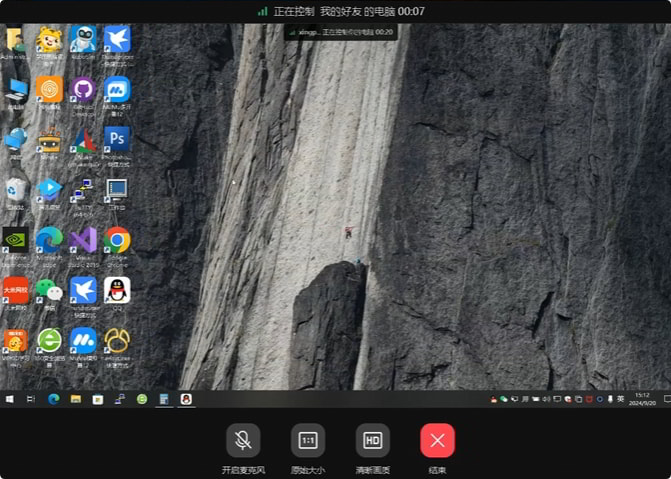
1. 将远程看看安装到双方电脑中,并使用手机号/微信一键登录,控制端在首页“发起控制”中输入被控制端软件首页的设备ID,并“连接”。

2. 在弹出的远程控制方式中选择“向伙伴发送请求”并单击“确定”。

3. 被控制端收到控制请求后单击“同意”即可远程控制别的电脑。

方法四:浏览器远程控制
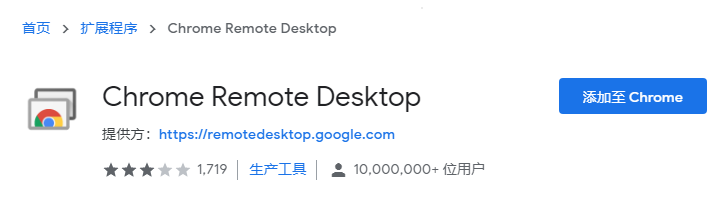
以 Chrome Remote Desktop 为代表,这类方案通过账号绑定实现远程控制。
1. 在被控电脑上,用 Chrome 浏览器打开Chrome Remote Desktop 官方页面(需网络支持);
2. 登录 Google 账号,选择 “远程访问”,点击 开启,接着设置设备名称及PIN码;
3. 在控制设备上(电脑/平板)打开 Chrome Remote Desktop,并登录同一个 Google 账号。
4. 在设备列表中选择目标电脑,输入之前设置的 PIN,连接完成,即可用电脑远程操作另一台电脑。
方法五:其他类型软件的控制功能
典型的如QQ,企业微信及部分会议软件,实际都支持远程协助。不过,由于不是核心功能,其常常被忽略。以下远程控制步骤基于QQ:
1. 在双方电脑中安装最新版本的QQ,注册并登录账号后互相添加为好友;
2. 在与对方的聊天框中,在右上方找到“远程协助”(两台电脑重叠图标),选择“远程控制对方电脑”;
3. 对方点击“接受”,即可远程控制别的电脑。
对比:不同方法的适用场景
为了帮助大家快速判断怎么远程操控另一台电脑更适合自己的场景,下面做一个简单对比:
|
代表方法 |
是否支持跨公网 |
是否需要配置网络 |
适合人群 |
典型用途 |
|
Windows RDP |
需要公网或端口映射 |
是 |
有一定基础用户 |
办公远程访问 |
|
VNC |
通常局域网 |
可能需要 |
技术型用户 |
内网管理 |
|
专业远程控制软件 |
支持 |
否 |
普通用户 |
异地协助 |
|
Chrome Remote Desktop |
支持 |
否 |
Google 用户 |
个人远程访问 |
|
QQ远程协助 |
支持 |
否 |
临时协助 |
远程帮忙 |
FAQ:常见问题
关于“怎么远程操控另一台电脑”除了以上方法外,以下问题同样值得大家注意:
Q1:远程控制时画面很卡怎么办?
这通常与双方的上传/下载带宽有关。您可以尝试降低远程控制软件中的显示质量,或关闭被控端不必要的后台程序。
Q2:被控电脑锁屏了还能连吗?
可以。只要受控端电脑处于开机状态且软件服务在后台运行,即使处于系统锁屏界面,也可以通过输入系统登录密码进行连接。
Q3:手机可以远程控制电脑吗?
可以。目前的工具(如远程看看)大多支持移动端 App,让你在手机或平板上也能随时查看电脑桌面。
结论
了解怎么远程操控另一台电脑不仅能解决燃眉之急,还能让我们的工作方式更加灵活。无论是选择系统自带工具,还是使用更便捷的第三方远程控制软件,建议大家都提前在电脑上做好简单的配置,以备不时之需。
