

远程桌面连接一直显示请稍后?9种方法教你修复连接问题
文章围绕远程桌面连接一直显示请稍后这一常见故障,系统梳理其在不同使用场景下的成因,并对多种解决方法的适用条件进行对比,帮助用户更高效地恢复远程控制电脑。


想要远程控制电脑紧急处理工作,结果打开远程桌面迎来的却是“一圈又一圈”,远程桌面连接一直显示请稍后……既不报错,也进不了桌面。怎么有种 “被电脑放鸽子”的感觉……
这个问题在Windows远程桌面(RDP)中其实很常见,真不一定是网络问题,搞不好是系统内部的某个服务或显卡驱动在“闹脾气”。接下来,我们就来深度拆解一下,当远程桌面卡在请稍后时,到底该怎么把它“救”回来。
为什么会出现“远程桌面卡在请稍后”的情况?
在动手修复之前,我们要先搞清楚“远程桌面显示请稍后”的病因。其中比较典型的,可以分为以下几类情况:
- 之前的连接没正常退出,导致新请求被旧会话堵住了。
- 部分版本中新的WDDM显卡驱动与RDP协议存在兼容性问题。
- 本地的位图缓存文件乱码,导致画面渲染不出来。
- 服务器或办公电脑被多人轮流远程
- Windows更新后首次远程登录
- 很久没登录过的账号突然无法连接
远程桌面连接一直显示请稍后怎么解决?
由于造成此问题的故障繁多,所以,可能需要大家依次排查。
方法一:解决目标电脑上的“残留远程会话”
这是导致远程桌面卡在请稍后的主要原因之一。之前远程登录但没正常退出,导致电脑无法新建连接。可尝试以下方法:
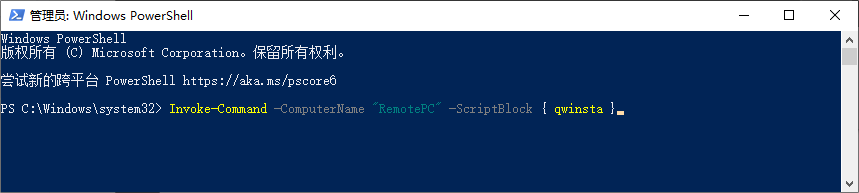
1. 以管理员身份运行PowerShell。
2. 输入以下命令查看远程机器上的会话(将 RemotePC 替换为远程电脑名或 IP):
Invoke-Command -ComputerName "RemotePC" -ScriptBlock { qwinsta }
3. 在输出列表中找到你的用户名,记下 ID 号(通常是 1, 2 或 3);
4. 运行以下命令重置该会话(将 [ID] 替换为刚才找到的数字):
Invoke-Command -ComputerName "RemotePC" -ScriptBlock { rwinsta [ID] }
会强制踢掉那个卡死的影子会话,让你重新登录。
方法二:用户配置文件加载失败
如果用户配置文件损坏、异常膨胀或首次加载失败时,也会出现远程桌面连接一直显示请稍后的情况。比较典型的情况:
- 其他账号可以远程登录
- 只有某一个账号进不去
处理方法也很简单,主要有以下四个方向:
- 用其他管理员账号登录
- 新建管理员账户尝试登录
- 删除出问题的用户配置文件
- 重新执行登录流程,让系统自动重建
方法三:处理位图缓存问题
这是最简单的操作,很多时候远程桌面连接一直显示请稍后只是因为本地缓存坏了。
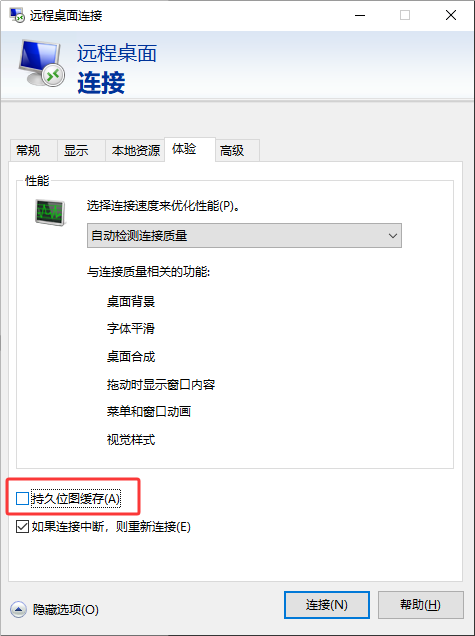
1. 打开Win+R输入mstsc,打开远程桌面连接。
2. 点击 “显示选项” -> “体验” 选项卡。
3. 取消勾选 “持久性位图缓存”,重新尝试连接。
方法四:尝试远程修改注册表
有时候,“远程桌面显示请稍后”或黑屏也可能是由WDDM图形驱动程序冲突导致的。我们可以强制RDP使用旧版驱动来尝试解决。以下是操作方法:
在管理员 PowerShell 中运行以下代码:
Invoke-Command -ComputerName "RemotePC" -ScriptBlock {
$path = "HKLM:\SOFTWARE\Policies\Microsoft\Windows NT\Terminal Services"
if (-not (Test-Path $path)) {
New-Item -Path $path -Force
}
# 禁用 WDDM 驱动,强制使用 XDDM
Set-ItemProperty -Path $path -Name "fEnableWddmDriver" -Value 0 -Type DWord
}
如果能直接操作被远程的电脑,可按照以下步骤操作:
1. 按Win + R输入regedit打开注册表,定位到以下位置:
HKEY_LOCAL_MACHINE\SOFTWARE\Policies\Microsoft\Windows NT\Terminal Services
2. 新建一个 DWORD (32位) 值,命名为 fEnableWddmDriver,将数值数据设置为 0,重启该设备。
其他方法:“远程桌面显示请稍后”的小众解法
以下方法成功率较低,故作简要归纳,作为大家参考,不视为主力方法:
1️⃣ 设备重定向导致初始化失败:在远程桌面连接的 “本地资源”中,取消勾选:打印机、剪贴板(测试用)、智能卡等设备。
2️⃣ 禁用UDP协议:在本地电脑按 Win + R,输入 gpedit.msc,找到以下路径:计算机配置 > 管理模板 > Windows 组件 > 远程桌面服务 > 远程桌面连接客户端,找到关闭客户端上的UDP,设置为已启用。
3️⃣ 远程桌面相关服务异常:在被控电脑的“服务”中,重启“Remote Desktop Services”和“Remote Desktop Services UserMode Port Redirector”服务。
4️⃣ Windows更新或系统文件损坏:运行以下命令 sfc /scannow 和 DISM /Online /Cleanup-Image /RestoreHealth;或者尝试卸载最近更新。
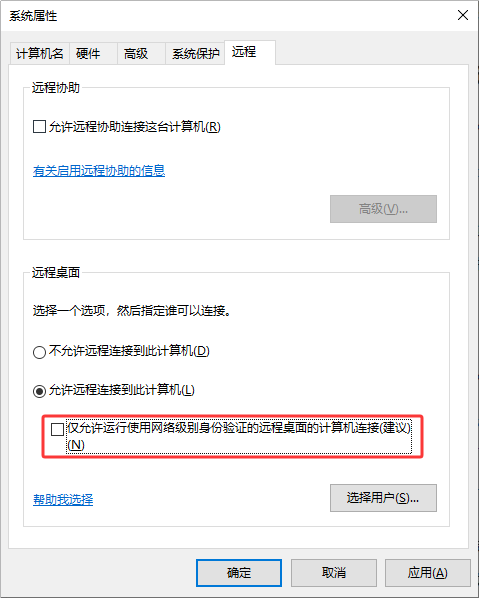
5️⃣ NLA(网络级别身份验证)异常:在被控电脑的“此电脑”上右键“属性”>“高级系统设置”>“远程”中,暂时取消勾选 NLA(仅允许运行使用网络级别身份验证……)
拓展:如何更简单的远程控制电脑?
我们也可以使用更专业、功能更丰富、支持“一键控制”的电脑远程控制软件。这类软件包括但不限于:远程看看(AnyViewer)、ToDesk、Anydesk、AweSun、TeamViewer。
由于篇幅原因,以下步骤仅以远程看看为例:
1. 将远程看看安装到双方电脑中,并使用手机号/微信一键登录,控制端在首页“发起控制”中输入被控制端软件首页的设备ID,并“连接”。

2. 在弹出的远程控制方式中选择“向伙伴发送请求”并单击“确定”。

3. 被控制端收到控制请求后单击“同意”即可远程控制电脑。

对比:不同解决方法适用场景
下表用于帮助大家根据自身情况快速选择排查方向。
|
解决方法 |
适用场景 |
是否需要管理员 |
|
清理残留远程会话 |
多人轮流远程、服务器环境 |
是 |
|
重建用户配置文件 |
仅某一个账号无法登录 |
是 |
|
关闭位图缓存 |
偶发黑屏、登录卡顿 |
否 |
|
禁用 WDDM 驱动 |
更新后频繁卡死 |
是 |
|
关闭设备重定向 |
登录阶段长时间无响应 |
否 |
|
第三方远程控制软件 |
跨网络、跨平台远程 |
否 |
FAQ:常见问题
对于“远程桌面卡在请稍后”除了以上的方法外,以下问题同样需要大家留意:
Q1:修改注册表会影响电脑性能吗?
基本不会。这只是改变了远程连接时的图像渲染方式,不影响你本地使用电脑的性能。
Q2:为什么我连接时连输入密码的界面都没看到?
这可能是防火墙拦截或UDP协议干扰。建议在“远程桌面连接”设置中尝试禁用UDP。
Q3:所有的Windows版本都能用这些方法吗?
大部分方法适用于Windows专业版及以上版本。如果是家庭版,原生RDP 能默认是被“阉割”的,建议直接使用第三方远程控制电脑软件。
Q4:关闭 NLA 有风险吗?
短期排查可以关闭,用于定位问题;确认原因后建议恢复开启。
结语
解决远程桌面连接一直显示请稍后的问题,关键在于“对症下药”。无论是通过简单的位图缓存清理,还是深度的注册表驱动修改,多数远程桌面卡在请稍后的故障都能得到解决。
当然,如果你已经厌倦了各种复杂的配置调试,或者在跨网、跨平台的远程控制电脑场景下遇到瓶颈,选择「远程看看」这类更智能的替代方案,往往能让你告别转圈等待,把精力花在更重要的事情上。
