

手机屏幕共享给另一台手机:3种方法、步骤及优缺点对比
本文系统梳理了手机屏幕共享给另一台手机的三种主流实现方式,从操作流程、适配场景及使用限制等角度进行对比说明,适用于远程协助、办公协作及日常分享等多种需求。


很多用户在远程帮家人操作手机、在线演示 App 时,都会遇到一个问题:怎么把手机屏幕共享给另一台手机?实际上,不同共享方法的操作难度、适配场景和使用体验都存在差异。本文就将详细介绍3种主流方法,包括具体操作步骤、核心优缺点,帮助你快速选择适合自己的方式。
方法一:通过远程软件把手机屏幕共享给另一台手机
如远程看看、TeamViewer、AnyDesk等这类远程控制软件大多支持跨系统(安卓/iOS)屏幕共享,操作流程简洁,适合普通用户日常使用,是手机投屏到另一部手机的较常见的解决方案之一。
操作步骤(以远程看看为例)
1. 在双方手机上下载安装远程看看,各自注册登录账户后,打开受控手机上的远程看看并记录下“接受”页面中的“设备ID”,并设置“仅允许观看屏幕”(如需协助控制也可设置为“允许接受远程控制”);
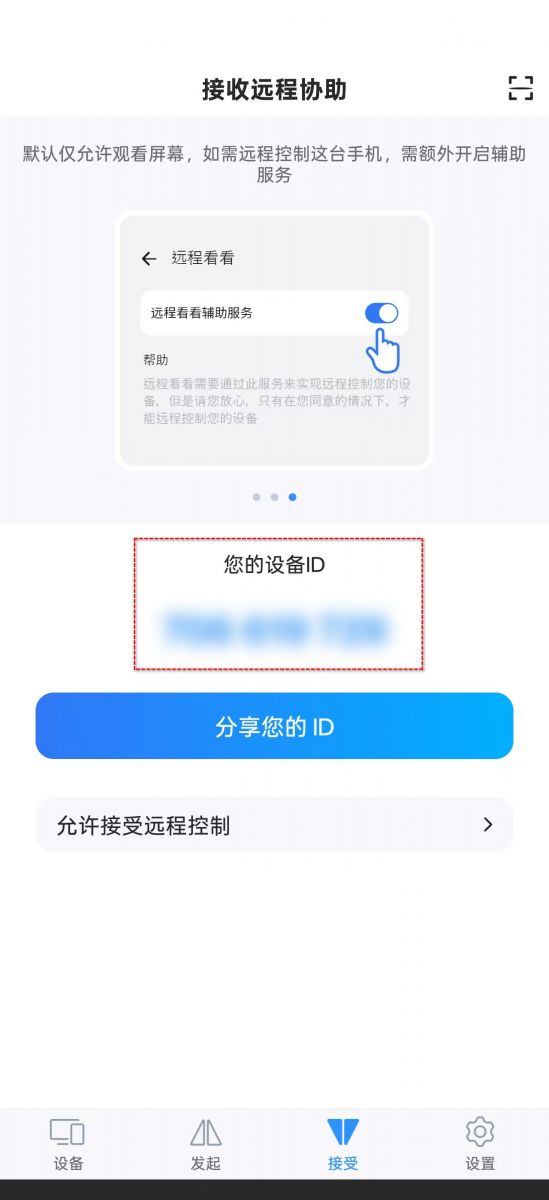
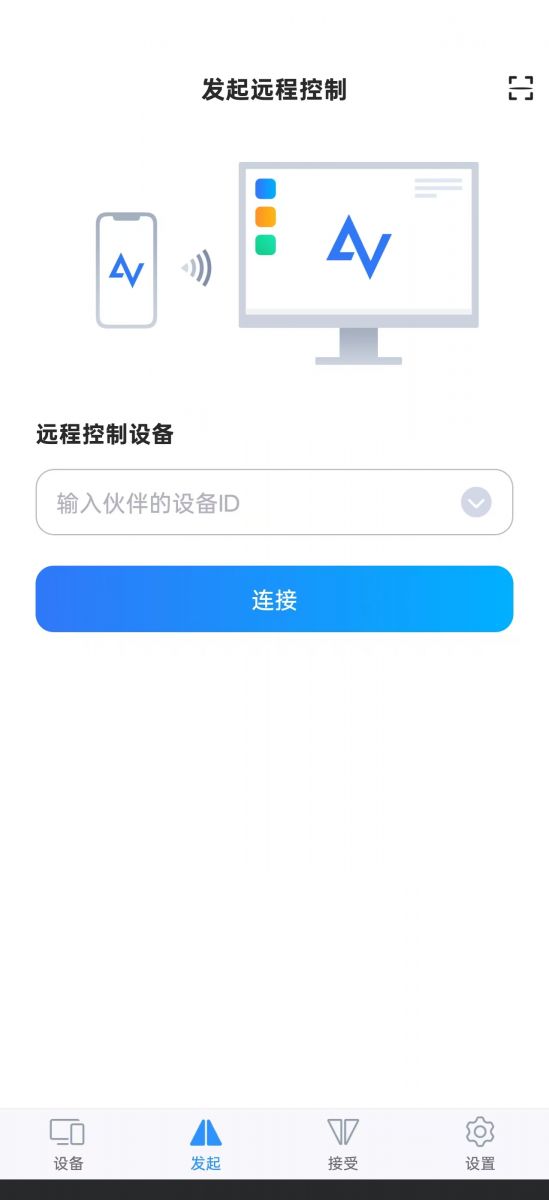
2. 在观看/控制手机远程看看的“发起”页面,输入要观看/控制的手机设备ID并发起控制;
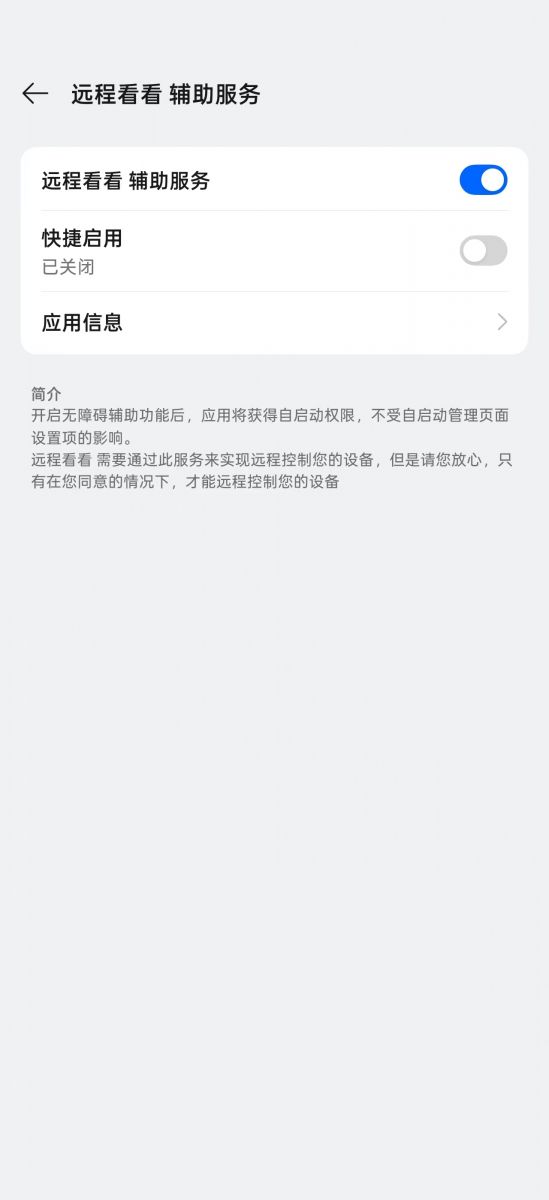
3. 在被控手机上“允许”,安卓手机首次使用请按提示在“无障碍”的“已下载的应用”中,找到远程看看并开启“远程看看辅助服务”权限,这是手机投屏到另一部手机能否正常进行的必要步骤。
4.部分安卓系统还会提醒选择“单个应用”或是“整个屏幕”,请选择后者。对于部分应用,如微信,支付宝等系统默认不展示,但如有需要可手动解除。

方案优点
1. 跨系统兼容性强,安卓与iOS手机可直接互联,无需额外设备;
2. 操作门槛低,界面简洁,对非技术用户相对友好;
3. 屏幕共享过程流畅,支持语音同步,协作体验好;
4. 支持权限分级,可灵活控制对方是否拥有操作权限。
方案局限
1. 需确保两台设备均处于稳定网络环境(WiFi/4G/5G),网络不佳时可能出现卡顿;
2. 因软件不同,免费版可能存在共享时长/画质/帧率等不同类型的限制,长期高频使用可能需开通会员。
方法二:通过协同软件实现手机共享屏幕
如腾讯会议、钉钉等办公协同软件均内置屏幕共享功能,适合商务场景下的多设备协作,也可实现两台手机之间的屏幕共享。
操作步骤(以腾讯会议为例)
- 两台手机安装并登录腾讯会议APP;
- 发起方创建“快速会议”,进入会议后点击底部“共享屏幕”,选择「手机屏幕」并完成授权;
- 发起方将会议号分享给接收方,接收方输入会议号加入会议,即可查看共享屏幕。

方案优点
- 软件普及率高,多数用户已安装,无需额外下载;
- 支持多人同时查看共享屏幕,适合团队协作场景;
方案局限
- 功能冗余,屏幕共享需先创建会议,操作步骤繁琐;
- 专注于办公协作,缺乏个人用户所需的简易权限控制功能;
- 共享画质受会议服务器负载影响,高峰期可能出现延迟。
方法三:手机自带的屏幕共享功能
部分品牌手机(如华为、苹果等)内置屏幕共享/投屏功能,可实现同品牌手机之间的直接共享,无需安装第三方支持手机共享屏幕的软件。
操作步骤(以iPhone为例)
- 在“设置”中找到“FaceTime通话”并开启;
- 去到“通讯录”找到你要远程投屏的对象;
- 点击联系人详情页下方的“FaceTime通话”并等待接通;
- 接通后,在通话界面,点击“共享”即可把手机屏幕共享给另一台手机。
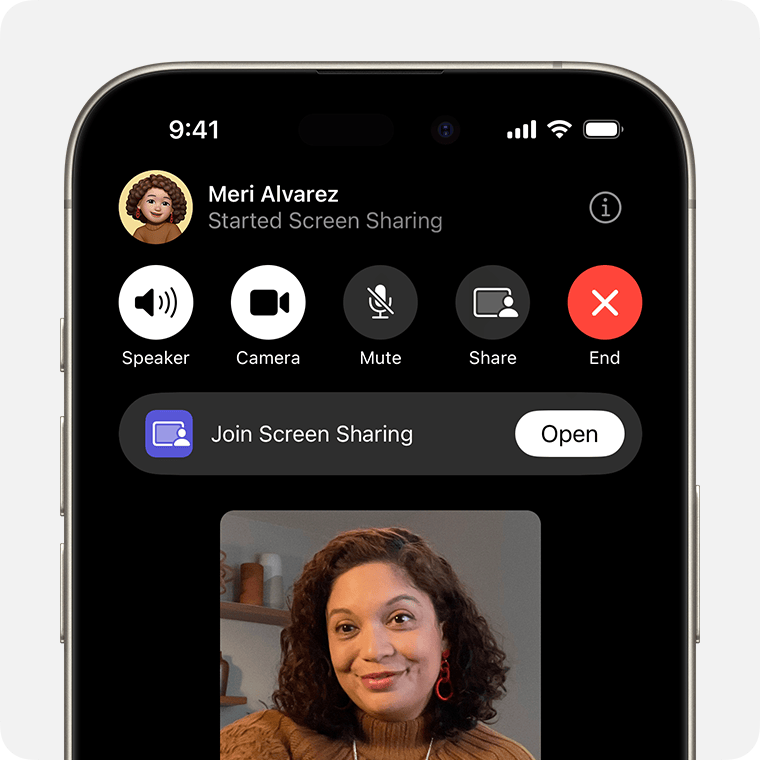
方案优点
1. 无需安装第三方软件,直接调用系统功能,稳定性强;
2. 共享画质清晰,无额外软件占用内存;
方案局限
1. 兼容性相对有限,部分仅支持同品牌、同生态手机;
2. 功能单一,部分仅能实现屏幕画面共享,无语音同步、远程操作等附加功能;
3.不同品牌操作逻辑不一致,用户学习成本高。
不同场景下手机屏幕共享方法适配表
以下表格汇总各方法核心适配场景与核心优势,帮助你快速匹配需求:
|
适用场景 |
推荐方法 |
核心优势 |
|
个人日常分享、远程帮亲友排查手机问题 |
「远程看看」类远程控制软件 |
更通用、操作简单、跨系统兼容、支持语音同步 |
|
团队办公协作、多人同步查看屏幕 |
腾讯会议/钉钉等会议/协同软件 |
支持多人协作、普及率高、基础功能可免费体验 |
|
同品牌手机离线共享、追求高画质 |
手机自带功能 |
稳定性强、画质清晰、无需安装 |
FAQ:手机屏幕共享给另一台手机的常见问题
以下是手机投屏到另一部手机过程中可能遭遇的一些常见问题及解答,大家可做参考:
Q1:手机屏幕共享给另一台手机是否安全?
安全性主要取决于所使用的软件机制。一般需要用户主动授权,连接过程基于账号或验证码完成,建议选择正规应用并避免在公共网络下操作。
Q2:是否支持不同品牌、不同系统的手机之间共享?
大多数第三方支持手机共享屏幕的软件和远程控制软件均支持跨品牌、跨系统使用,但具体功能(如是否可远程操作)可能因系统权限不同而有所差异。
Q3:共享过程中会被对方完全控制吗?
是否授予操作权限,通常由被控方确认。部分场景仅限查看屏幕,不涉及远程操作。
Q4:使用「远程看看」进行屏幕共享需要收费吗?
「远程看看」基础屏幕共享功能免费,可满足日常偶尔使用需求;若需解锁更高画质及帧率等高级功能,需开通会员服务,具体收费标准以APP内公示为准。
结语
围绕手机屏幕共享给另一台手机这一需求,目前更成熟的解决方案仍以远程控制软件为主。以远程看看为代表的工具,更贴近手机对手机的实际使用场景;而系统自带方案则更适合作为补充手段。在选择具体方式时,建议结合使用频率、操作复杂度及安全需求综合判断。
