

局域网通过IP访问另一台电脑:文件共享与远程控制方法
本文针对局域网环境下的设备访问需求,提供了基于IP地址的系统化解决方案。核心内容包括如何获取IPv4地址、开启Windows远程桌面功能、实现文件夹共享,以及在特定场景下利用第三方远程控制软件优化体验的方法。同时针对防火墙及权限验证等常见技术障碍给出了避坑建议。


在日常办公或家庭网络环境中,我们经常需要跨设备处理文件或操作桌面。而在局域网通过IP访问另一台电脑是实现这一需求最基础,也是最直接的方式。无论是共享文档,还是进行更复杂的系统维护,掌握基于 IP 地址的互联技巧都能显著提升效率。
局域网通过IP访问另一台电脑的常用方法
接下来,本文将系统介绍几种常见的局域网访问另一台电脑方案以及常见问题,帮助你快速找到合适的方式。
方法一:通过 IP 访问同一局域网电脑中的共享文件
这是局域网访问另一台电脑最简单的方式,但适合只需要访问或复制文件的情况。
1. 在目标电脑的资源管理器(此电脑)的“网络”中启用“网络发现和文件共享”;
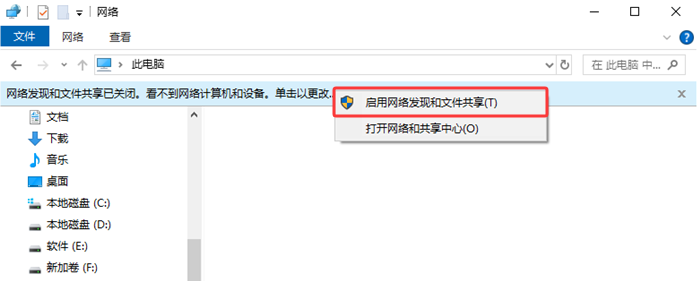
2. 找到要共享的文件夹右键选择 属性 → 共享 → 高级共享
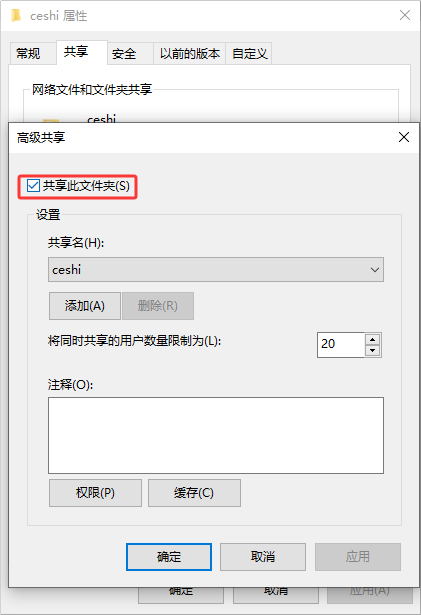
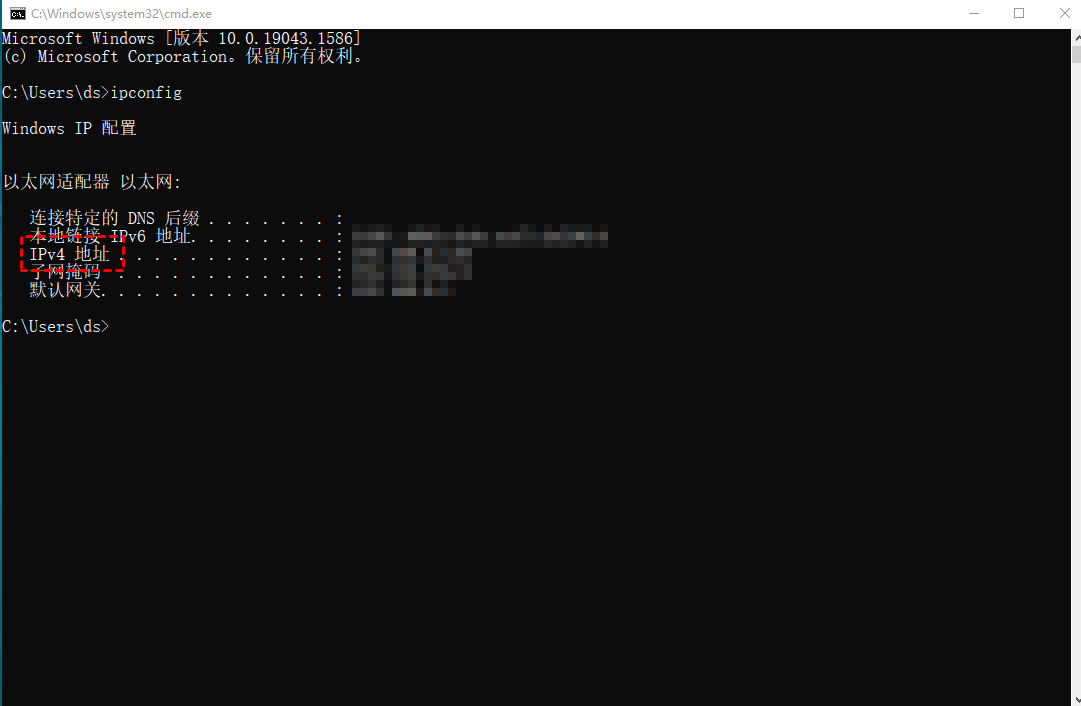
3. 确认该电脑的局域网 IP 地址,Win + R 输入 CMD 并回车:ipconfig,记录 IPv4 地址,例如:192.168.0.143
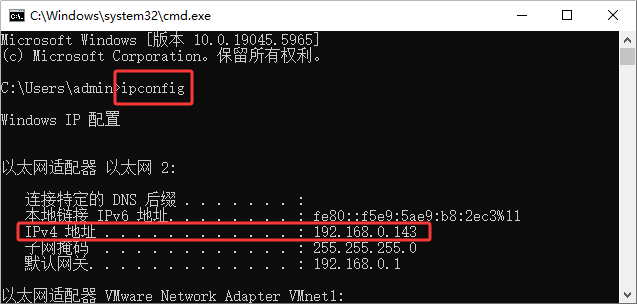
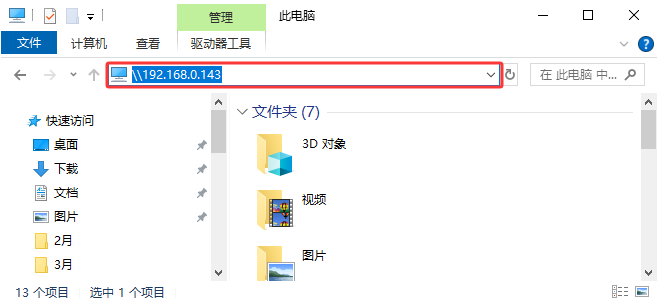
4. 在另一台电脑访问,打开文件资源管理器,在地址栏输入:\\192.168.0.143,输入有权限的账户密码即可访问。
方法二:通过 IP + RDP 远程控制同一局域网的电脑
如果不仅想在局域网通过IP访问另一台电脑的文件,还想远程控制同一局域网的电脑,这可以借助Windows内置的远程桌面功能来实现:
1. 被控电脑打开设置 → 系统 → 远程桌面,然后启用“远程桌面”;
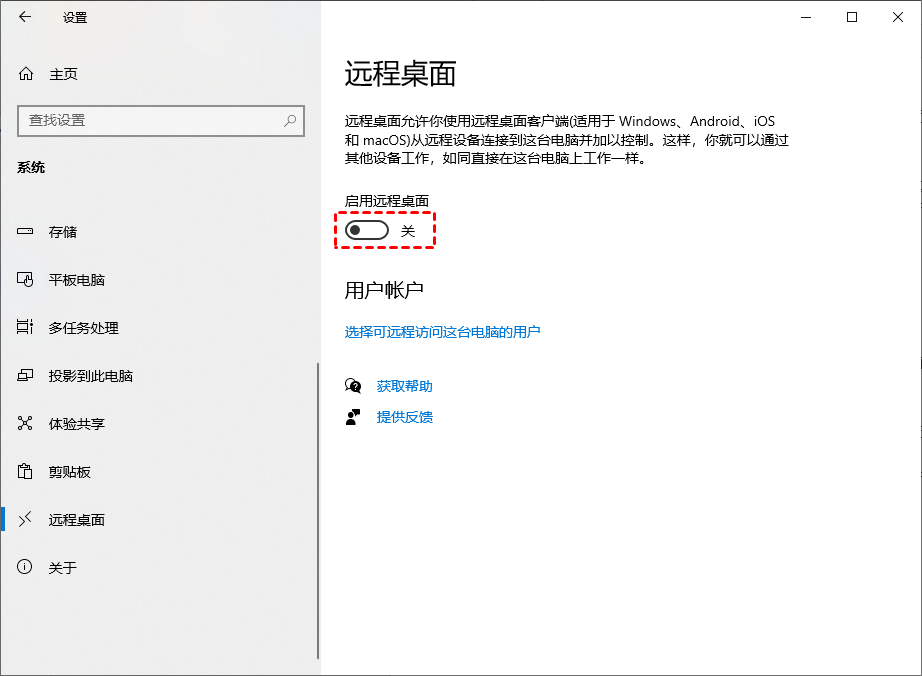
2. 同样,记下被控电脑的电脑名或 IP 地址,并确保登录账户设置了密码(不支持空密码);
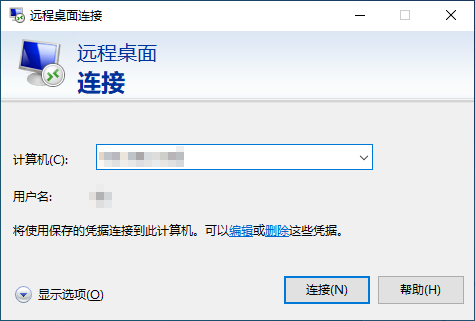
3. 控制电脑按 Win + R,输入:mstsc,在同一网络或已互通网络环境下,输入被控电脑的 IP、用户名和密码即可连接;
对于只是偶尔进行局域网访问另一台电脑的用户来说,这种方式成本低。
方法三:通过 IP + VNC 远程控制同一局域网的电脑
与此类似的还有VNC远程桌面工具,原生支持 macOS / Linux / Windows,以下步骤以 RealVNC 为例:
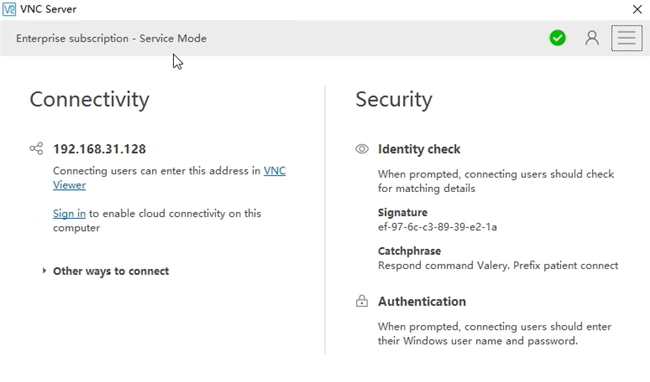
1. 在被控端下载安装 VNC Server,完成注册后打开软件,并保持其在后台正常运行;
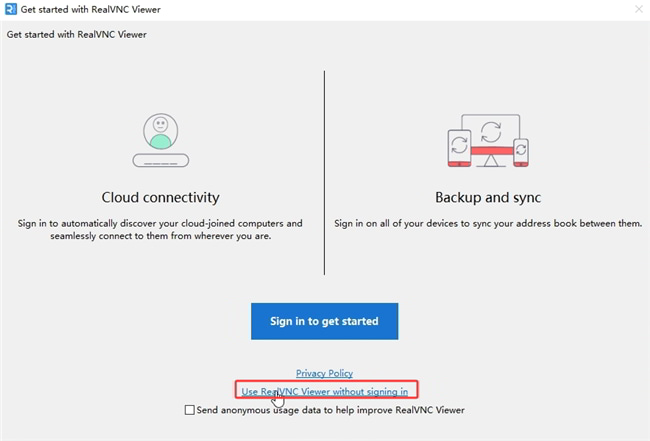
2. 控制端正常安装 VNC Viewer 并打开,点击首页的“Use RealVNC Viewer without signing in”;
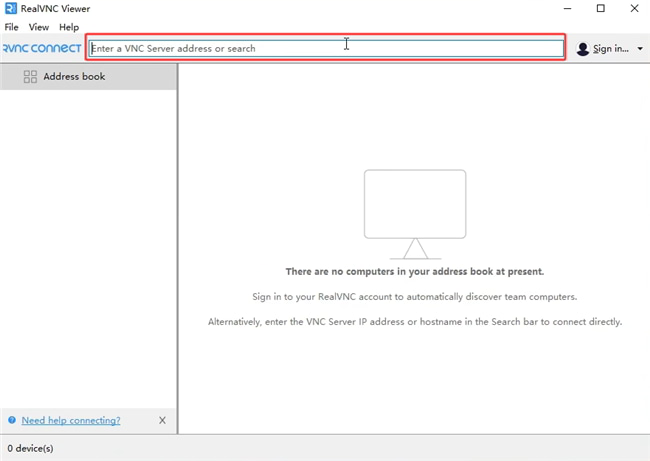
3. 在控制端的 VNC Viewer 的导航栏中输入被控端 VNC Server 首页的 IP 地址并回车;
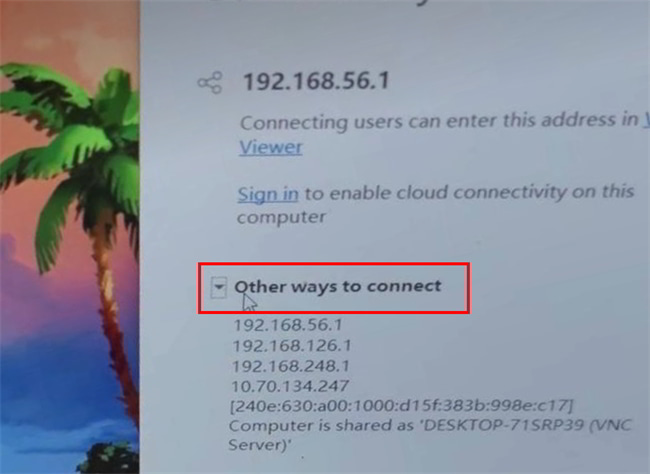
4. 如连接不成功或连接报错,可尝试 VNC Server 首页的“Other Ways to connect”下的 IP 地址,以重新连接。
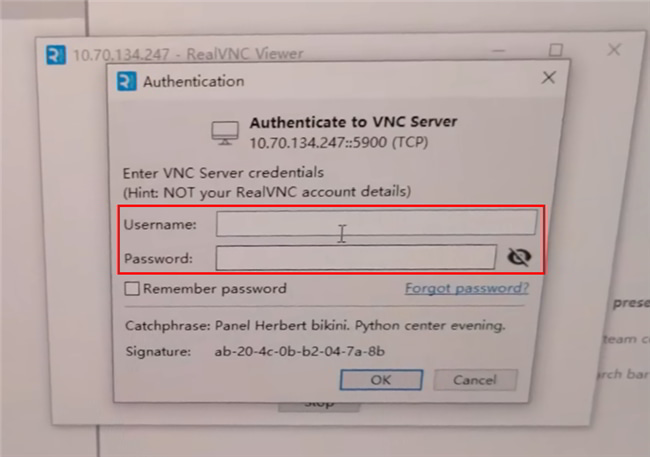
5. 输入被控端设备的账户密码即可实现局域网远程桌面。(可在被控端的 Options > Security > Authentication > VNC Password 中取消账户密码验证)
拓展:如何跨网络远程控制电脑?
不同于上述方法,借助合适的远程控制软件,不仅能在局域网访问另一台电脑,同样也能更快捷的实现“内网穿透”,跨网络跨地域地实现文件共享,远程控制电脑。
这类软件包括但不限于:远程看看(AnyViewer)、ToDesk、Anydesk、AweSun、TeamViewer。由于篇幅原因,以下步骤仅以远程看看为例:
1. 将远程看看软件安装到双方电脑中,打开软件选择“连接”,在发起控制中输入另外一台电脑的设备ID,再单击“连接”。

2. 在弹出的远程控制方式中选择“向伙伴发送请求”并单击“确定”。

3. 接着,另外一台电脑将收到控制请求单击“同意”即可开始远程控制另一台电脑。

对比:哪种方式更适合?
为了方便大家选择,下表对比了上述局域网通过IP访问另一台电脑及补充方案的特点:
|
方法 |
是否需要安装软件 |
是否可远程操作 |
适合场景 |
|
共享文件访问 |
❌ |
❌ |
文件传输 |
|
Windows远程桌面 |
❌ |
✅(公网需额外配置) |
技术维护 |
|
VNC远程桌面 |
✅ |
✅(公网需额外配置) |
跨系统支持 |
|
远程控制软件 |
✅ |
✅ |
远程协助 |
FAQ:常见问题与注意事项
除了以上局域网文件共享,远程控制同一局域网的电脑等方法外,以下相关问题也值得大家注意:
Q1:为什么输入 IP 后无法访问?
1. 请检查两台电脑的网络是否都设为“专用(专用网络)”而非“公用”。
2. 部分安全软件会默认阻止入站连接。可以尝试暂时关闭防火墙进行测试。
3. 被访问的电脑必须设置开机密码,无密码的账户在默认策略下通常无法远程登录。
Q2:IP 地址变了怎么办?
局域网 IP 通常由路由器动态分配。若需长期使用,建议在路由器设置中为目标电脑绑定静态 IP,避免因 IP 变动导致连接失败。
Q3:局域网远程控制安全吗?
在家庭或企业局域网内,风险通常来自:弱密码账户、未限制访问权限、开启共享但未设置权限;建议大家在使用此类功能时:使用强账户密码、限制共享目录、不长期开放远程桌面。
总结
实现局域网通过IP访问另一台电脑并不复杂,关键在于明确访问需求并正确配置系统权限。对于追求极致稳定的用户,系统自带的远程桌面是首选;而对于希望更简单、更具兼容性的用户,选择一款靠谱的远程控制软件则能省去许多调试网络参数的烦恼。
