

怎样清除远程桌面连接记录?4步深度清理「2026整理」
文章从实际使用场景出发,介绍清除远程桌面连接的历史记录的多种方法,涵盖 mstsc 记录、凭据管理器、事件日志及第三方远程控制电脑工具的注意事项。


在使用 Windows 自带的远程桌面功能时,你是否发现那个“计算机”下拉框里塞满了各种 IP 地址和服务器名称?无论是因为强迫症发作,还是担心在公用电脑上暴露隐私,学会怎样清除远程桌面连接记录都是一项相当实用的技能。
今天,我们就来一场“数字大扫除”,手把手教你如何删除远程桌面连接记录。
远程桌面连接记录都存在哪些地方?
在开始操作前,首先我们要知道:远程控制电脑时产生的远程桌面连接记录可不是只存在一个地方。常见主要包括:
- 远程桌面客户端(mstsc)的历史地址
- 注册表中保存的服务器与用户名信息
- Windows 凭据管理器中的登录凭据
- 事件查看器里的连接日志
- 手动保存的 .rdp 连接文件
怎样清除远程桌面连接记录?
删了又好像没删,有时候真不是错觉,而是没找对地方。所以,下面将按照步骤与类型,完整清除远程桌面连接的历史记录。
第一步:清除 mstsc 中显示的连接记录(基础)
这是最常见、也是用户最直观感受到的记录,可以清除:远程桌面连接记录的“表面部分”,以及 mstsc 下拉列表的旧 IP / 主机名。以下是具体的操作步骤:
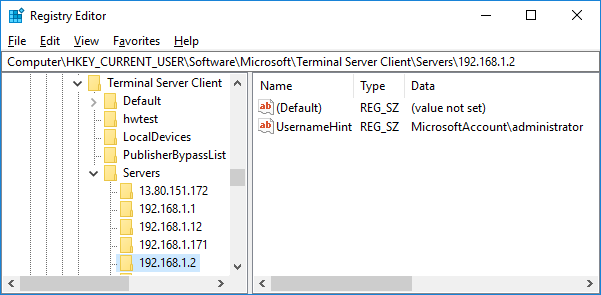
1. 按 Win + R,输入 regedit,打开注册表路径:
HKEY_CURRENT_USER\Software\Microsoft\Terminal Server Client\Default
2. 删除右侧的 MRU0、MRU1、MRU2 等项
3. 如果你想更干净一点,可以继续删除:
HKEY_CURRENT_USER\Software\Microsoft\Terminal Server Client\Servers
不过,要删除登录凭据还得依靠接下来的步骤及方法。
第二步:删除远程桌面连接记录中的账号凭据(关键)
关于“怎样清除远程桌面连接记录”,很多人会忽略这一步,但它往往才是“自动登录”的根源。
>>方法 1:通过凭据管理器
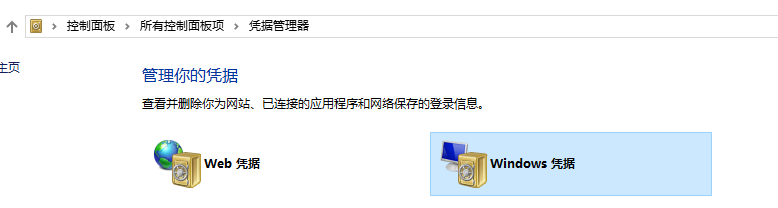
打开 控制面板 > 凭据管理器 > Windows 凭据,删除以以下格式开头的条目:
TERMSRV/主机名
TERMSRV/IP地址
>> 方法 2:命令行快速删除
cmdkey /list
cmdkey /delete:TERMSRV/主机名
这一部分,是删除远程桌面连接记录中最容易被忽略、但影响最大的环节。
第三步:清除系统层面的 RDP 连接日志
如果你还在关注系统中是否还留有连接痕迹,那就还需要看事件日志。
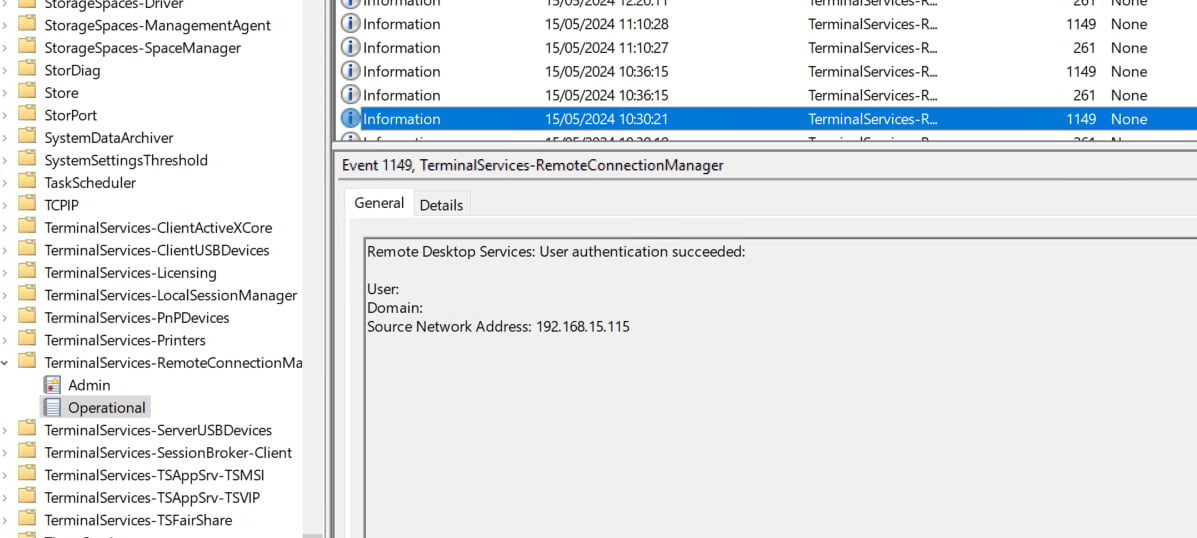
Win+S 搜索并打开“事件查看器”,并定位到:应用程序和服务日志 > Microsoft > Windows,找到以下两项,右键选择“清除日志”即可:
TerminalServices-LocalSessionManager
TerminalServices-RemoteConnectionManager
第四步:查漏补缺
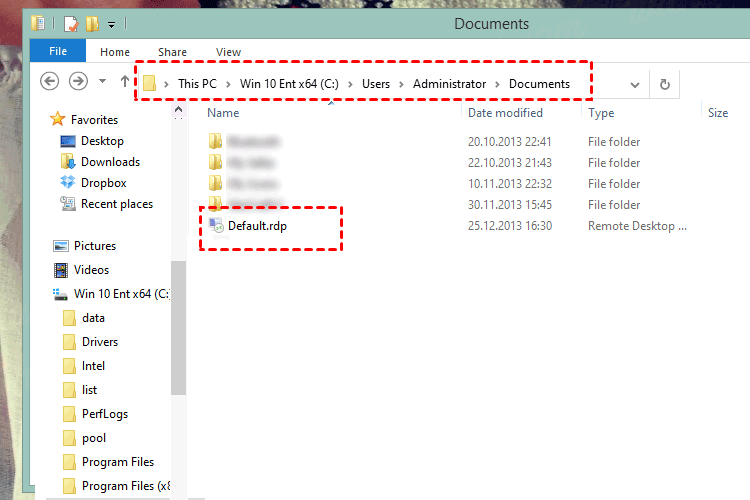
清除远程桌面连接的历史记录,同样不能忘记——远程连接文件(.rdp 文件):可以请检查桌面、下载、文档等位置删除,或使用其他本地搜索工具来查找删除。
拓展:第三方远程控制电脑软件如何清除记录?
如果你使用的不是系统自带 RDP,而是第三方远程控制电脑工具,比如远程看看(AnyViewer)、ToDesk、Anydesk、AweSun、TeamViewer这类软件:
- 它们通常有独立的连接记录管理机制
- 清除 Windows RDP 记录,并不会影响软件自身的数据
- 一般在软件设置或账号后台中单独清理即可
FAQ:关于删除远程桌面连接记录的其他常见问题
关于怎样清除远程桌面连接记录的问题,除了以上几个核心步骤,以下问题同样值得大家留意:
Q1:删除这些记录会影响我已经保存的账号密码吗?
会。如果你在删除过程中把 Servers 文件夹下的子项删掉了,下次连接同一台机器时,可能需要重新输入凭据。
Q2:为什么我删除了之后,过几天又出现了?
只要你再次成功连接了某台远程电脑,Windows 就会自动生成新的 MRU (最近使用记录)。这属于系统正常行为,建议定期清理。
Q3:清除远程桌面连接的历史记录会损坏系统吗?
只要你严格按照文中的路径操作 Terminal Server Client 相关分支,不会对 Windows 系统稳定性产生影响。当然,也可以提前备份下注册表,以防万一。
Q4:哪些情况无法被清除远程桌面连接记录?
在以下几种情况下,即使你完成了全部步骤,相关记录仍然无法被清除或不由你控制:
- 远程服务器端的登录与会话日志
- 域环境或企业统一审计日志
- 防火墙、路由器或 VPN 设备产生的网络日志
- 第三方远程控制软件的云端历史记录
- 系统或合规要求强制保留的日志
结语
如果你只想不再看到远程控制电脑的历史连接地址,删 mstsc 记录就够了;如果你想避免自动登录和账号残留,一定要清理凭据;而如果你希望从系统角度“重来一次”,那就需要多步配合。回到最初的问题——怎样清除远程桌面连接记录?答案从来不是一个按钮,而是一套清晰、可控的步骤。
