

免费远程控制电脑的软件有哪些?3种类型4种方法分享
本文系统整理Windows环境下常见的免费远程控制电脑的软件,包括远程桌面连接、快速助手、第三方远程控制软件以及QQ远程协助等方案,并提供具体操作步骤、使用注意事项以及不同方法的适用场景对比,帮助用户根据实际需求选择合适的远程控制方式。


在移动办公和远程协作成为常态的今天,无论走不开需要临时调取另一台电脑的文档,还是帮远在家乡的父母解决电脑故障,一款好用的免费远程控制电脑的软件都是必不可少的工具。本文将带你深度了解 Windows 环境下的主流远程方案,帮助你找到适合自己的那一款。
免费远程控制电脑的软件及步骤实操
接下来介绍的免费的电脑远程控制软件主要分为三类::
- 电脑自带远程工具(如远程桌面连接和快速助手)
- 第三方远程控制软件(如远程看看、AweSun)
- 其它类型软件的免费远程控制功能(如QQ,Chrome等)
方法一:电脑自带远程工具 —— 远程桌面连接
要介绍免费远程控制电脑的软件,首当其冲的依旧是Windows自带的远程桌面。支持Win/Mac/ Android /iOS/Linux设备且通常免费使用。
以下步骤基于局域网远程控制,公网下远程控制需自行配置端口转发,内网穿透等:
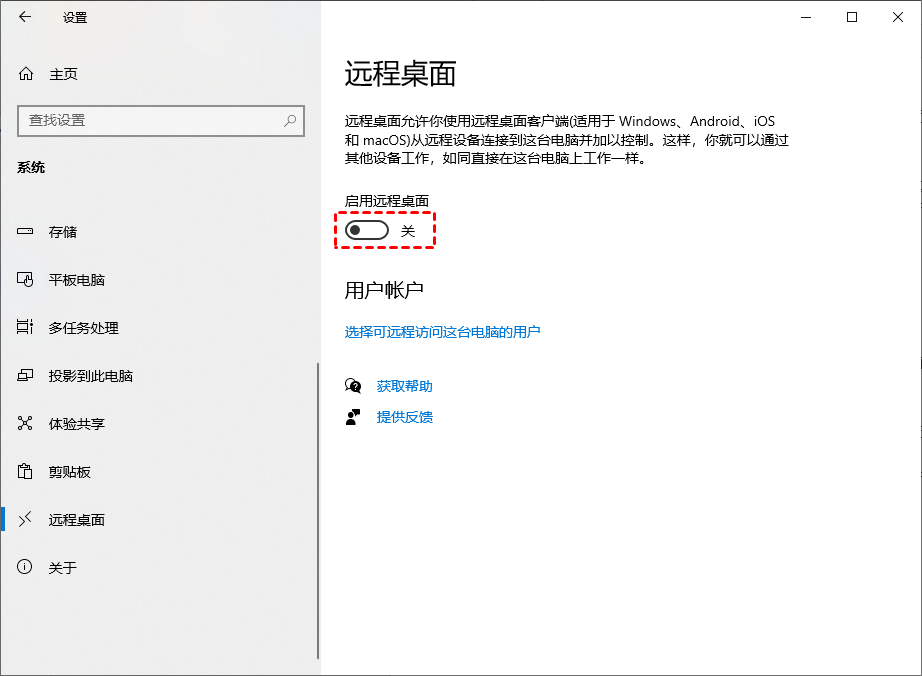
1. 被控电脑打开设置 → 系统 → 远程桌面,然后启用“远程桌面”;
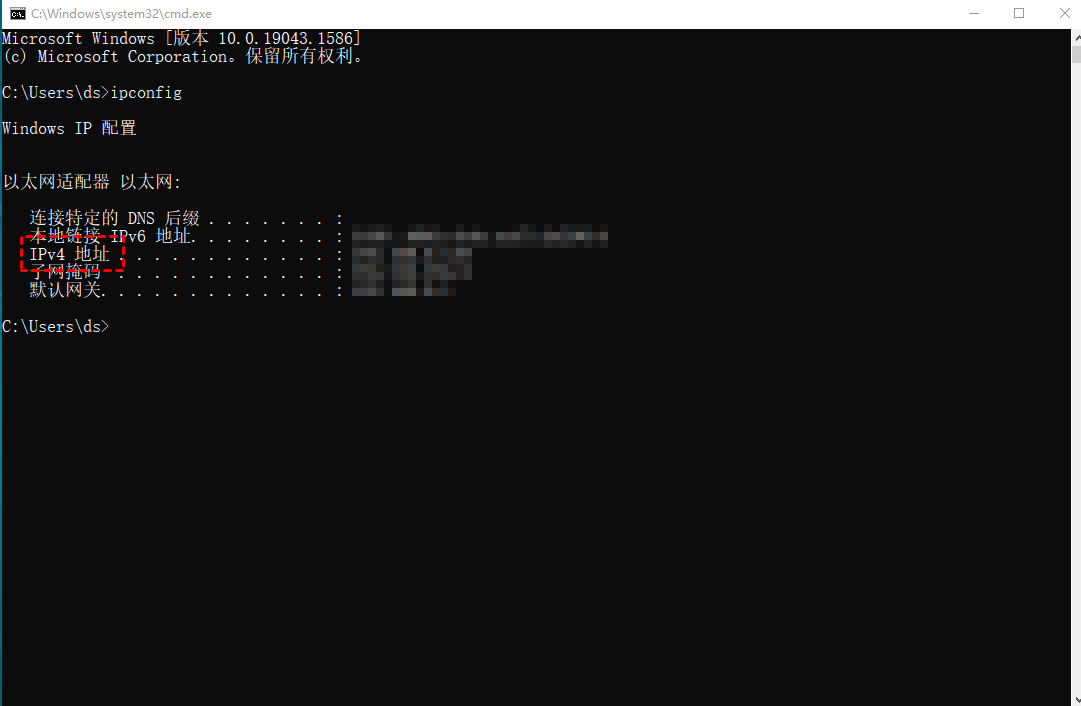
2. 记下被控电脑的电脑名或IP地址,并确保登录账户设置了密码(不支持空密码);
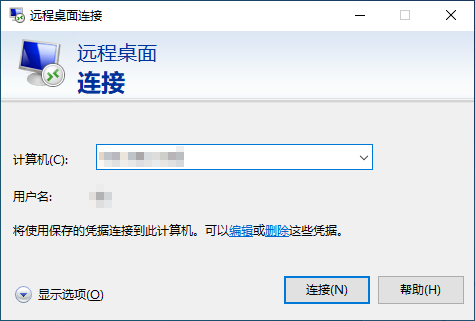
3. 控制电脑按 Win + R,输入:mstsc,在同一网络或已互通网络环境下,输入被控电脑的 IP、用户名和密码即可远程控制该电脑。
方法二:电脑自带远程工具 —— 快速助手
如果需求仅仅只是临时远程协助,除了远程桌面连接还可以考虑“快速助手”。不过,其仅支持Windows 设备(Win10/11),但操作简单且完全免费。
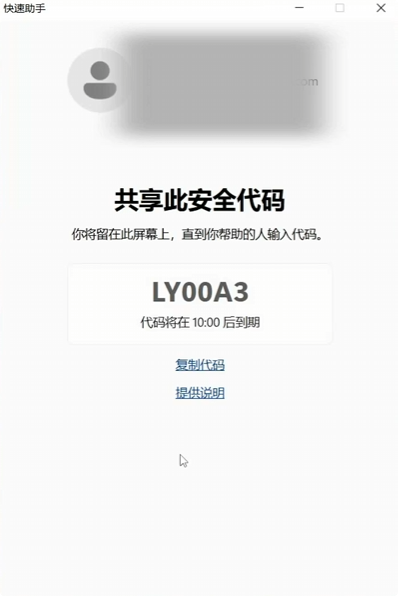
1. 控制端在Windows电脑的搜索框输入并打开“快速助手”(快捷键Win + Ctrl + Q),登录微软账号,点击首页的“帮助某人”,获取一个 6 位代码。
2. 被控端同样打开快速助手,在“获取帮助”一栏中输入控制端提供的代码并“提交”。
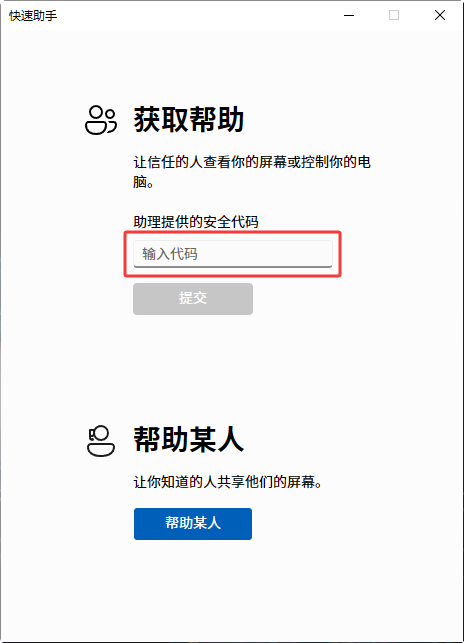
3. 被控制端等待连接成功,在“是否允许屏幕共享”处勾选“我了解共享屏幕的安全隐患”,并点击“信任”后,稍等片刻即可连接成功。

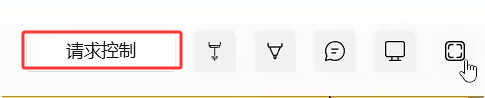
4. 连接成功后仅有屏幕查看权限,控制端可点击屏幕上端的“请求控制”,被控端在顶部点击“信任”后即可开始远程协助。
方法三:第三方远程控制软件 —— 远程看看
此类免费的电脑远程控制软件包括但不限于远程看看(AnyViewer)、ToDesk、Anydesk、AweSun,支持Win/Mac/ Android /iOS等主流设备。
由于此类软件操作大同小异,接下来仅以远程看看为例进行简单操作介绍:
1. 将远程看看安装到双方电脑中,并使用手机号/微信一键登录,控制端在首页“发起控制”中输入被控制端软件首页的设备ID,并“连接”。

2. 在弹出的远程控制方式中选择“向伙伴发送请求”并单击“确定”。

3. 被控制端收到控制请求后“同意”即可开始远程控制电脑。

方法四:其他软件的远程控制功能 —— QQ / Chrome
虽然如QQ / Chrome这类软件并非真正意义上的免费远程控制电脑的软件,但它们确实提供远程控制功能,且免费可用,故此介绍。
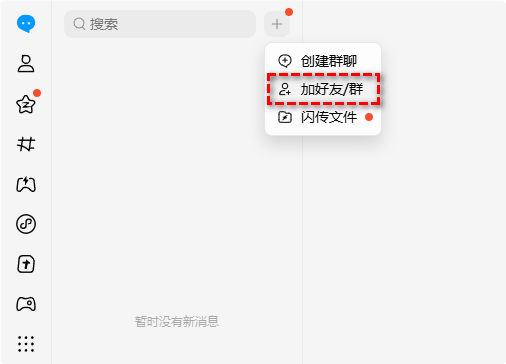
1. 在腾讯 QQ 官网为双方电脑安装最新版本 QQ,各自注册登录不同账号后,点击搜索旁的“更多”>“加好友/群”,输入对方账号添加为好友;
2. 在与对方的聊天框中,点击右上方的“远程协助”,如需对方远程协助请点击“邀请对方远程协助”,如需远程控制别人电脑,请选择“远程控制对方电脑”;
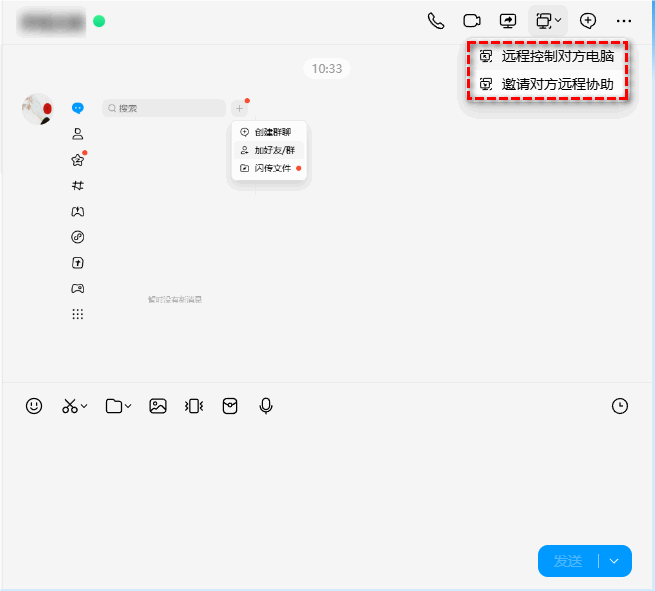
3. 对方“接受”后,即可通过QQ远程控制另一台电脑或让别人远程协助自己的电脑。

4. 点击聊天框顶部的“结束”,或上移鼠标至顶部远程控制计时栏,点击“结束”,即可结束远程控制。

对比:不同方法适用场景
不同远程控制方式在使用门槛、适用场景和功能上存在一定差异,下表可帮助快速选择合适方案。
|
方法 |
是否安装软件 |
使用难度 |
适用场景 |
|
远程桌面连接 |
否 |
中等 |
办公电脑远程访问 |
|
快速助手 |
否 |
低 |
临时远程协助 |
|
第三方远程控制软件 |
是 |
低 |
远程管理多设备 |
|
QQ远程协助 |
是 |
低 |
临时远程帮朋友 |
FAQ:免费远程控制软件相关问题
除了以上具体软件和步骤,以下问题也值得大家了解一下:
Q1:免费远程控制电脑的软件安全吗?
大多数远程控制软件都会采用账号验证、加密连接等安全措施。但仍建议:使用复杂密码、不随意共享远程控制权限、使用官方渠道下载软件。
Q2:Windows自带远程桌面是否免费?
Windows 远程桌面连接属于系统自带功能,本身不收费。但需要注意:家庭版版不能作为被控端,公网远程通常需要端口映射。
Q3:免费远程控制软件会不会很卡?
远程控制的流畅度主要取决于:网络带宽、延迟、软件的图像压缩技术。在稳定网络环境下,大多数免费的电脑远程控制软件都可以满足日常远程操作需求。
结论
总体来看,免费远程控制电脑的软件主要可以分为三类:Windows 自带远程工具、第三方远程控制软件以及其他软件附带的远程功能。如果只是偶尔远程协助朋友,可以使用快速助手或 QQ 远程协助;如果需要稳定远程访问自己的电脑,则可以考虑远程桌面连接或第三方远程控制软件。
