

未启用对服务器的远程访问怎么解决?7种方法快速排查
本文围绕“未启用对服务器的远程访问”问题,系统介绍 Windows 远程桌面无法连接的常见解决方法,包括远程桌面未开启、用户权限不足、系统版本限制、防火墙拦截及网络端口等问题的排查与处置,并提供远程控制电脑的替代方案。


在使用 Windows 远程桌面(mstsc)远程控制电脑时,不少用户可能遇到提示:“未启用对服务器的远程访问”,或出现远程桌面连接失败的情况。这个问题通常意味着目标设备没有开启远程桌面或未满足相关配置要求,一般只需检查几个关键设置即可恢复连接。
未启用对服务器的远程访问怎么解决?
接下来,本文就将按照实际排查顺序介绍“未启用服务器远程访问”常见原因和对应解决方法。
方法一:开启远程桌面功能
对于不少初次接触远程桌面的同学,问题只是因为目标电脑没有开启远程桌面。
1️⃣:按 Win + I 打开 设置,进入 系统 → 远程桌面,打开 启用远程桌面
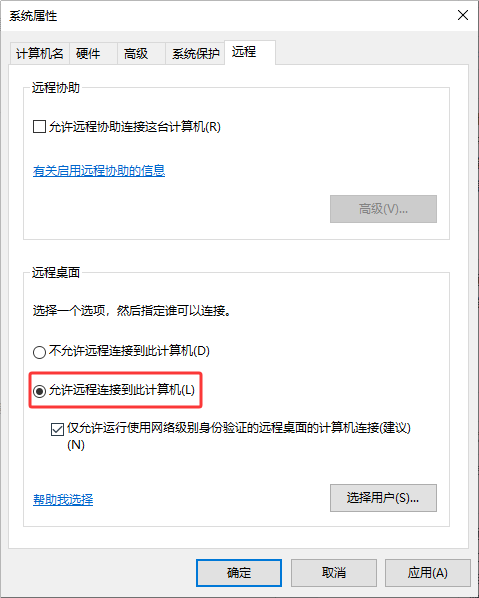
2️⃣:按 Win + R,输入:SystemPropertiesRemote,勾选 允许远程连接到此计算机,点击 应用
开启后再次尝试连接,通常可以解决部分“未启用对服务器的远程访问”的问题。
方法二:确认远程登录用户权限
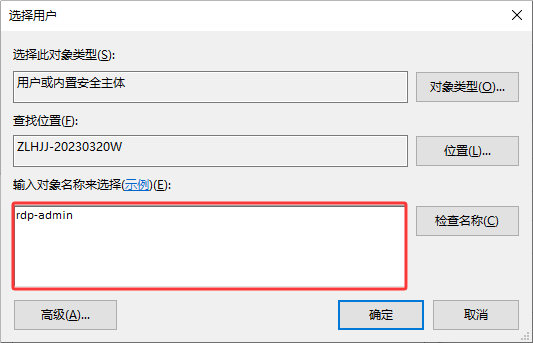
远程桌面默认只允许部分账户登录,如果当前账号没有权限,也会出现未启用服务器远程访问的情况。
按 Win + R,输入 SystemPropertiesRemote,点击 选择用户,添加允许远程登录的账户。
方法三:检查 Windows 系统版本
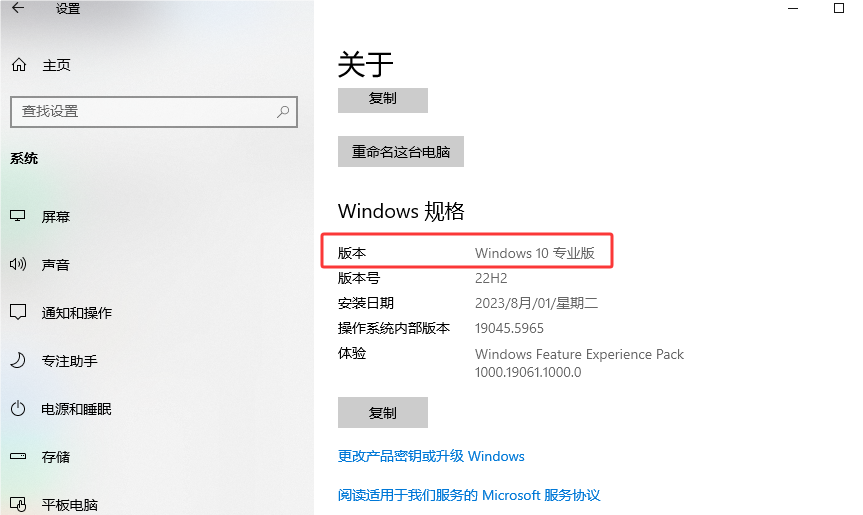
部分用户会忽略系统版本限制。家庭版默认不能作为远程桌面服务器,只能连接其他电脑。
支持被远程连接的版本包括:
- Windows 10 专业版
- Windows 11 专业版
- 企业版 / 教育版
方法四:检查防火墙设置
Windows 防火墙可能会阻止远程桌面端口,可以使用命令启用远程桌面规则。
Win + R 运行 CMD,输入以下代码:
netsh advfirewall firewall set rule group="remote desktop" new enable=Yes
方法五:确认远程桌面服务是否运行
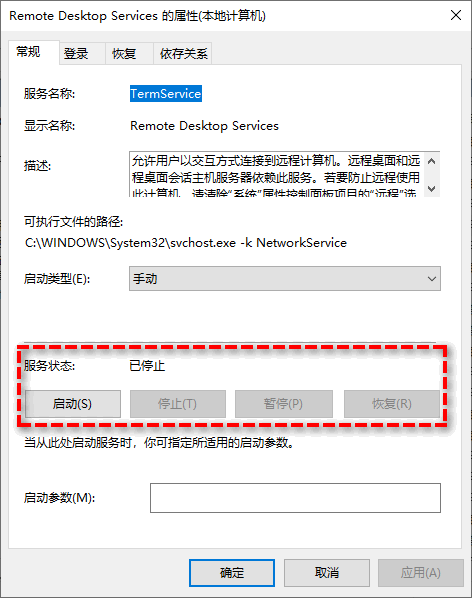
远程桌面依赖系统服务运行。如果服务被关闭或者出现异常,也可能出现未启用对服务器的远程访问错误。
1. 按 Win + R ,输入:services.msc,找到 Remote Desktop Services
2. 确认该服务状态是否正常:
- 状态:正在运行
- 启动类型:自动
方法六:使用其他远程控制电脑软件
对于“未启用对服务器的远程访问怎么解决”的问题,我们也可以选择尝试其他电脑远程控制工具。这类工具包括但不限于:远程看看(AnyViewer)、ToDesk、Anydesk、AweSun、TeamViewer。
由于篇幅原因,以下仅以远程看看为例说明远程控制软件的一般使用流程:
1. 将远程看看安装到双方电脑中,并使用手机号/微信一键登录,控制端在首页“发起控制”中输入被控制端的设备ID,并“连接”。

2. 在远程控制方式中选择“向伙伴发送请求”并“确定”,被控制端“同意”即可远程控制电脑。

方法七:其他故障排除
除以上几种常规方法外,也可以排查以下方向来解决“未启用服务器远程访问”故障:
1️⃣ 网络问题:确保两台设备在同一网络,或在路由器上设置端口转发以实现外部访问。
2️⃣ 重置凭据:在控制端上,打开远程桌面连接,删除针对目标的保存凭据,然后重试。
3️⃣ 其他测试:更改后重启目标机器,并尝试远程桌面连接另一台电脑测试。
FAQ:其他常见问题
对于“未启用对服务器的远程访问怎么解决”的问题,以下几个问题也值得大家留意:
Q1:为什么我的电脑里没有“远程桌面”开关?
未启用服务器远程访问的常见原因之一是系统版本限制。Windows 家庭版原生不支持作为远程访问的服务器端,仅支持作为客户端去连接别人。
Q2:修改了设置后依然连接失败怎么办?
请检查“Remote Desktop Services”服务是否正在运行。可以通过 services.msc 查看该服务状态,并将其启动类型设置为“自动”。
Q3:未启用对服务器的远程访问怎么解决最快?
通常优先检查远程桌面是否开启。大多数情况下只需开启远程桌面并添加用户权限即可恢复连接。
总结
解决“未启用对服务器的远程访问”并不复杂,核心在于确保目标计算机的协议开关、防火墙规则以及用户权限三者同时到位。通过本文提供的步骤,大多数用户都能恢复顺畅的远程连接。如果你的网络环境较为复杂或受限于系统版本,采用第三方远程控制电脑方案也是一种高效的选择。
