

远程控制成功鼠标却不能点击?6种快速处置方法
针对远程控制成功鼠标却不能点击的故障,本文从模拟按键逻辑冲突、UI界面挂起等多个维度展开讨论。详细介绍了在各类电脑远程控制软件环境下,如何通过快捷键重置、焦点切换及优化连接设置来恢复鼠标正常功能,旨在帮助用户快速解决远程办公中的交互障碍。


在远程办公或技术支持时,最让人头疼的莫过于远程控制成功鼠标却不能点击。这种“看得见、动得了、却点不下去”的情况,很多时候不仅让人摸不着头脑,更重要的是还会直接影响工作进度。
远程控制成功鼠标却不能点击怎么办?
事实上,这种现象在各种电脑远程控制软件的使用过程中并不罕见。本文将深入分析这一问题的成因,并提供一套系统化的排查与解决方法,帮你快速夺回鼠标的“点击权”。
方法一:处理按键的异常状态
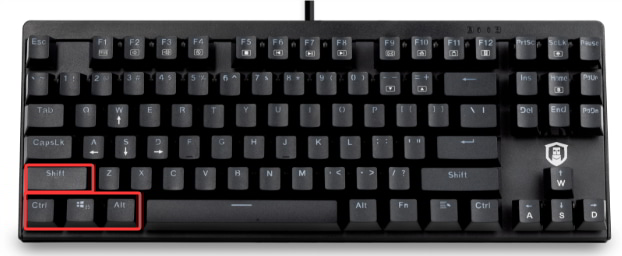
有时候因为网络抖动,远程桌面会错过“按键已松开”的信号,导致Ctrl / Alt 等键被“逻辑锁定”。操作方法也很简单:
在你的实体键盘上,连续快速敲击几下 Ctrl、Alt 、Shift 和 Win 键。这会让远程电脑刷新按键状态,意识到这些键其实已经松开了。
方法二:处理响应异常
原理与方法一的故障类似,某个环节出现了响应异常,导致出现了远程控制鼠标能移动不能点击的问题。可试着在远程电脑中:
1. 按 Win + D(最小化所有窗口,显示桌面),把鼠标移到桌面空白处。
2. 右键点击两次(第一次可能没反应,第二次通常会弹出菜单),有概率恢复正常。
方法三:重启资源管理器
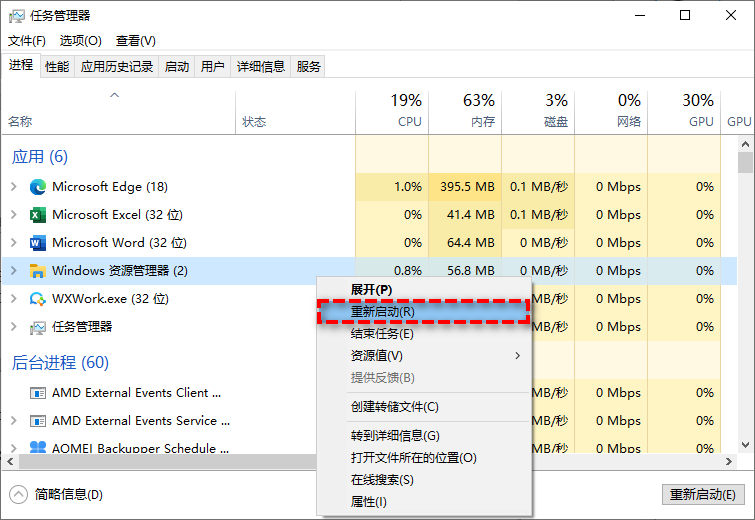
如果远程电脑的图形界面(Shell)卡住了,也可能会导致远程控制电脑鼠标不能点。
1. 按下 Ctrl + Alt + End(远程桌面专用),在弹出的菜单中选择任务管理器。
2. 找到 Windows 资源管理器,右键点击它,选择重新启动。
方法四:重新建立远程会话
如果是当前会话锁死导致的远程控制鼠标能移动不能点击,可以尝试:
- 注销当前远程用户
- 在服务器控制台使用 query session + logoff
重新远程控制后测试鼠标功能是否恢复正常。
方法五:检查是否“启用即插即用设备”
对于典型的RDP来说,配置错误也可能会导致“远程控制成功鼠标却不能点击”,可以尝试:
1. 打开 远程桌面连接(Win + R 输入 mstsc),点击显示选项 > 本地资源。
2. 在“本地设备和资源”下方点击“详细信息”,向下滚动,勾选以下两项:
其他支持的即插即用 (PnP) 设备
稍后插入的设备
3. 点击确定,并重新连接远程电脑。
.png "重新设置远程桌面属性以解决远程控制鼠标能移动不能点击")
方法六:尝试其他电脑远程控制软件
如果通过以上方法,仍没能解决远程控制电脑鼠标不能点的问题,可以试试其他电脑远程控制软件。
这类软件包括但不限于:远程看看(AnyViewer)、ToDesk、Anydesk、AweSun、TeamViewer。
由于篇幅原因,以下步骤仅以远程看看为例:
1. 将远程看看安装到双方电脑中,并使用手机号/微信一键登录,控制端在首页“发起控制”中输入被控制端的设备ID,并“连接”。

2. 在远程控制方式中选择“向伙伴发送请求”并“确定”,被控制端“同意”即可远程控制电脑。再尝试鼠标是否能够正常使用。

FAQ:“远程控制成功鼠标却不能点击”其他常见问题
关于“远程控制鼠标能移动不能点击”的问题,还有以下几个问题需要大家注意:
Q1:为什么我能点任务栏,但是点不开桌面上的文件夹?
这种情况多半是焦点被某个透明的悬浮窗(如未响应的输入法状态栏)挡住了。尝试按 Win + D 最小化所有窗口,再重新尝试点击。
Q2:远程控制电脑鼠标不能点,和网络延迟有关系吗?
有一定关系。极高延迟下,你的点击指令可能在几秒后才传达,导致你以为点击无效。建议观察软件状态栏的延迟(Ping)数值,若超过 200ms,建议降低画质以保证指令传输。
Q3:如果是硬件驱动问题导致的怎么办?
如果在远程期间发现鼠标完全无法交互,可以尝试通过键盘快捷键(如 Alt + Tab)操作。若键盘也失效,可能需要受控端现场人员协助重启电脑或更新显卡驱动。
总结
解决远程控制成功鼠标却不能点击的问题,核心在于“刷新状态”与“正确配置”。从简单的键盘敲击到深入的资源管理器重启,大部分点击失效都能在短时间内恢复。授予电脑远程控制软件应有的权限,并养成定期清理系统缓存的习惯,能显著降低此类事件的发生频率。
