

远程桌面黑屏只有光标怎么解决?5种常见修复方法详解
远程桌面黑屏只有光标通常与资源管理器未启动或位图缓存异常有关。本文提供了针对此类远程桌面故障的系统化修复流程,包括重启资源管理器、客户端设置优化及组策略调整,并分享了其他远程控制电脑方案。


通过RDP远程控制电脑时,最令人头疼的莫过于:连接成功了,但屏幕漆黑一片,就剩一个孤独的鼠标箭头。这种远程桌面黑屏只有光标的现象,通常意味着远程系统的图形渲染或资源管理器(Explorer.exe)在加载过程中出现了异常,而非硬件损坏。
远程桌面黑屏只有光标怎么办?
本文将针对这一常见的远程桌面故障,提供从基础快捷键到深度系统设置的排查方案,帮助你快速找回桌面。
方法一:手动启动资源管理器
当出现远程桌面连接黑屏只有鼠标时,首先怀疑远程电脑的资源管理器未能正常工作,我们可以尝试手动启动:
1. 在远程桌面环境下,按 Ctrl + Alt + End,打开“任务管理器”。
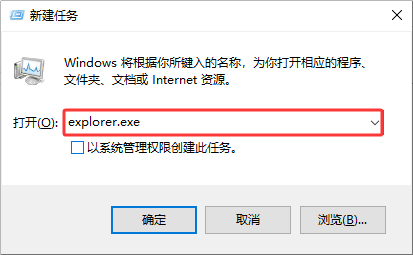
2. 点击左上角的“文件 > 运行新任务”。
3. 在输入框中键入:explorer.exe回车,如果桌面立即恢复,说明是桌面进程未启动。
方法二:禁用“持久位图缓存”
这是解决远程桌面黑屏只有光标的有效方法之一。位图缓存旨在加速连接,但损坏的缓存会导致画面渲染停滞。
1. 断开当前的远程连接,在本地电脑打开“远程桌面连接”程序(mstsc)。
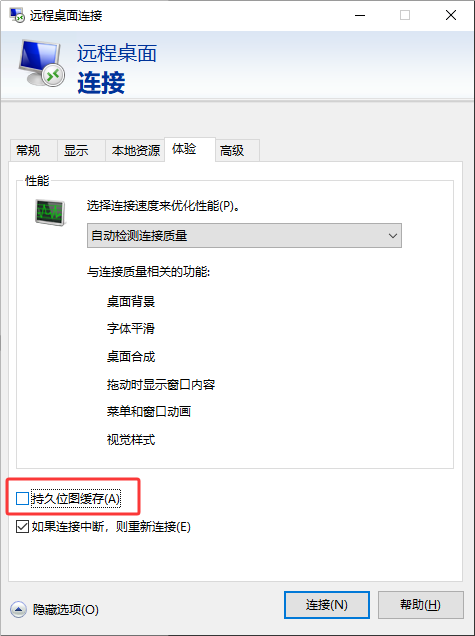
2. 点击左下角的“显示选项” > 切换到“体验”选项卡。
3. 取消勾选最底部的“持久位图缓存”,再重新连接远程电脑。
方法三:调整显示分辨率与颜色深度
有时候远程端的显卡驱动无法支持过高的动态分辨率,也可能会导致黑屏。
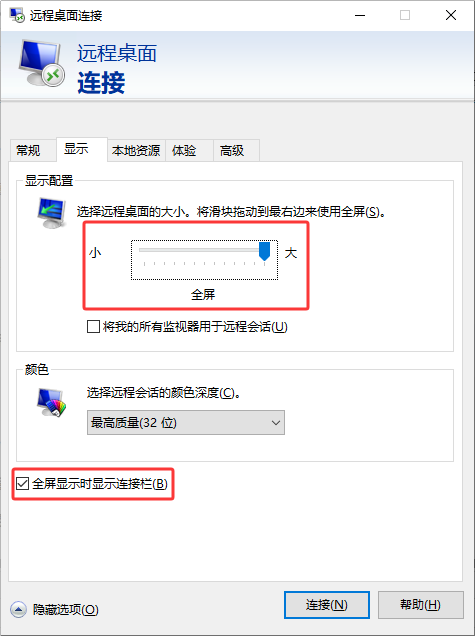
1. 同上,在“远程桌面连接”的“显示”选项卡中,尝试将分辨率调整为较小的值。
2. 将颜色深度从“最高质量(32位)”降为“增强色(16位)”。
3. 对于多显示器用户可尝试取消勾选“将我的所有监视器用于远程会话”。
方法四:调整远程桌面图形策略
如果远程桌面和你的实体显卡驱动闹别扭,也可能会出现远程桌面黑屏只有光标的情况。
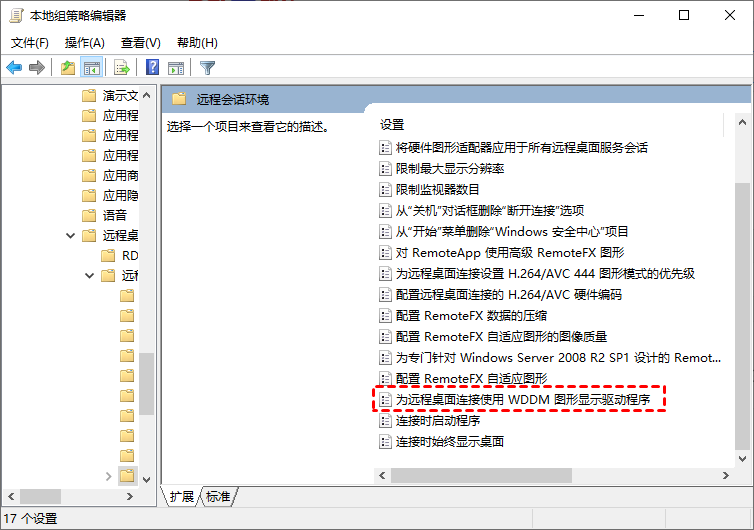
1. 按下Win + R,输入 gpedit.msc 打开组策略,依次进入:
计算机配置 > 管理模板 > Windows 组件 > 远程桌面服务 > 远程桌面会话主机 > 远程会话环境
2. 找到 “将硬件图形适配器应用于所有远程桌面服务会话” 和 “为远程桌面连接使用 WDDM 图形显示驱动程序”,双击设置为已禁用。
3. 执行完这一步,可尝试重启远程主机,再尝试连接。
方法五:使用其他远程控制软件
如果通过以上方法,仍没能解决远程桌面连接黑屏只有鼠标的问题,可以试试其他远程控制电脑软件。
这类软件包括但不限于:远程看看(AnyViewer)、ToDesk、Anydesk、AweSun、TeamViewer。
由于篇幅原因,以下步骤仅以远程看看为例:
1. 将远程看看安装到双方电脑中,并使用手机号/微信一键登录,控制端在首页“发起控制”中输入被控制端的设备ID,并“连接”。

2. 在远程控制方式中选择“向伙伴发送请求”并单击“确定”,被控制端“同意”请求即可远程控制电脑。

FAQ:其他相关问题
关于远程桌面连接黑屏只有鼠标这类远程桌面故障,还有一些问题值得大家注意:
Q1:远程桌面黑屏只有光标是中病毒吗?
通常不是。多数是会话或图形策略问题。
Q2:为什么本地能正常使用,远程却黑屏?
远程桌面使用独立图形渲染通道,和本地显示逻辑不同,因此更容易出现驱动冲突。
Q3:是否必须重装系统?
一般不需要。多数远程桌面故障都可以通过会话或策略调整解决。
Q4:禁用位图缓存会影响速度吗?
在高速宽带环境下,几乎感觉不到差异。在弱网环境下,禁用缓存可能会导致画面刷新略显迟钝,但能有效避免黑屏。
结论
解决远程桌面黑屏只有光标的关键在于排查图形输出的障碍。从最简单的快捷键恢复,到优化 RDP 客户端的位图设置,大多数远程桌面故障都能在几分钟内得到解决。如果你的工作环境对连接稳定性要求极高,也可以准备一款远程控制电脑软件作为补充方案。
