

远程桌面任务栏被本地任务栏遮挡?6种解决方法「2026汇编」
针对远程桌面连接后任务栏被遮挡的常见技术故障,本文系统梳理了四种主流修复方案,包括全屏快捷键应用、本地Windows资源管理器重启以及显示参数配置,旨在帮助用户在远程控制电脑时获得完整的操作视觉。


在用RDP远程控制电脑时,很多朋友可能都曾遇到过这么一个令人头疼的问题:远程桌面任务栏被本地任务栏遮挡。想点的是远程电脑上的开始菜单,可本地电脑任务栏总是越俎代庖。实际上,这种情况通常是因为本地系统的任务栏优先级被错误触发,导致其“浮”在了远程桌面窗口之上。
远程桌面任务栏被本地任务栏遮挡怎么办?
接下来,本文将针对远程桌面连接后任务栏被遮挡的各种场景,提供几种简单且有效的解决方案。
方法一:使用全屏切换快捷键
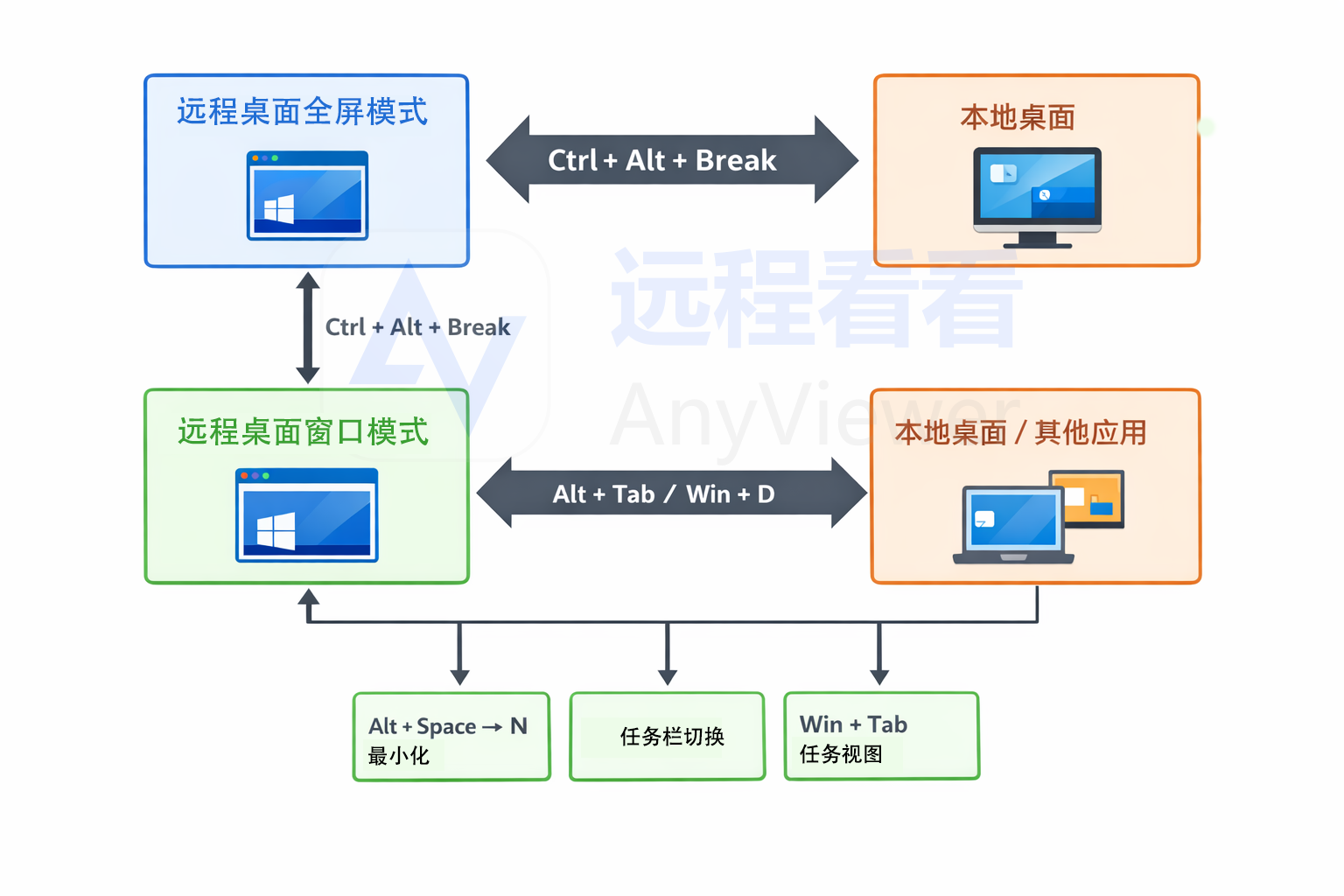
该操作会让远程桌面在“窗口模式”与“全屏模式”之间切换,也是处理远程桌面底部任务栏被遮挡最快的方法:
在远程桌面窗口内按下此组合键:Ctrl + Alt + Break
方法二:重启本地资源管理器
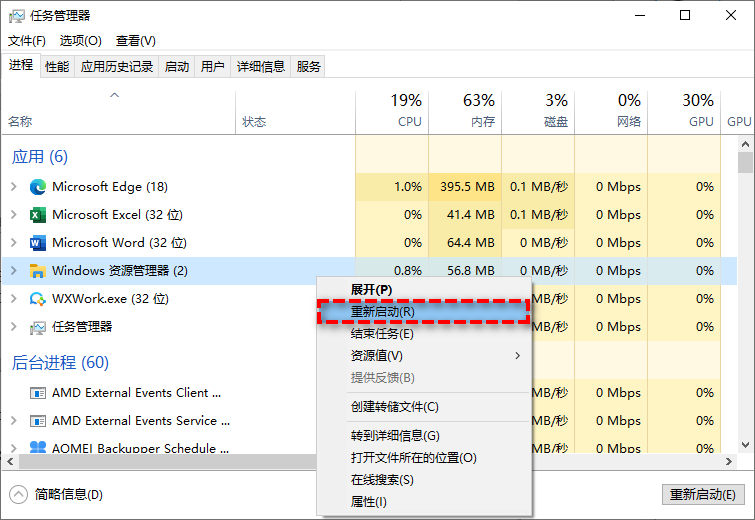
如果快捷键无效,说明本地任务栏的进程出现了异常,此时可以尝试重启本地的 explorer.exe。
1. 在本地电脑(而非远程环境)按下 Ctrl + Shift + Esc 打开任务管理器。
2. 在“进程”选项卡中找到 Windows 资源管理器,右键点击该条目,选择重新启动。
3. 桌面会闪烁一下,重启完成后再次点击远程桌面窗口,遮挡问题通常会消失。
方法三:检查远程桌面连接设置
为了避免远程桌面连接后任务栏被遮挡的情况反复出现,也可进一步检查 RDP 客户端的配置:
|
检查项 |
操作步骤 |
建议设置 |
|
显示配置 |
打开远程桌面连接 > 显示选项 > 显示选项卡 |
将滑块拉至最右侧(全屏) |
|
多显示器 |
勾选“将所有监视器用于远程会话” |
视需求而定,建议开启 |
|
快捷键位置 |
本地资源 > 键盘 > “应用 Windows 组合键” |
设为“仅在全屏模式下” |
方法四:检查 DPI / 缩放比例冲突
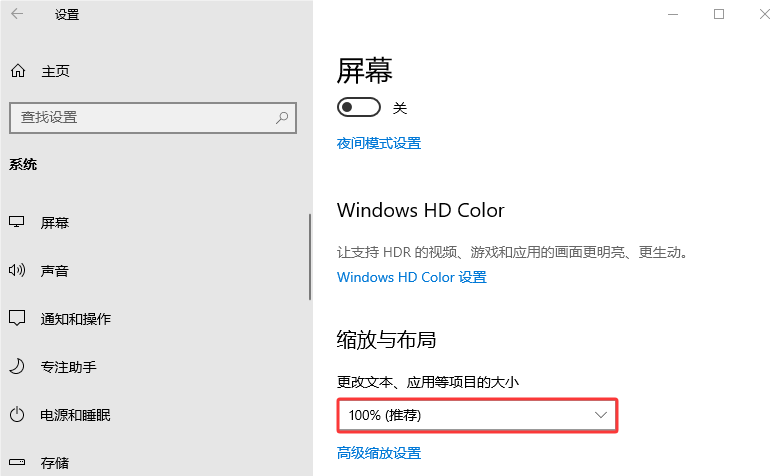
如果本地电脑缩放与远程电脑DPI(缩放)设置不一致也可能会导致远程桌面任务栏被本地任务栏遮挡这类问题。
在两台电脑上分别:Win+I 打开设置,在系统 > 显示 > 缩放,先都设为 100% 进行测试。
方法五:重新设置任务栏
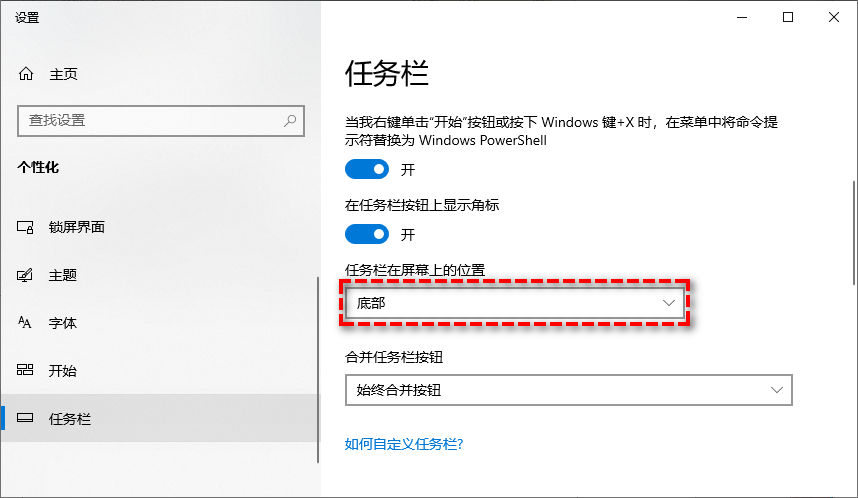
如果仅仅只是远程桌面底部任务栏被遮挡,而不是看不见远程桌面的任务栏,也可以通过灵活设置任务栏来规避遮挡问题:
1. 在本地电脑上按Win + I打开设置 > 个性化 > 任务栏,打开“在桌面模式下自动隐藏任务栏”。
2. 也可以尝试将任务栏移动到其他位置,在“任务栏在屏幕上的位置”中调整即可。
方法六:使用其他软件远程控制电脑
也可使用第三方远程控制工具,如远程看看(AnyViewer)、ToDesk、Anydesk、AweSun 等,来避开“远程桌面底部任务栏被遮挡”这类问题的困扰。以下远程控制电脑步骤,基于“远程看看”:
1. 将远程看看安装到双方电脑中,并使用手机号/微信一键登录,控制端在首页“发起控制”中输入被控制端软件首页的设备ID,并“连接”。

2. 在弹出的远程控制方式中选择“向伙伴发送请求”并单击“确定”。

3. 被控制端收到控制请求后单击“同意”即可远程控制电脑。

FAQ:其他常见问题
关于“远程桌面任务栏被本地任务栏遮挡”这类问题,还有以下几个问题值得大家留意:
Q1:为什么开启了全屏,本地任务栏还是会跳出来?
这通常是因为本地有程序弹窗(如即时通讯软件提示、系统更新提醒)。系统为了让用户看到通知,会强制提升本地任务栏的显示层级。
Q2:锁定任务栏能解决这个问题吗?
不能解决远程桌面连接后任务栏被遮挡这类问题。锁定任务栏只是防止图标被拖动,并不能改变任务栏在窗口顶部的显示优先级。
Q3:除了快捷键,还有其他临时避让方法吗?
可以将本地任务栏设置为“自动隐藏”。这样只有当鼠标彻底移至屏幕底部时本地任务栏才会出现,从而为远程任务栏留出操作空间。
结论
远程桌面任务栏被本地任务栏遮挡虽然不是严重的系统故障,但确实会极大地影响办公效率。通过 Ctrl + Alt + Break 快捷键或重启 explorer.exe,绝大多数用户都能在几秒钟内恢复正常操作。如果需要更稳定的跨平台体验,优化远程连接设置或选择更智能的远程控制电脑工具也是不错的选择。
