

远程桌面最大化看不到任务栏怎么办?6种方法找回任务栏
针对用户在远程控制电脑时遇到的远程桌面最大化看不到任务栏的痛点,本文梳理了从全屏模式强制切换到使用替代方案的六大核心解决方法。通过对远程桌面任务栏不显示等现象的深入分析,帮助用户在不同分辨率环境下快速找回消失的任务栏,确保远程操作界面正常显示。


在远程控制电脑时,许多用户都会遇到一个令人头疼的问题:明明窗口已经设置了全屏,但远程桌面最大化看不到任务栏。这种情况通常不是系统损坏,而是由于显示模式冲突、分辨率不匹配或远程资源管理器假死引起的。本文将针对远程桌面任务栏不显示的各种场景,为你提供针对性的解决方案。
远程桌面最大化看不到任务栏的解决方法
远程桌面找不到任务栏的问题实际并不难以解决,主要有以下几种方法,大家可逐一尝试。(由于并不涉及敏感操作,不必担心有额外的不良影响)。
方法一:使用全屏切换快捷键
这是解决远程桌面最大化看不到任务栏最直接的方法。
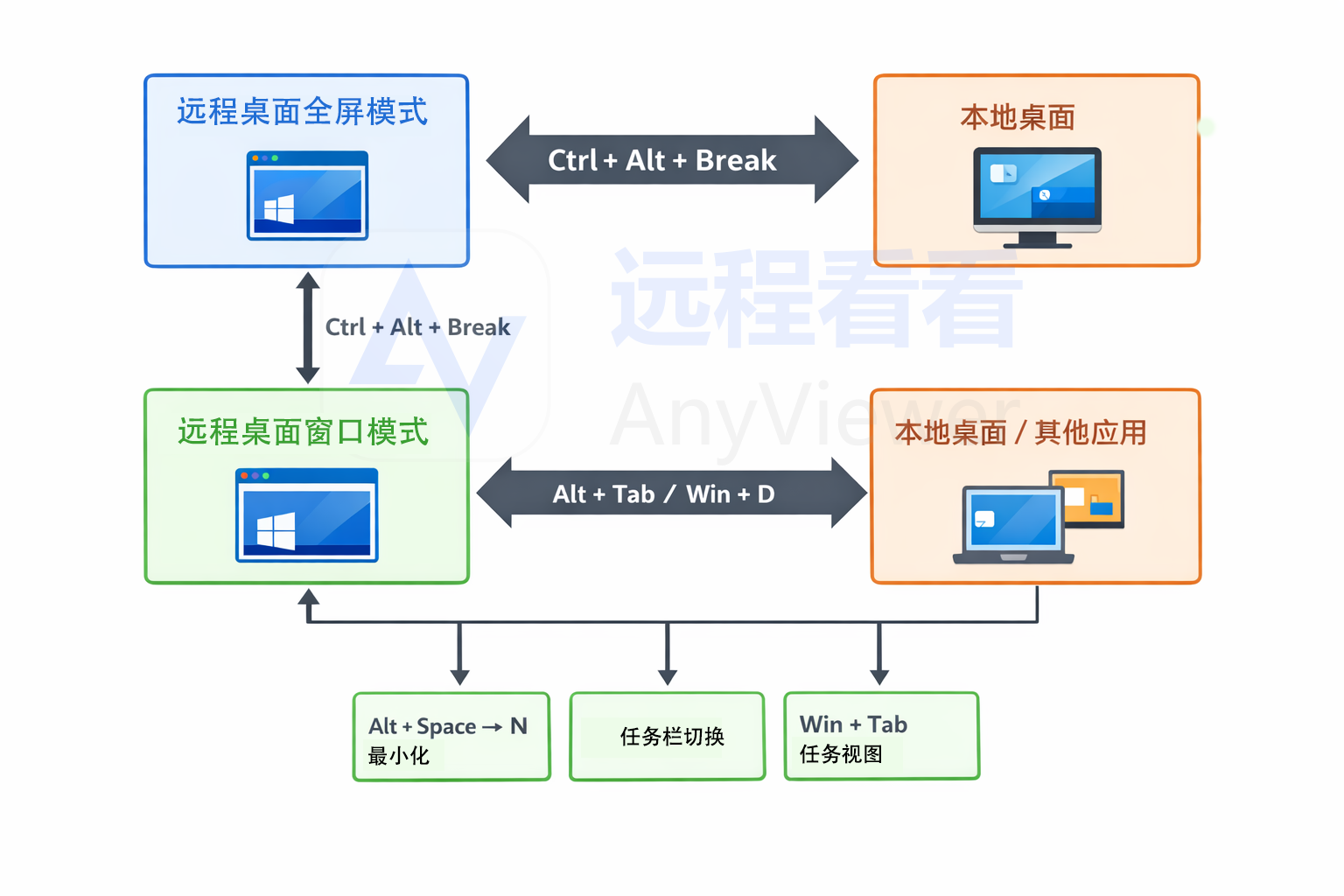
快捷键:按下 Ctrl + Alt + Break(部分笔记本电脑需配合 Fn 键)。
效果:该组合键会在“窗口模式”与“真全屏模式”之间循环切换。通过强制刷新显示层级,通常能让消失的任务栏重新出现。
方法二:重新固定顶部的连接条
连接栏未固定时,远程窗口可能未处于完整全屏显示模式,从而影响任务栏呈现。
1. 将鼠标悬停在远程桌面屏幕的最上方,待蓝色连接条弹出后,点击左侧的图钉图标。
2. 固定连接栏后可避免显示模式异常,有概率解决远程桌面任务栏不显示的问题。

方法三:重启远程电脑的资源管理器
如果任务栏区域是黑色的,或者鼠标移过去没有反应,多半是远程端的桌面进程崩溃了。
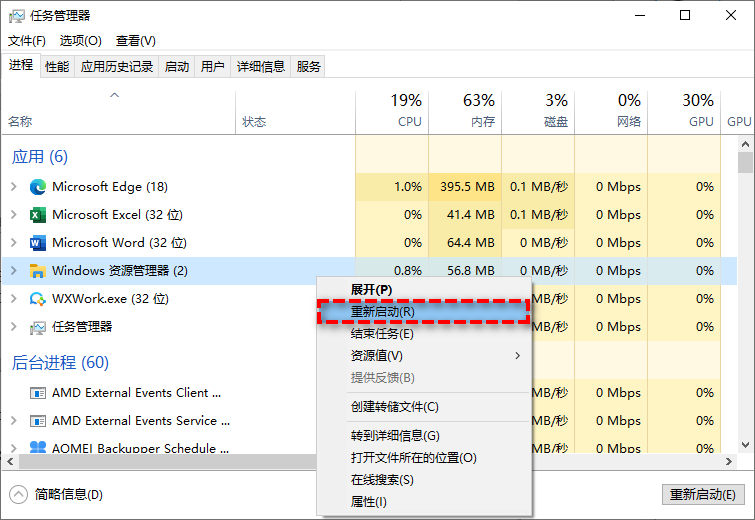
1. 在远程窗口内按下 Ctrl + Alt + End,选择“任务管理器”。
2. 找到 Windows 资源管理器,右键点击“重新启动”,部分远程桌面找不到任务栏的问题会立即消失。
方法四:预设 RDP 的显示配置
如果每次连接都出现远程桌面任务栏不显示的问题,建议在远程桌面连接前进行如下设置:
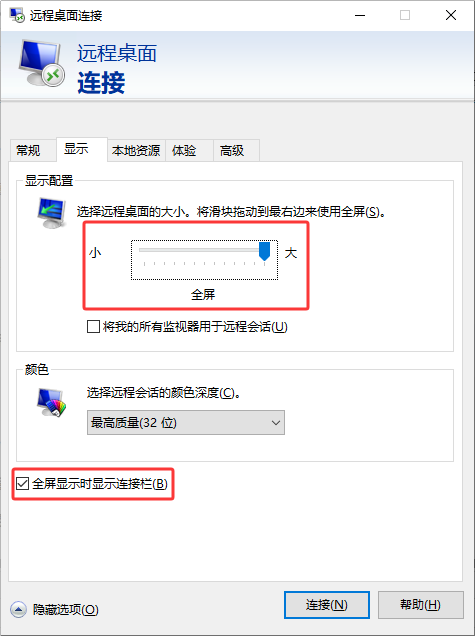
1. 打开远程桌面连接客户端,点击“显示选项”。
2. 在“显示”选项卡中,将滑块移动至最右侧的“全屏”,确保勾选“全屏显示时显示连接栏”。
方法五:重新设置任务栏
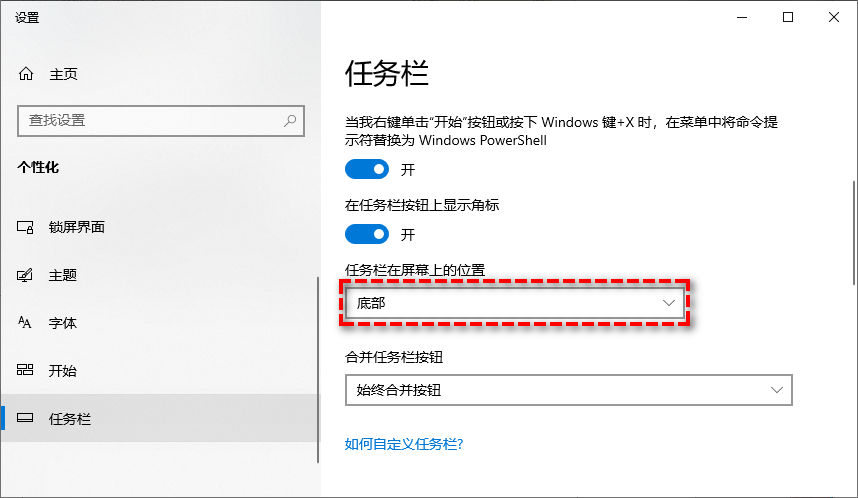
1. 在远程桌面上按“Win + I”键,打开设置,点击“个性化”。
2. 选择“任务栏”,检查“在桌面模式下自动隐藏任务栏”的按钮是否关闭。
3. 也可以尝试将任务栏移动到其他位置,在“任务栏在屏幕上的位置”中调整即可。
方法六:使用其他软件远程控制电脑
我们也可使用第三方远程控制工具,如远程看看(AnyViewer)、ToDesk、Anydesk、AweSun 等,来绕过“远程桌面找不到任务栏”这类疑难杂症问题。以下远程控制电脑步骤,基于“远程看看”进行简单介绍:
1. 将远程看看安装到双方电脑中,并使用手机号/微信一键登录,控制端在首页“发起控制”中输入被控制端软件首页的设备ID,并“连接”。

2. 在弹出的远程控制方式中选择“向伙伴发送请求”并单击“确定”。

3. 被控制端收到控制请求后单击“同意”即可远程控制电脑。

FAQ:常见问题解答
关于“远程桌面最大化看不到任务栏”问题,除了以上方法,以下问题同样值得留意:
Q1: 为什么我设置了全屏,底部还是有一条缝隙显示本地任务栏?
这通常是由于缩放比例(DPI)不一致导致的。建议检查本地和远程电脑的“显示设置”,确保缩放比例(如 100% 或 125%)保持一致。
Q2: 快捷键无效怎么办?
请确认你的快捷键没有被其他第三方软件占用。如果依然无效,在部分品牌电脑中,Fn 的逻辑可能相反,可尝试 Fn + Ctrl + Alt + Pause/Break。
Q3: 远程控制时画面闪烁?
可能是网络带宽不足或显卡驱动兼容问题,建议调低远程桌面的颜色深度(如改为 16 位色)。
Q4:清理位图缓存有用吗?
有用。如果任务栏图标显示异常或模糊,可以在本地电脑删除 %LocalAppData%\Microsoft\Terminal Server Client\Cache 目录下的缓存文件,然后重新连接。
Q5:是否与 Windows 更新有关?
部分显卡驱动版本与 RDP 显示渲染存在兼容性差异,可尝试更新或回退驱动测试。。
结论
面对远程桌面最大化看不到任务栏的问题,不必急于重启电脑。优先通过 Ctrl + Alt + Break 切换模式,或通过任务管理器重启资源管理器,通常能在几秒钟内恢复正常。掌握这些技巧,能让你在远程控制电脑时更加游刃有余,确保办公效率不受干扰。
