

远程桌面连接出现了内部错误的8种解决方法「2026整理」
围绕远程桌面连接出现了内部错误问题,本文从安全层配置、网络连通性、系统服务等多个角度提供系统化排查方案,并补充替代远程控制电脑方案与常见问题说明,帮助用户快速定位与解决问题。


在日常办公或远程运维中,Windows 自带的 RDP(远程桌面)因其便捷性被广泛使用。然而,很多用户在尝试远程控制电脑时,经常会遇到一个令人头疼的弹窗:“远程桌面连接出现了内部错误”。实际上,这种情况本质上不是单一故障,而是网络、系统安全策略或配置冲突共同导致的结果。
接下来,本文就将综合国内外流行的多种实用解决方法,为大家提供一套系统化的排查流程,帮助大家快速解决远程桌面提示出现内部错误的问题。
远程桌面连接出现了内部错误的常见解决方法
下面按照优先级排序,建议从上往下逐步排查。
方法一:处理临时BUG(客户端)
具体原因尚不明确,解决方法来自国外Reddit用户反馈,可用来刷新连接状态,解决部分远程桌面内部错误问题。方法如下:
1. 在远程桌面客户端中随便修改任意一个设置再连接, 比如
打开“远程桌面连接”(mstsc.exe)→ 显示选项 → 随便改动任何一项,例如:
- 体验选项卡切换为“卫星”、“低速宽带”、“调制解调器”
- 显示配置滑块左右移动一下
- 勾选/取消“如果连接断开则重新连接”
2. 再点击“连接”(在部分临时异常场景中可能有效,但并不适用于所有情况)。
方法二:修改安全层(服务端)
系统版本不一致、SSL握手失败也可能会导致远程桌面连接出现了内部错误。
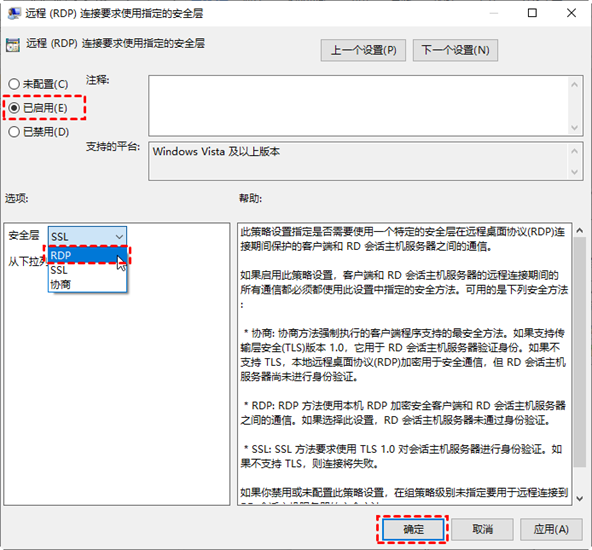
1. 在远程电脑按 Win + R,输入 gpedit.msc,打开以下路径:
计算机配置 → 管理模板 → Windows组件 → 远程桌面服务 → 远程桌面会话主机 → 安全
2. 找到:“远程(RDP)连接要求使用指定的安全层”,设置为:启用 并选择 RDP。
方法三:关闭网络级别身份验证(客户端)
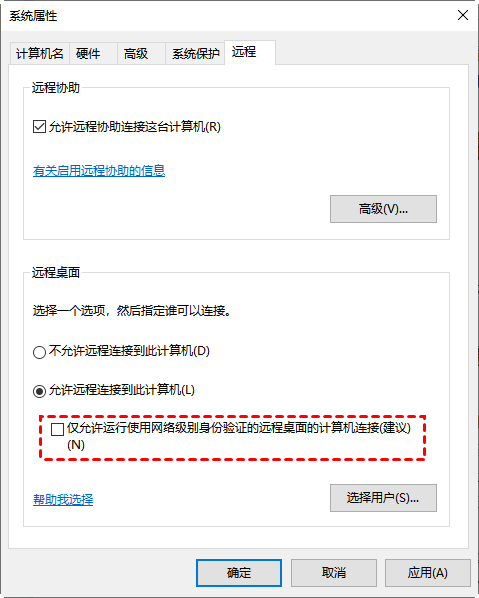
在不同 Windows 版本或策略情况下,NLA 兼容性较差,也可能导致“远程桌面提示出现内部错误”,可临时取消尝试:
按 Win + R 输入:SystemPropertiesRemote,取消勾选:“仅允许运行使用网络级别身份验证的远程桌面的计算机连接”。
方法四:禁用“持久位图缓存”(客户端)
位图缓存旨在加速连接,但损坏的缓存会导致画面渲染停滞,从而引发远程桌面异常。
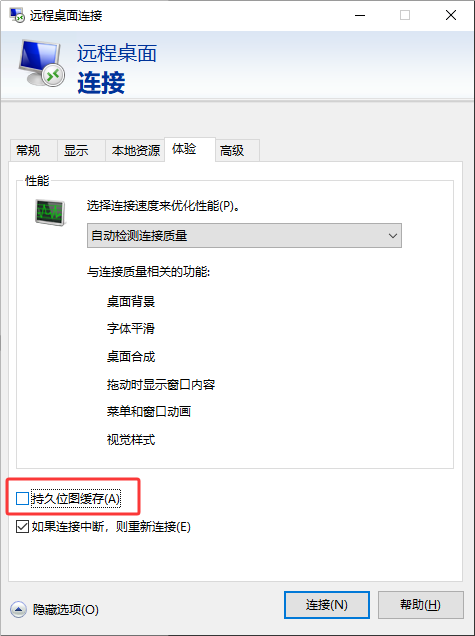
1. 断开当前的远程连接,在本地电脑打开“远程桌面连接”程序。
2. 点击左下角的“显示选项” > 切换到“体验”选项卡。
3. 取消勾选最底部的“持久位图缓存”,再重新连接远程电脑。
方法五:重启远程桌面服务(服务端)
有时远程桌面客户端进入假死状态也可能导致“远程桌面连接出现了内部错误”。如果能接触到被远程控制的电脑,可尝试:
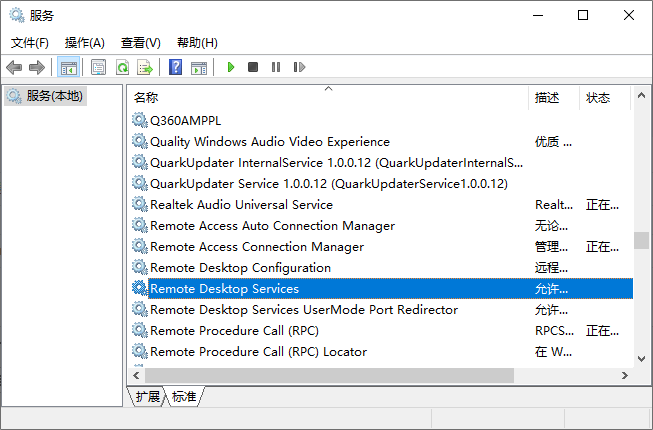
Win+R 运行 services.msc,找到并右键选择重启:
- Remote Desktop Services
- Remote Desktop Services UserMode Port Redirector
- Remote Desktop Configuration
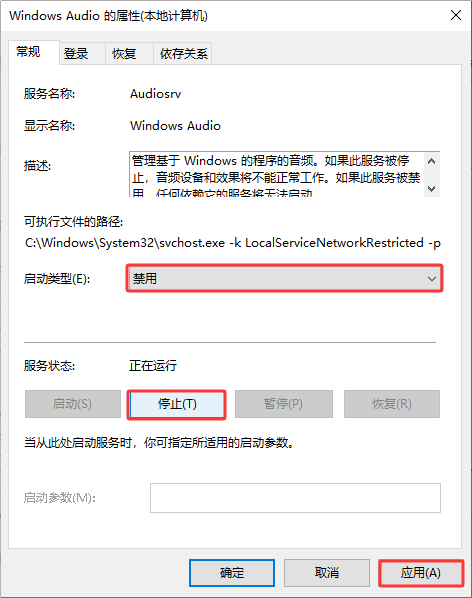
方法六:禁用 Windows Audio 服务(服务端)
在部分情况下,有用户反馈禁用 Windows Audio 服务可以解决因音频设备枚举在RDP连接时卡住/超时导致的内部错误(尤其错误前大约等待1分钟的情况)。
Win+R 运行 services.msc,找到 Windows Audio → 属性 → 启动类型设为“禁用” → 停止服务。
方法七:检查网络与端口(服务端)
远程控制电脑依赖网络连通性,如果端口被拦截,就会直接报错,导致远程桌面提示出现内部错误等问题。检查方法:
Win+S搜索并打开“命令提示符”,输入以下代码查看结果:
netstat -an | find "3389"
返回以下/类似结果,代表正常:
TCP 0.0.0.0:3389 0.0.0.0:0 LISTENING
或在客户端测试:
telnet <远程IP> 3389
返回以下/类似结果,代表正常:
黑屏(光标闪烁)或短暂连接后无提示
也可根据下表做一个基础判断:
|
检查项 |
正常 |
问题归类 |
|
netstat 有 LISTENING |
✅ |
本机正常 |
|
netstat 无结果 |
❌ |
远程服务问题 |
|
telnet 能连通 |
✅ |
网络正常 |
|
telnet 不通 |
❌ |
网络/防火墙问题 |
方法八:使用其他远程控制电脑软件(拓展)
也可以使用其他软件作为替代方案,来解决“远程桌面内部错误”问题,此类软件包括但不限于远程看看(AnyViewer)、ToDesk、Anydesk、AweSun。接下来,以远程看看为例进行简单介绍:
1. 将远程看看安装到双方电脑后打开(无需注册登录),控制端在首页“发起控制”中输入被控制端软件首页的设备ID,并“连接”。

2. 在弹出的远程控制方式中选择“向伙伴发送请求”并单击“确定”。

3. 被控制端收到控制请求后单击“同意”即可开始远程控制电脑。

FAQ:远程桌面内部错误其他相关问题
除了以上原因和方法以下问题也值得大家留意:
Q1:为什么之前可以用,现在突然报错?
常见原因包括:Windows 更新、网络环境变化、防火墙策略调整等
Q2:关闭 NLA 是否安全?
会降低安全性,建议仅用于排查问题,恢复后重新开启。
Q3:为什么公网更容易出问题?
因为涉及:端口映射、NAT、防火墙等多重设置。
Q4:telnet 不通一定是远程电脑问题吗?
不一定,也可能是:路由器未转发、云服务器安全组限制等原因。
总结
当你遇到“远程桌面连接出现了内部错误”时,本质上是在安全层、网络连接或系统配置之间出现了冲突。建议优先排查顺序:安全层 / NLA、网络与端口、系统服务与更新。如果问题频繁出现,也可以考虑使用其他远程控制电脑工具作为补充方案。
