

2026远程协助软件盘点,4种类型多种工具
文章系统整理远程协助软件的分类与操作流程,包括系统自带工具、QQ远程协助及专业远程协助工具,并通过对比不同方案的适用场景,帮助用户选择合适的电脑远程协助方式。


日常生活或办公中,我们可能遭遇过这样的场景:父母遇到了流氓软件不知如何处理,或是同事需要你帮忙调试一个复杂软件的参数。这时候的你却又分身乏术,无法到场处理。此时,一款靠谱的电脑远程协助软件往往可以更高效地解决问题。
无论是跨地域的技术支持,还是居家办公时的远程协作,了解如何选择并使用远程协助工具,都能极大地提升沟通效率。接下来,我们不讲复杂原理,重点帮大家解决三个实际问题:有哪些、怎么用、哪里容易踩坑。
常见远程协助软件类型及操作步骤介绍
不同需求,对应的远程协助工具类型也不一样:
类型一:系统自带的“快速助手”
快速助手是系统自带的远程协助软件,免费且无需额外安装,以下是操作步骤:
1. 控制电脑在搜索框输入并打开“快速助手”(快捷键Win + Ctrl + Q),登录微软账号,点击首页的“帮助某人”,获取一个 6 位代码。

2. 被控端同样打开快速助手,在“获取帮助”一栏中输入控制端提供的代码并“提交”。
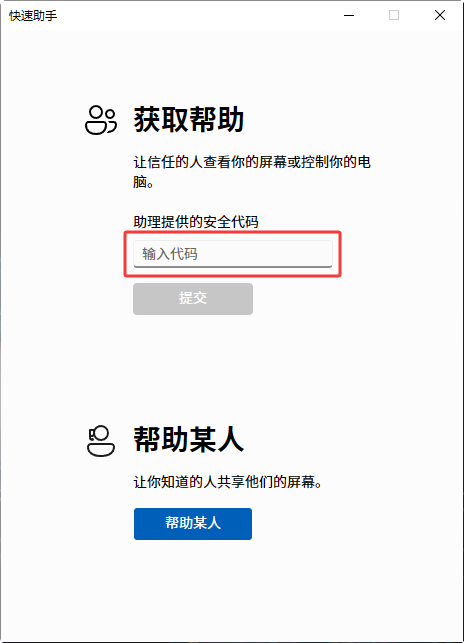
3. 被控制端等待连接成功,在“是否允许屏幕共享”处勾选“我了解共享屏幕的安全隐患”,并点击“信任”后,稍等片刻即可连接成功。

4. 连接成功后仅有屏幕查看权限,控制端可点击屏幕上端的“请求控制”,被控端在顶部点击“信任”后即可开始远程协助。

类型二:企业/组织内的专用办公及通讯工具
如企业微信、飞书、钉钉等,就支持同组织内的电脑远程协助,以下操作步骤基于企业微信:
1. 控制和受控双方正常登录电脑版企业微信,建议均更新至最新版;

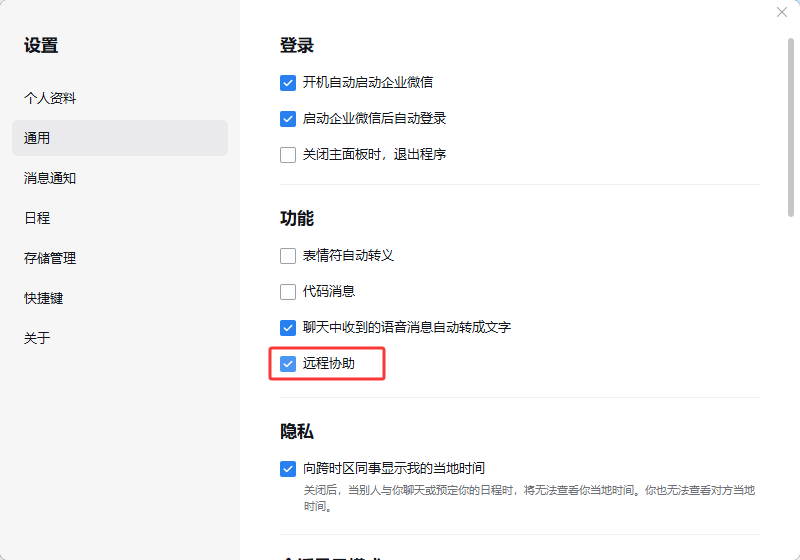
2. 远程协助默认关闭,可先点击左上角头像->设置->通用->勾选“远程协助”开启功能;
3. 找到受控联系人,点击聊天框中的“更多” > “请求远程协助对方”,等待对方接受即可。

类型三:互联网通讯软件的远程协助功能
不同于企业微信,同根同源的QQ作为国民级的聊天软件,同样支持电脑远程协助。
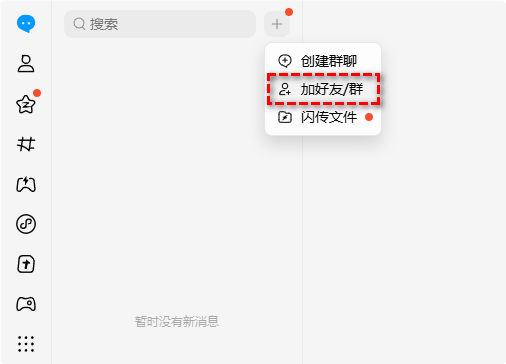
1. 在腾讯 QQ 官网为双方电脑安装最新版本 QQ,各自注册登录不同账号后,点击搜索旁的“更多”>“加好友/群”,输入对方账号添加为好友;
2. 在与对方的聊天框中,点击右上方的“远程协助”,如需对方远程协助请点击“邀请对方远程协助”,如需远程控制别人电脑,请选择“远程控制对方电脑”;
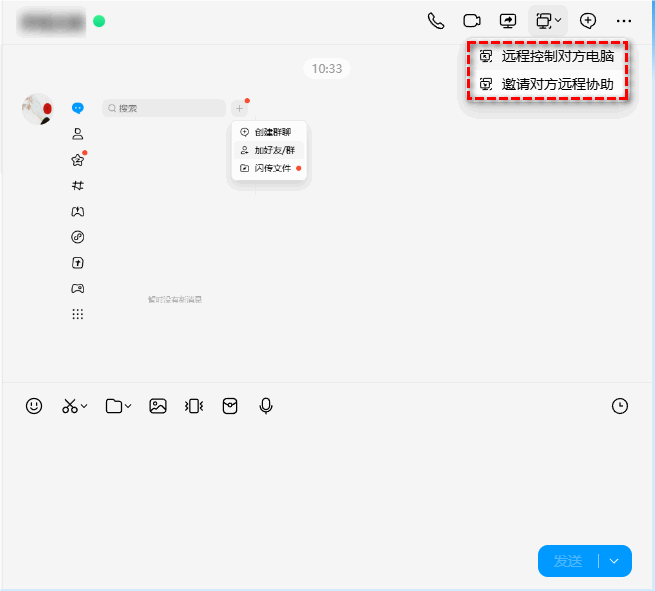
3. 对方“接受”后,即可通过QQ远程控制另一台电脑或让别人远程协助自己的电脑。

4. 点击聊天框顶部的“结束”,或上移鼠标至顶部远程控制计时栏,点击“结束”,即可结束远程控制。

类型四:专业远程协助软件
此类软件包括但不限于远程看看(AnyViewer)、ToDesk、Anydesk、AweSun。接下来,以远程看看为例进行简单介绍:
1. 将远程看看安装到双方电脑后打开(无需注册登录),控制端在首页“发起控制”中输入被控制端软件首页的设备ID,并“连接”。

2. 在弹出的远程控制方式中选择“向伙伴发送请求”并单击“确定”。

3. 被控制端收到控制请求后单击“同意”即可开始电脑远程协助。

FAQ:关于远程协助软件的其他常见问题
除了以上工具和操作方法,以下问题同样需要大家留意:
Q1:远程协助软件和远程桌面有什么区别?
远程桌面通常是直接登录并接管电脑,而远程协助更偏向“协助操作”,适合帮助他人解决问题。
Q2:远程控制电脑安全吗?
安全性取决于使用方式:
- 正规软件 + 临时验证码 → 风险较低
- 长期开启权限或共享账号 → 风险较高
Q3:为什么远程协助连接失败?
常见原因包括:网络不稳定、防火墙限制、对方未开启/未正确接受远程
Q4:手机可以远程控制电脑吗?
大多数专业远程协助工具支持手机操作电脑,适合临时处理紧急问题。
总结
在不同场景下,选择合适的远程协助软件比单纯追求功能更重要。如果只是偶尔进行电脑远程协助,比如帮家人处理问题,可以优先选择操作简单的远程协助工具;如果是长期远程控制电脑办公,则可以考虑专业的远程工具。关键在于:工具是否匹配你的使用场景,而不是功能多少。
