

远程计算机或设备将不接受连接?8种解决方法「2026整理」
远程桌面连接出现“远程计算机或设备将不接受连接”时,往往涉及代理配置、网络协议异常、远程桌面未启用或端口限制等问题。本文从常见原因入手,系统整理多种解决方法。


在日常办公或技术支持中,许多用户在尝试远程控制电脑时,常常会遇到一个令人头疼的错误提示:“远程计算机或设备将不接受连接”。这个问题通常意味着目标设备虽然处于联网状态,但由于某些系统设置、网络拦截或服务异常,主动拒绝了你的访问请求。
远程计算机或设备将不接受连接怎么办?
接下来,本文将为大家梳理一套逻辑清晰的排查思路,定位并处理这一远程桌面连接问题。
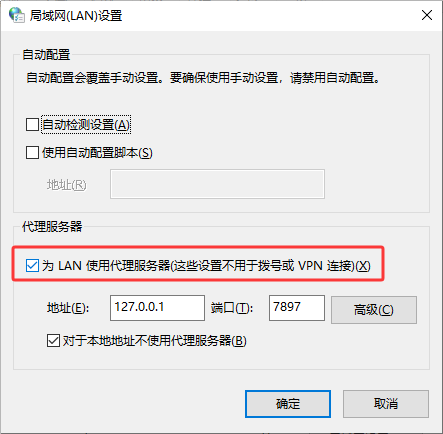
方法一:关闭代理服务器设置
代理配置异常是导致“远程计算机不接受连接”错误最常见的原因之一。
1. 按 Win + R,输入:inetcpl.cpl
2. 打开“连接”,点击“局域网设置”,取消勾选“为 LAN 使用代理服务器”
3. 保存设置并重新尝试远程桌面连接。
方法二:确认远程桌面已启用
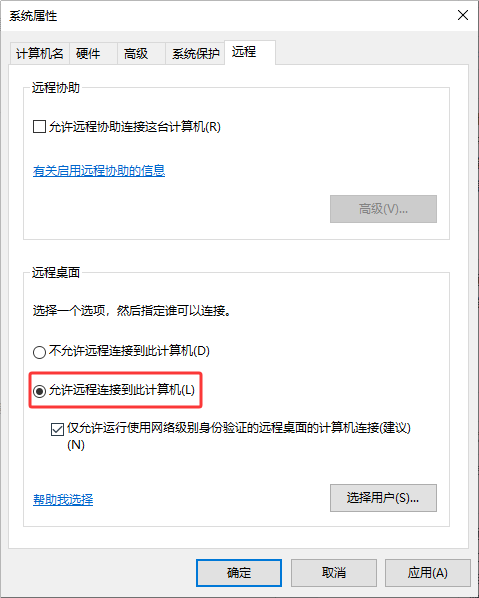
如果远程电脑没有开启远程桌面,也可能导致连接被拒绝。
1. 在远程电脑上,按 Win + R,输入SystemPropertiesRemote。
2. 在远程设置中勾选“允许远程连接到此计算机”,完成后再次尝试连接。
方法三:检查远程桌面服务状态
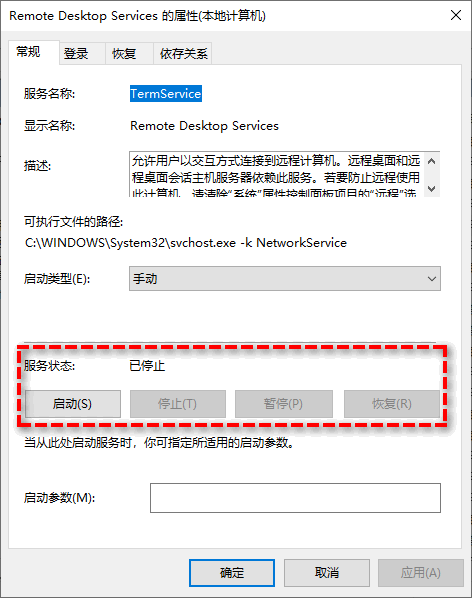
远程桌面依赖系统服务运行,如果服务未启动,连接请求会被拒绝,导致出现“远程计算机或设备将不接受连接”报错。
1. 按 Win + R,输入services.msc
2. 找到 Remote Desktop Services,确认服务状态为“正在运行”,启动类型为 自动
3. 必要时,右键该服务,选择“重新启动”。
方法四:检查防火墙是否阻止远程桌面
Windows 防火墙有时也可能会阻止远程桌面连接,可以通过命令启用远程桌面规则。
在CMD中执行以下命令:
netsh advfirewall firewall set rule group="remote desktop" new enable=yes
方法五:重置 Windows 网络配置
当系统网络组件出现异常时,也可能导致远程计算机不接受连接。
以管理员身份打开命令提示符,执行完成后重启电脑:
netsh winsock reset
netsh int ip reset
ipconfig /flushdns
该操作会重新初始化网络协议栈,有时可以解决远程控制电脑无法连接的问题。
方法六:检查远程桌面端口
默认情况下,远程桌面使用 3389 端口,所以可以测试端口是否开放。
在CMD中执行以下代码:
telnet 远程IP 3389
如果连接失败,可能说明:防火墙阻止端口、路由器未转发端口、远程桌面服务未运行。
方法七:测试网络连通性
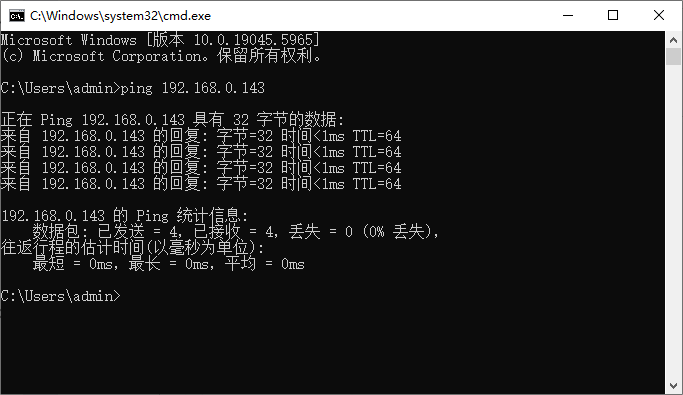
有时问题并不在远程桌面,而是网络本身不可达,可以通过命令测试。
在CMD中执行以下命令:
ping 远程电脑IP
如果 Ping 不通,可能存在:
- 局域网隔离
- VPN 连接异常
- 网络配置问题(典型如未开启“文件和打印机共享”)
在这种情况下,远程桌面自然也无法连接。
方法八:使用其他远程控制电脑方案
对于“远程计算机或设备将不接受连接”的问题,我们也可以选择尝试其他电脑远程控制工具。
这类工具包括但不限于:远程看看(AnyViewer)、ToDesk、Anydesk、AweSun、TeamViewer。
由于篇幅原因,以下仅以远程看看为例说明远程控制软件的一般使用流程:
1. 将远程看看安装到双方电脑中,并使用手机号/微信一键登录,控制端在首页“发起控制”中输入被控制端的设备ID,并“连接”。

2. 在远程控制方式中选择“向伙伴发送请求”并“确定”,被控制端“同意”即可远程控制电脑。

FAQ:其他相关问题
对于“远程计算机不接受连接”问题,还有以下几个问题值得注意:
Q1:为什么我开启了所有设置,依然显示远程计算机不接受连接?
请检查目标计算机的网络配置。如果网络被识别为“公用”,Windows 会采取严格的入站限制,建议将其更改为“专用”。
Q2:修改端口号后无法连接怎么办?
修改端口后,除了在连接端输入正确端口外,还必须在目标机的防火墙中手动创建“入站规则”,放行该特定端口。
Q3:连接成功但瞬间断开是怎么回事?
这通常与显卡驱动或 WDDM 图形驱动程序兼容性有关,可以尝试在组策略中禁用“为远程桌面连接使用 WDDM 图形显示驱动程序”。
总结
面对“远程计算机或设备将不接受连接”的报错,建议遵循“先软件后硬件、先权限后网络”的原则进行排查。通过开启远程桌面权限、放行防火墙以及重启核心服务,绝大多数连接问题都能得到解决。保持系统的定期更新与凭据的及时清理,是确保远程控制电脑稳定运行的关键。
