

远程后桌面图标乱如何设置恢复和预防?5种方法总结
本文针对远程办公中常见的“远程后桌面图标乱如何设置”问题,分析了分辨率和 DPI 差异导致图标位移的原因。提供了包括调整系统查看设置、预设远程连接分辨率、使用第三方布局恢复工具以及选择适配性更好的软件的综合解决方案,旨在提升用户跨设备协作的效率。


在使用 Windows 自带的远程桌面(RDP)或第三方工具远程控制电脑后,很多用户都会遇到一个令人头疼的问题:原本整齐的桌面图标在退出远程后变得乱七八糟,甚至全部堆在了一块。那么,远程后桌面图标乱如何设置?又该如何预防呢?接下来,本文将为大家提供多种实用方法。
远程后桌面图标乱如何设置恢复与预防?
远程桌面后图标乱了通常是因为远程控制电脑时的分辨率或缩放比例(DPI)与本地显示器不一致,导致系统重新计算了图标的坐标,而要解决也十分简单。
方法一:重新排列桌面图标
这是最简单的处理方式,不过虽然能快速恢复有序的排列,但可能会无法恢复旧有的图标排列顺序。
1. 在桌面空白处右键 > 查看,取消勾选“自动排列图标”,取消勾选“将图标与网格对齐”(想完全自由摆放就取消)
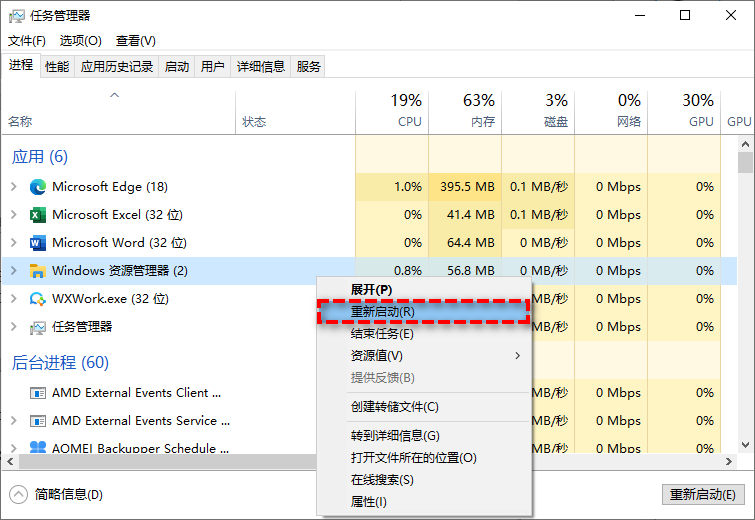
2. 手动把所有图标拖回你想要的位置,然后按 Ctrl + Shift + Esc 打开任务管理器
3. 找到“Windows 资源管理器” > 右键 > 重新启动 (或者直接重启电脑)以锁定布局。
方法二:恢复分辨率和缩放
如果控制端和被控端分辨率/DPI不匹配,远程时的强行“匹配”,就可能导致“远程控制后桌面图标乱了”的问题。而我们要做的就是恢复正常分辨率与DPI:
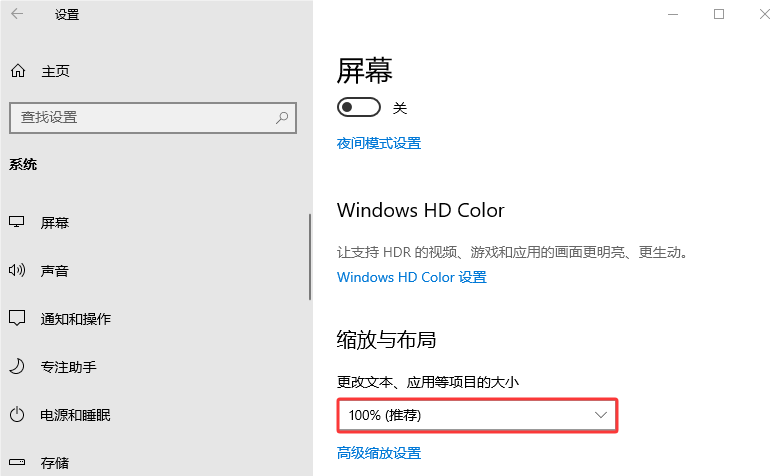
1. 右键桌面空白处 > 显示设置 > 显示器分辨率
2. 选择显示器推荐分辨率,并在“缩放与布局”中将比例调整为 100% 或 125%
3. 一般会自动刷新桌面,也可尝试右键刷新桌面(F5)
方法三:使用软件保存与恢复布局
如果经常出现类似“远程桌面后图标乱了”的图标排列异常,也可以借助第三方工具来尝试保存与恢复布局:
这类常见的工具包括:DesktopOK、Rechoir、ReIcon等,操作也十分简单:
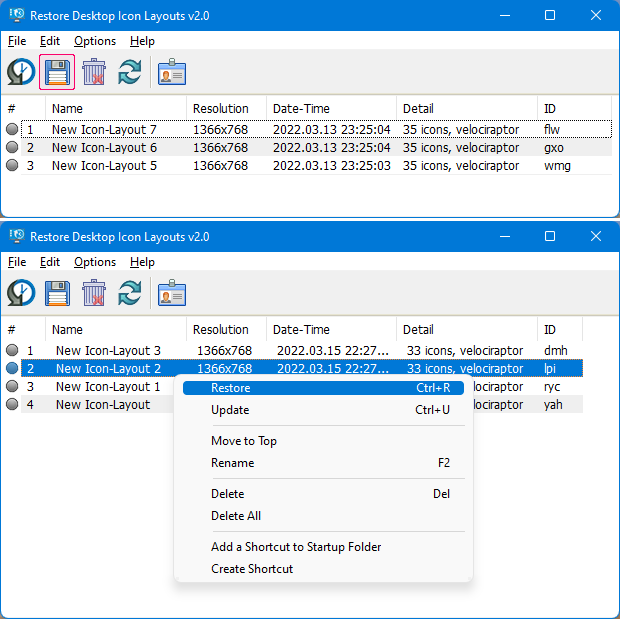
1. 把桌面图标摆好,运行 ReIcon
2. 点击 保存(软盘图标),起个名字比如“正常桌面”
3. 下次远程后桌面图标乱了,打开 ReIcon > 选中保存的布局 > 点击恢复,就能还原。
方法四:让远程桌面分辨率和本地一致(预防)
以远程桌面为例,提前匹配好分辨率,可有效避免远程控制后桌面图标乱了的问题:
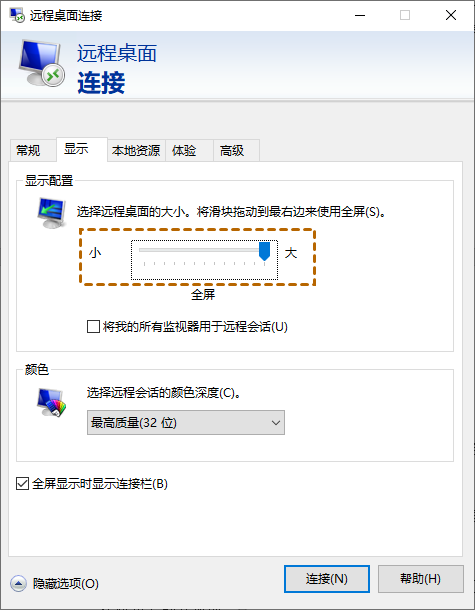
1. 打开远程桌面连接(mstsc.exe),点击 显示选项 > 显示标签页
2. 把分辨率拉到和本地显示器一样(例如 1920×1080 或 2560×1440),
方法五:使用第三方远程控制电脑软件(预防)
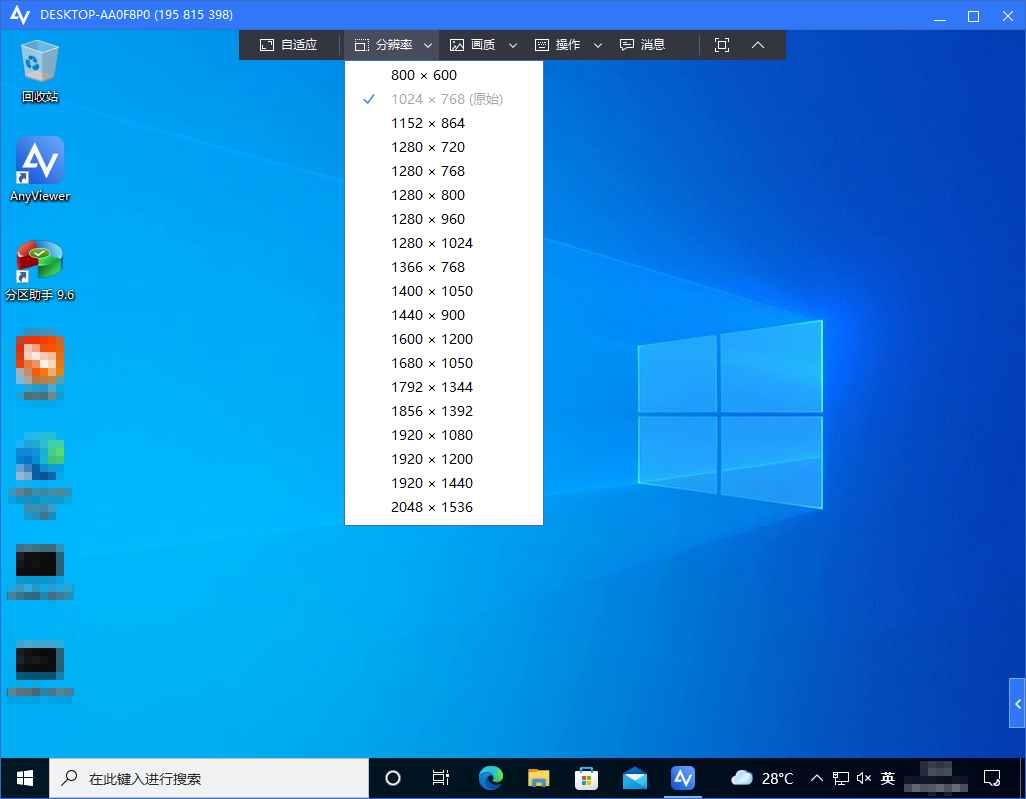
第三方软件一般在此方面更灵活,支持自适应分辨率或比例,并支持实时调整,对桌面影响更小。这类软件包括但不限于:远程看看(AnyViewer)、ToDesk、Anydesk、AweSun、TeamViewer。
由于篇幅原因,以下步骤仅以远程看看为例:
1. 将远程看看安装到双方电脑中,并使用手机号/微信一键登录,控制端在首页“发起控制”中输入被控制端的设备ID,并“连接”。

2. 选择“向伙伴发送请求”并“确定”,被控制端“同意”即可远程控制电脑。再点击右上方的“屏幕”即可调整“分辨率”和“画面缩放”。
FAQ:远程桌面图标错乱常见问题
对于“远程后桌面图标乱如何设置”的问题,还有以下问题值得大家注意:
Q1:远程桌面后图标乱了会影响文件吗
不会。桌面图标只是快捷方式或文件显示位置变化,文件本身不会受影响。
Q2:每次远程后都图标错乱怎么办
可以尝试:固定远程分辨率、不改变窗口大小、使用桌面布局保存工具。这样可以减少重复调整。
Q3:远程控制软件都会出现这个问题吗
不一定。远程控制后桌面图标乱了的问题更多与分辨率变化有关,而不是具体软件本身。大多数远程控制软件都支持自适应功能,几乎不会影响桌面布局。
总结
关于远程后桌面图标乱如何设置,核心逻辑在于“匹配分辨率”与“备份布局”。对于普通用户,通过 RDP 客户端的显示设置进行微调即可满足大部分需求;而对于需要高频远程的技术支持人员,借助类似远程看看这样适配性更佳的工具,或是准备一个布局还原工具,会是更高效的选择。
