

远程桌面连接是干什么的?怎么用?有哪些要注意的?
本文解释远程桌面连接是干什么的,并介绍 Windows 远程桌面连接使用方法,包括开启远程桌面、获取 IP、建立连接等步骤。同时说明局域网控制电脑与跨网络远程控制电脑的区别,以及使用远程桌面时需要注意的系统版本和安全限制。


很多用户在 Windows 系统中看到 “远程桌面连接” 时,都会产生一个疑问:远程桌面连接是干什么的?毕竟,很多东西一旦与“远程”二字牵扯上,就会产生许多不好的联想,如被黑客远程控制盗窃隐私。接下来,我们就从原理、用途、远程桌面连接使用方法以及注意事项几个方面进行说明。
远程桌面连接是干什么的?
从功能角度看,可以理解为:通过网络把另一台电脑的画面实时传输到本地设备,并允许远程键盘和鼠标操作。也就是说:
- 目标电脑运行系统
- 本地电脑只负责显示画面和发送操作
用户看到的界面仍然是远程电脑的桌面,此时本地设备就相当于远程控制终端。
常见用途
|
使用场景 |
说明 |
|
远程办公 |
在家访问公司电脑 |
|
局域网远程桌面 |
办公室管理多台设备 |
|
技术支持 |
IT人员远程排查问题 |
|
服务器管理 |
管理远程 Windows 服务器 |
|
家庭设备访问 |
在外访问家里的电脑 |
远程桌面连接使用方法
在了解了远程桌面连接是干什么的之后,我们接着介绍远程桌面连接使用方法。
基础条件
一般需要满足三个基础条件:
- 两台电脑能够通过网络互相访问(局域网/端口转发)
- 目标电脑开启远程桌面功能
- 获取目标电脑的 IP 地址
操作步骤
下面是典型的局域网远程桌面的操作流程:
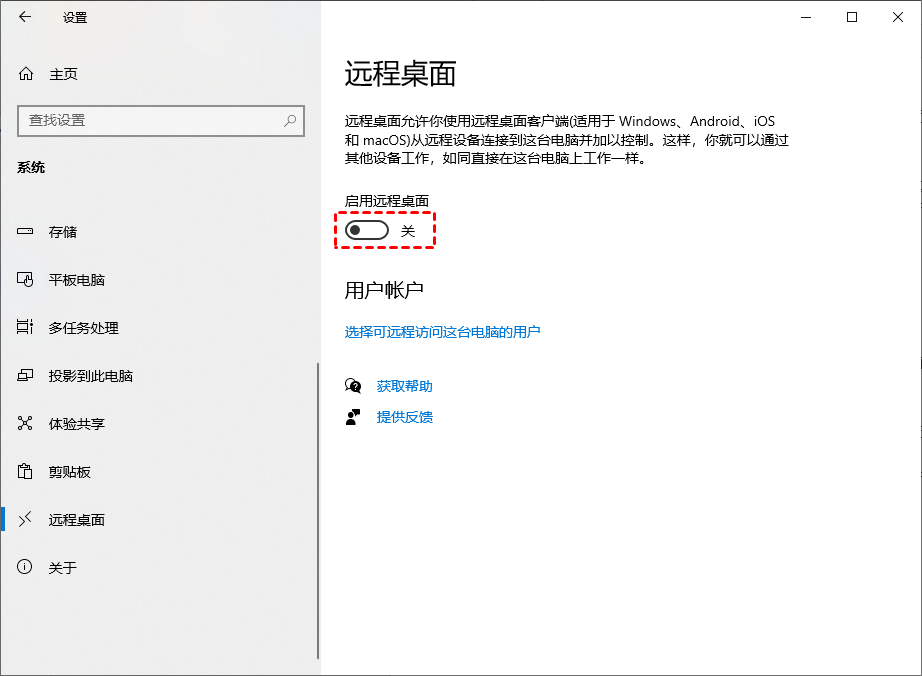
1. 被控电脑打开设置 → 系统 → 远程桌面,然后启用“远程桌面”;
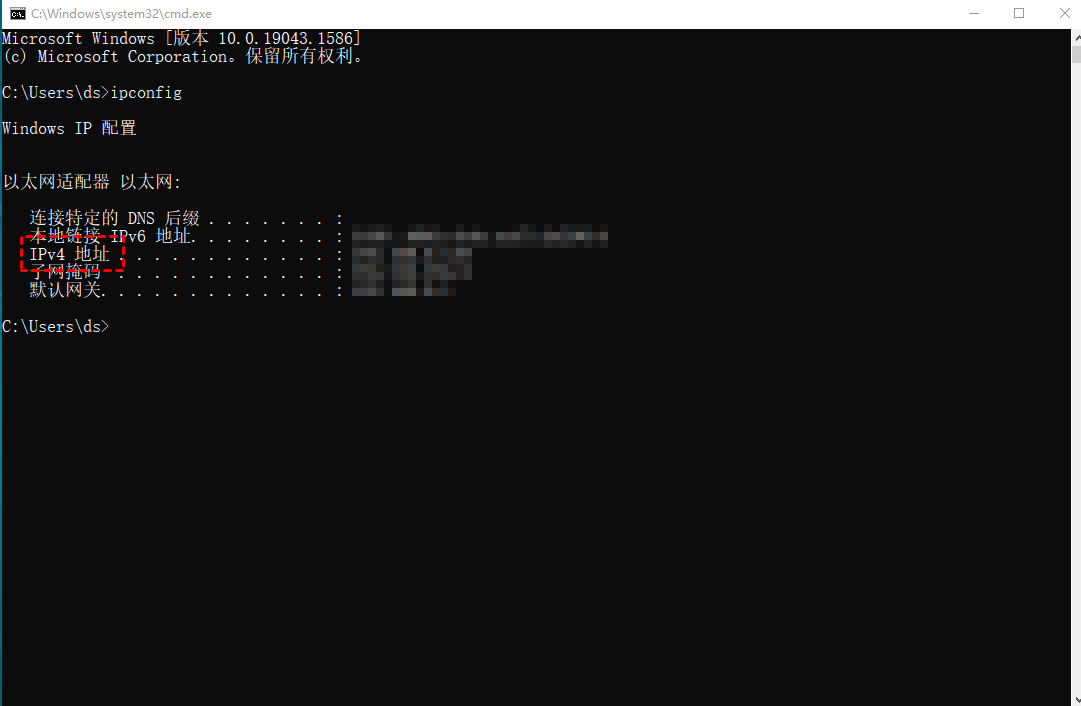
2. 记下被控电脑的IP地址,并确保当前登录账户已设置了密码(不支持空密码);
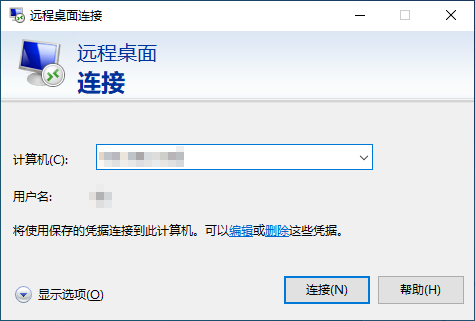
3. 控制电脑按 Win + R,输入:mstsc,在同一网络或已互通网络环境下,输入被控电脑的 IP、用户名和密码即可连接;
使用远程桌面连接需要注意什么?
在了解远程桌面连接是干什么的和远程桌面连接使用方法后,还需要注意几个常见限制。
Windows版本限制
被控制端必须是专业版或企业版,家庭版只能作为连接端。例如:
|
系统版本 |
是否支持被远程 |
|
Windows 家庭版 |
不支持 |
|
Windows 专业版 |
支持 |
|
Windows 企业版 |
支持 |
网络访问限制
远程桌面需要开放TCP 3389 端口网络(一般默认开放)才能够访问目标设备。
如果跨公网使用,需要配置路由器端口转发或 VPN。
安全性问题
远程桌面属于系统级远程控制能力,因此建议:使用强密码、不随意开放公网端口、限制访问账号。对于公网远程控制电脑,建议增加额外安全措施。
FAQ:关于远程桌面连接的其他常见问题
除了以上基础功能及操作方法外,以下问题同样值得大家留意:
Q1:连接时提示“凭据不工作”怎么办?
请确保用户名输入正确(如果是微软账号,通常是邮箱地址)。另外,被控电脑必须设置密码,空密码通常无法直接进行远程连接。
Q2:远程桌面可以同时多人登录吗?
普通 Windows 系统默认只允许一个远程会话,服务器系统(如 Windows Server)可以配置多用户登录。
Q3:手机可以远程控制电脑吗?
可以。如Windows App(原Windows Remote Desktop App)或其他远程控制软件即可用手机远程控制电脑。
拓展:如何更简单地在公网中远程控制电脑?
不同于远程桌面连接,借助专业的远程控制软件,无需端口转发/内网穿透等繁琐配置,即可实现在公网中远程控制电脑。
这类软件包括但不限于:远程看看(AnyViewer)、ToDesk、Anydesk、AweSun、TeamViewer。由于篇幅原因,以下步骤仅以远程看看为例:
1. 将远程看看软件安装到双方电脑中,打开软件选择“连接”,在发起控制中输入另外一台电脑的设备ID,再单击“连接”。

2. 在弹出的远程控制方式中选择“向伙伴发送请求”并单击“确定”。

3. 接着,另外一台电脑将收到控制请求单击“同意”即可开始远程控制另一台电脑。

总结
回到最初的问题:远程桌面连接是干什么的?它本质上是一种通过网络远程操作另一台电脑的技术。对于 Windows 用户来说,系统自带远程桌面已经能够满足基本需求。如果涉及跨网络访问或设备较多,也可以结合其他远程控制电脑工具进行管理。
