

局域网远程桌面教程:RDP+VNC+远程控制软件
围绕局域网远程桌面展开,系统梳理在内网环境中远程控制另一台电脑的多种方法,对比不同工具的适用场景、配置要点与使用限制。


在办公室、家庭或实验室等环境中,多台电脑通常处在同一个局域网内。此时,局域网远程桌面就成为不少用户解决“换工位操作”“远程协助”“多设备管理”的常见选择。
与通过公网远控不同,局域网远程桌面更多关注的是在内网环境中,如何稳定、安全地远程控制另一台电脑。本文将围绕实际使用场景,系统梳理几种常见实现方式、操作要点以及容易被忽视的限制问题,帮助你判断哪种方案更适合自己的使用环境。
局域网远程桌面的常见实现方式
通过局域网远程控制另一台电脑的解决方法,实际比我们想象的要多。不过,首当其冲的依旧是Windows RDP。
方法一:使用Windows RDP
在 Windows 系统中,专业版及以上版本提供了内置的远程桌面功能,可用于局域网远程控制另一台电脑。
1. 被控电脑打开设置 → 系统 → 远程桌面,然后启用“远程桌面”;
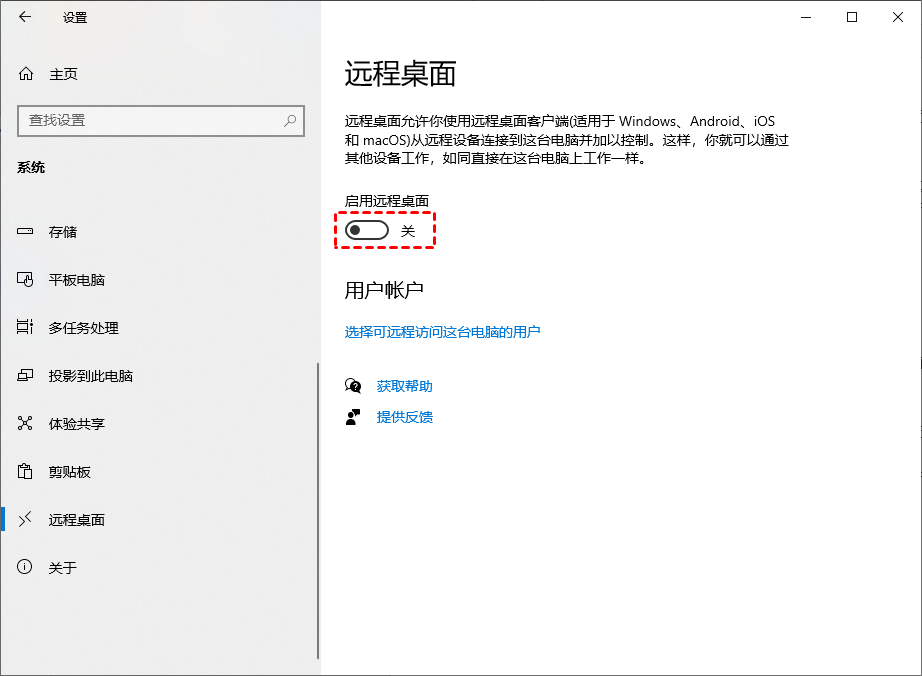
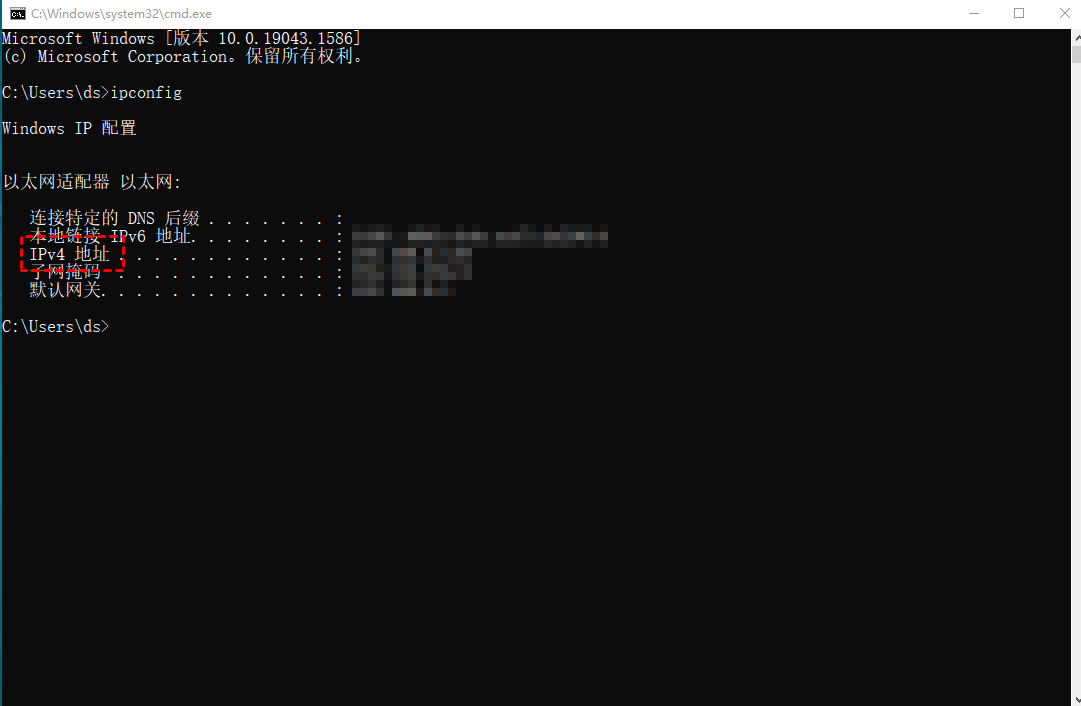
2. 记下被控电脑的电脑名或IP地址,并确保登录账户设置了密码(不支持空密码);
3. 控制电脑按 Win + R,输入:mstsc,在同一网络或已互通网络环境下,输入被控电脑的 IP、用户名和密码即可连接;
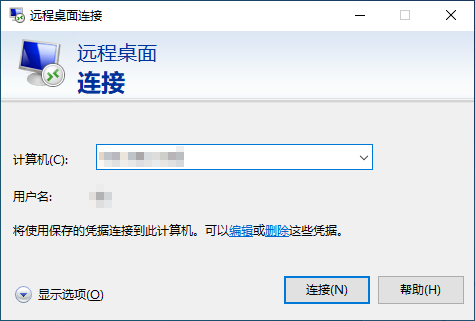
对于只是偶尔进行局域网远程控制另一台电脑的用户来说,这种方式成本低,但灵活性有限。
方法二:借助其他局域网远程控制工具
不少第三方工具支持在内网环境下完成远程操作,省去复杂的系统设置步骤。这类局域网远程控制工具通常在易用性上更友好,以下步骤仅以VNC Server为例:
1. 在被控端下载安装VNC Server,完成注册后打开软件,并保持其在后台正常运行;
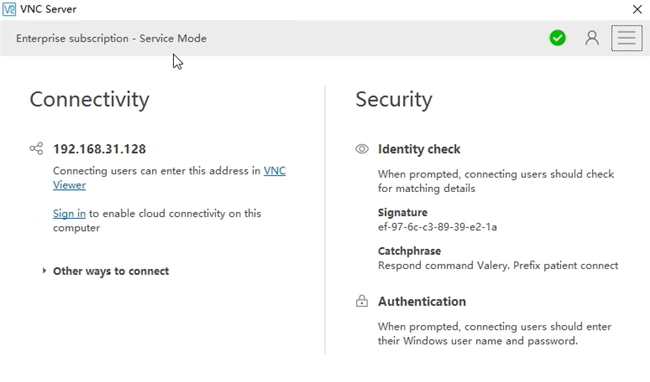
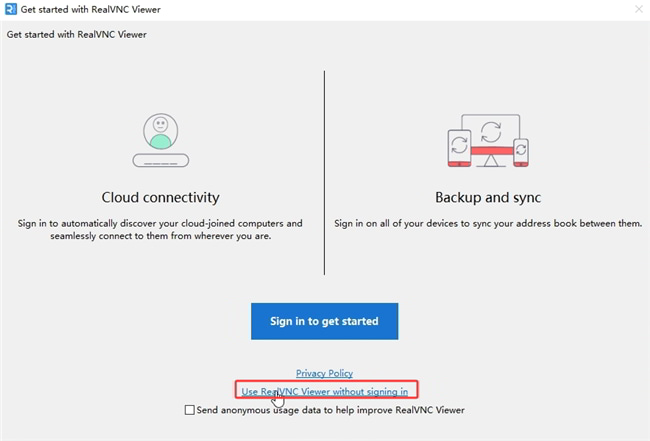
2. 控制端正常安装VNC Viewer并打开,点击首页的“Use RealVNC Viewer without signing in”;
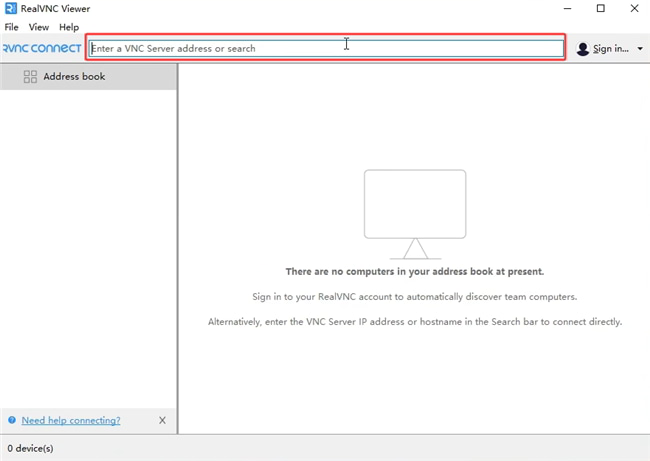
3. 在控制端的VNC Viewer的导航栏中输入被控端VNC Server首页的IP地址并回车;
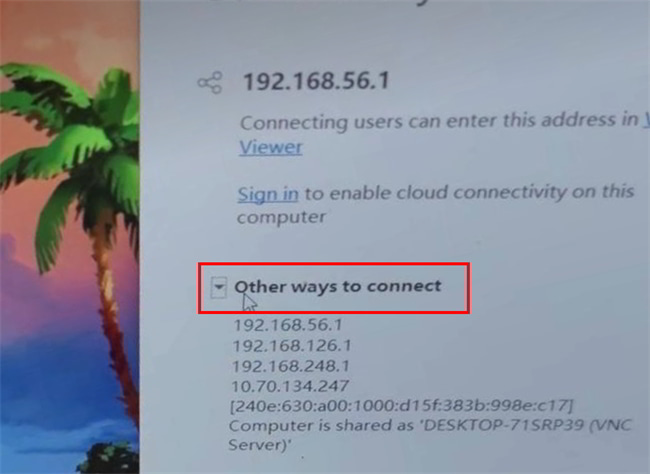
4. 如连接不成功或连接报错,可尝试VNC Server首页的“Other Ways to connect”下的IP地址,以重新连接。
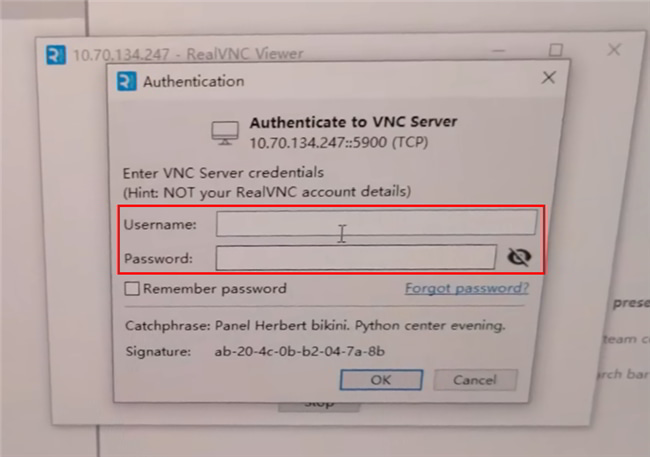
5. 输入被控端设备的账户密码即可实现局域网远程桌面。(可在被控端的Options > Security > Authentication > VNC Password中取消账户密码验证)
方法三:使用第三方电脑远程控制软件
不同于上述两种方法,借助合适的远程控制软件,不仅能实现局域网远程桌面,同样也能更快捷的实现“内网穿透”,跨网络跨地域地实现远程控制电脑。
这类软件包括但不限于:远程看看(AnyViewer)、ToDesk、Anydesk、AweSun、TeamViewer。由于篇幅原因,以下步骤仅以远程看看为例:
1. 将远程看看软件安装到双方电脑中,打开软件选择“连接”,在发起控制中输入另外一台电脑的设备ID,再单击“连接”。
注:如双方都是自有设备,可直接登录同一账号,设备会自行绑定到同一账户下。

2. 在弹出的远程控制方式中选择“向伙伴发送请求”并单击“确定”。

3. 接着,另外一台电脑将收到控制请求单击“同意”即可开始远程控制另一台电脑(登录同一账户则无需受控端同意)。

注:部分电脑远程控制软件,支持通过局域网远程桌面,无需走公网。
局域网远程桌面常见方案对比
通过局域网远程控制另一台电脑并不复杂,大家可根据下表及自身需要选择合适的方法:
|
实现方式 |
适用场景 |
优点 |
局限 |
|
Windows RDP |
技术人员、固定设备 |
无需安装软件 |
配置复杂、版本限制 |
|
局域网远程控制工具 |
办公协作、家庭使用 |
操作简单、上手快 |
需额外安装,部分需付费 |
|
内外网混合环境 |
跨地域、跨网络/局域网连接(部分) |
功能依赖软件设计,高级功能付费 |
FAQ:局域网远程桌面常见问题
无论是通过Windows RDP、局域网远程控制工具,还是电脑远程控制软件,以下问题同样需要大家注意:
Q1:局域网远程桌面一定比公网远控快吗?
不一定。大多数情况下局域网延迟更低,但仍受设备性能、网络设备影响。
Q2:局域网远程控制另一台电脑需要联网吗?
通常不需要访问互联网,但需要局域网内网络连通。(第三方软件的非本地功能,可能需要网络支持)
Q3:是否所有电脑远程控制软件都支持局域网模式?
并非全部,需查看具体工具是否支持内网直连或局域网发现功能。
Q4:关闭远程功能后是否还存在风险?
一般风险会降低,但仍建议定期检查系统和软件权限设置。
结语
对于只在内网环境中使用的用户来说,局域网远程桌面的核心价值在于:降低操作成本、提升协作效率,而非追求复杂功能。技术基础较强,可优先考虑Windows RDP;更看重易用性,可选择成熟的局域网远程控制工具;需要兼顾内外网使用,可参考电脑远程控制软件。
