

电脑被人远程控制怎么才能彻底解决?7步走快速处理
本文围绕电脑被人远程控制怎么才能彻底解决,系统梳理从断网止损、远程控制软件排查,到系统查杀与重置的完整流程,并对不同场景提供对应解决方法,帮助用户降低复发风险。


在互联网高度发达的今天,即便有“xx卫士”的层层加固,也防不住有人之人的暗算——电脑突然被远程控制。从开始的疑惑到震惊,接踵而至的就是担心——电脑被人远程控制怎么才能彻底解决。实际上,这类情况本质上不是“偶发问题”,而是远程控制入口已经存在。如果只做表面处理,很容易反复出现。
先搞清楚电脑为什么会被远程控制?
大多数“电脑突然被远程控制”的情况,来源其实很集中:
- 错误设置远程软件(错误授权/泄露密码)
- 下载了带后门的程序(破解软件较常见)
- 开启了系统远程功能(如 RDP)
- 路由器端口暴露(被扫描入侵)
所以核心不是“怎么断开”,而是:找到控制入口并彻底关闭。
电脑被人远程控制怎么才能彻底解决?
接下来,下面给大家分享一套从“紧急止损 → 根源清理 → 彻底修复”的电脑被人远程控制解决方法。
第一步:立即切断控制
先阻止当前操作:关闭 Wi-Fi 或拔掉网线,再重启电脑。
第二步:关闭系统远程入口
在公网环境下,开启了远程桌面没能做好防护,也是导致“电脑突然被远程控制”的常见原因。
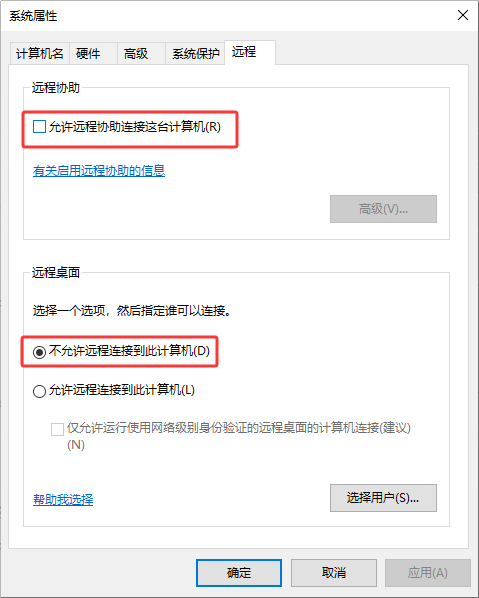
1. Win + R ,输入 sysdm.cpl 并回车,进入“远程”,关闭“允许远程连接到此计算机”
2. 同一界面,取消“允许远程协助连接这台计算机”
第三步:封锁远程相关端口
停用一些涉及远程控制权限的重要端口,如今:3389(RDP)、5938(TeamViewer)、7070(AnyDesk)等。
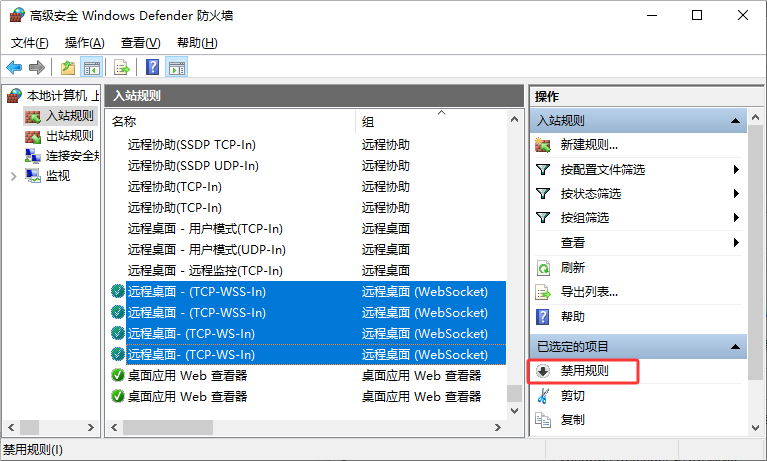
- 搜索“Windows Defender 防火墙” → 高级设置 → 入站规则 → 找到“远程桌面”“远程协助”等规则 → 禁用或删除。
- 新建规则阻断: 新建入站规则 → 端口 → TCP/UDP 3389 → 阻止连接(所有配置文件)。
- 路由器层面(推荐):登录路由器后台 → 端口转发/虚拟服务器 → 删除或禁止 3389 等端口映射(如果有)。
第四步:处理远程控制软件
常见的主流远程控制软件包括:Anyviewer(远程看看)、TeamViewer、AnyDesk、Chrome Remote Desktop、AweSun(向日葵)、Todesk等
处理方式:
- 正规来源(官网/应用商店)下载 > 退出登录/更改安全码/设置二级访问密码/退出软件并关闭自启
- 不确定来源的远程控制软件 > 使用Geek Uninstaller卸载,并使用安全软件扫描后重启
第五步:处理可疑软件
更多的远程控制后门则是隐藏在一些破解版软件/游戏/工具中:
1. 重点排查近期从非官方渠道下载的软件、工具、游戏,必要时使用安全卫士进行针对性扫描。
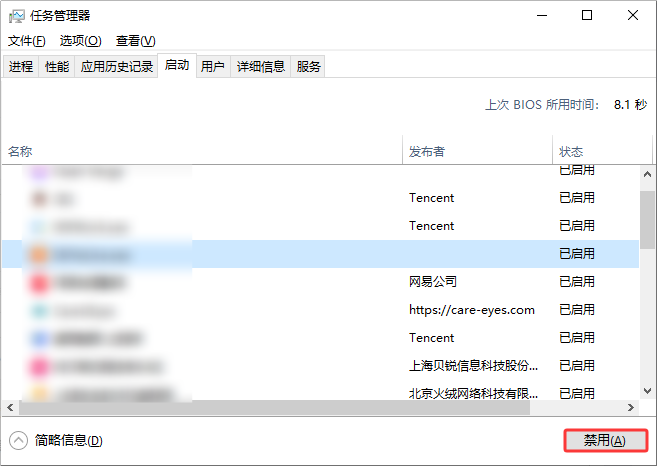
2. 按Ctrl+Shift+Esc打开任务管理器 > 启动,检查有无可疑软件自启动;同步排查任务计划程序,检查是否有未知程序开机启动。(可打开文件位置,删除可疑软件)
第六步:修改账号密码
必须注意,用另一台设备操作,优先修改已在被控设备上登录过,涉及个人资产、隐私相关的账户密码,如:
- 银行账户
- 管理员后台
- 工作邮箱
- 通讯软件
第七步:彻底重装电脑
对于“电脑被人远程控制怎么才能彻底解决”问题,真要“彻底清理”,还是建议在出现以下情况,才不建议继续排查:
- 重启后仍被控制
- 软件卸载后又自动出现
- 出现陌生管理员账户
- 安全卫士无法有效查杀/阻止
建议使用PE工具备份重要文件到其他硬盘后(记得单独查杀一遍,避免被重复感染),再重装系统。这是目前最接近“彻底解决”的方式
FAQ:关于电脑被远程控制其他常见问题
除了以上的电脑被人远程控制解决方法,以下问题也需要大家留意:
Q1:如何避免再次被远程控制?
一些长期有效的习惯:
- 不安装来源不明软件
- 避免使用破解程序
- 关闭不必要远程功能
- 开启账号双重验证
- 使用普通账户日常操作
Q2:电脑突然被远程控制一定是被黑了吗?
不完全是。很多情况是用户自己安装了远程控制软件但未注意权限设置,或无意泄露了授权码,密码。
Q3:远程控制软件一定是危险的吗?
不是。例如一些工具(包括“远程看看”,“向日葵”等)本身用于正常远程协助。关键在于:
- 是否你本人授权
- 是否开启了无人值守访问
Q4:重装系统是不是唯一办法?
不是唯一的电脑被人远程控制解决方法,但在复杂情况下的确是更省时间的解决方案。
总结
回到最初的问题上来:电脑被人远程控制怎么才能彻底解决?关键点就在于:先断连接(止损),再找入口(软件 / 系统 / 网络),最后做彻底清理(查杀或重装)。当然,如果问题反复出现:直接重装系统更实用安全。这是目前针对“电脑被人远程控制解决方法”中,稳定性更高的一种处理路径。
