

企业微信怎么远程控制电脑?操作步骤、限制及替代方案解析
文章从实际办公需求出发,系统说明企业微信怎么远程控制电脑,解析企业微信远程协助的操作方式、能力边界与限制条件,并对比远程控制软件在不同场景下的适用性。


企业微信怎么远程控制电脑?
在日常办公中,远程协助是解决技术问题、演示方案的高频需求。由于许多企业内部统一使用企业微信作为沟通工具,不少用户会顺势产生疑问:企业微信怎么远程控制电脑,是否能够满足实际办公中的远程操作需求?
实际上,企业微信本身并不等同于专业的远程控制工具。它能做什么、不能做什么、适合哪些场景,往往容易被误解。本文将围绕企业微信远程协助的实际能力、使用步骤、限制条件,以及可替代方案进行系统说明。
企业微信远程控制可以做到哪些操作?
企业微信本身不提供完整意义上的“远程控制电脑”功能。它目前能做到的,更准确地说是:
远程协助 + 屏幕共享 + 辅助操作
这与常见的远程控制电脑,在能力上存在一定差异。
企业微信远程协助操作步骤
在电脑端企业微信中,可以通过以下路径操作:
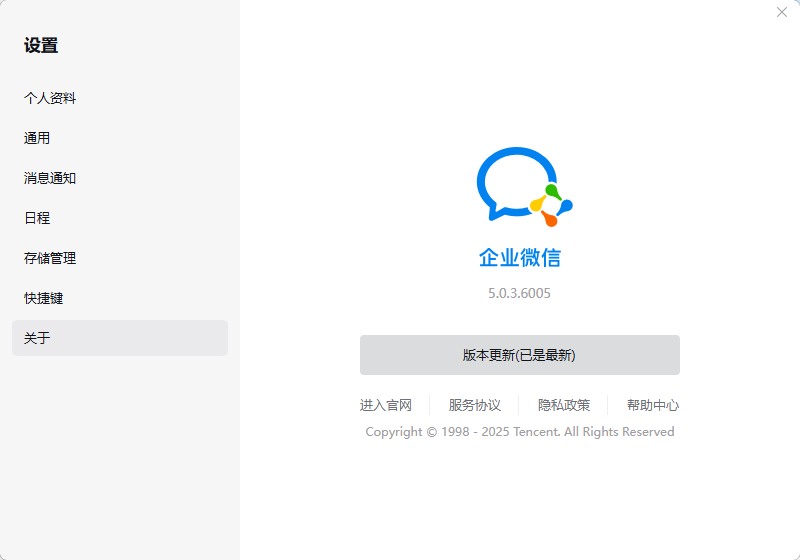
1. 控制和受控双方正常登录电脑版企业微信,建议均更新至最新版;
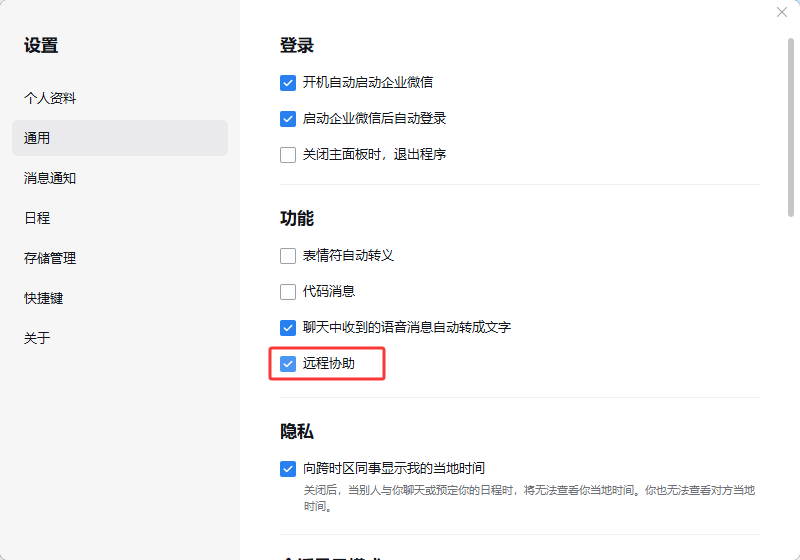
2. 远程协助默认关闭,可先点击左上角头像->设置->通用->勾选“远程协助”开启功能;
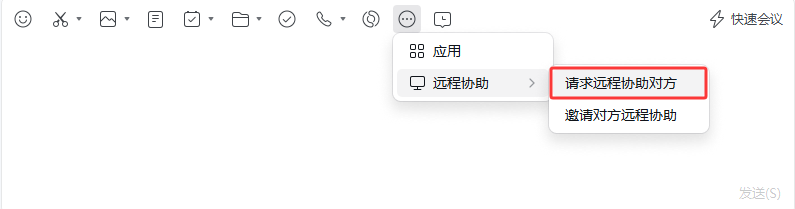
3. 找到受控联系人,点击聊天框中的“更多” > “请求远程协助对方”,等待对方接受即可。
企业微信远程功能的限制与不足
这是很多教程不会重点说明的部分,但对决策非常关键。
❌ 主要限制包括:
- 仅支持Windows操作系统
- 仅支持企业微信用户
- 对分辨率及多屏等复杂硬件条件支持有限
- 功能偏向基础操作,不适合进行复杂或系统级配置任务
- 无法无人值守连接(对方必须在线并确认)
- 不支持开机后自动连接
- 跨网络稳定性一般
- 不适合长时间远程办公
- 无法集中管理多台设备
也正因如此,企业微信远程协助更像是“临时帮忙工具”,而不是完整的远程控制方案。
当企业微信不够用时,有哪些替代方案?
当你的需求包括以下情况时,就不太适合继续依赖企业微信远程协助:
- 需要远程办公完整操作电脑
- 需要无人值守访问
- 需要多设备集中管理
- 对稳定性与权限控制要求更高
这类情况下,可以考虑专业远程控制软件。例如TeamViewer、AnyDesk、Chrome Remote Desktop,以及国内常用的「远程看看」等,用于:
- 在不依赖对方确认的情况下连接电脑
- 进行更完整的键鼠操作
- 处理文件、系统设置、命令操作等任务
需要强调的是:企业微信并不是被替代,而是和远程控制软件各自承担不同角色。为了方便理解,可以从使用场景上与远程控制软件做一个直观对比:
|
需求场景 |
推荐方案 |
核心特点 |
|
临时会议演示/简单指导 |
企业微信远程协助 |
快速、无需额外下载,适合同事间配合。 |
|
居家办公/远程运维 |
专业远程软件(如「远程看看」等) |
支持无人值守、高帧率画质、文件传输稳定。 |
|
移动端控制电脑 |
专业远程软件(如「远程看看」等) |
适配触控操作,适合紧急处理文档。 |
常见问题 FAQ
企业微信怎么远程控制电脑的步骤的确简单,但在实际使用中,还有一些容易被忽略的细节值得注意。
Q1:企业微信远程控制电脑安全吗?
企业微信的远程协助属于企业内部通信体系,本身具备基础安全机制。但是否安全,还取决于:
- 企业内部权限管理
- 使用环境是否可信
- 是否存在误授权
Q2:企业微信远程协助时,电脑画面显示不全?
当双方屏幕尺寸或 DPI 不一致时,可能出现显示区域不完整的情况。可尝试:
- 拖动显示区域查看其他位置
- 将双方分辨率调整至相近水平
Q3:企业微信是否可以跨平台控制(Mac/Linux)?
根据企业微信官方帮助中心文档,当前企业微信远程协助仅支持Windows,暂不支持其他操作系统。
Q4:普通微信支持远程控制吗?
原生微信本身不支持远程控制电脑。部分所谓的“微信远程控制电脑”方案,通常是通过第三方小程序或远程控制软件部分或间接实现。
总结
回到最初的问题 —— 企业微信怎么远程控制电脑。可以这样理解:企业微信可以远程协助,但它不是完整远程控制工具。它适合临时、轻量、内部协作,而复杂或长期需求,应结合远程控制软件使用。明确需求边界,反而能减少折腾时间,也更符合实际办公效率。
