

如何在电脑上打开手机?2026主流方法及实操解析
文章系统梳理了如何在电脑上打开手机的常见方案,包括系统协同、远程控制软件及ADB工具等方式,帮助用户理解电脑控制手机的实现边界与选择依据


在日常办公或生活中,我们经常需要频繁在手机与电脑之间切换:一会儿要回复即时通讯信息,一会儿要查看手机端的特定APP。为了提高效率,很多用户都在寻找如何在电脑上打开手机的方法。
实现这一功能,不仅能让我们在更大的屏幕上查看内容,还能通过鼠标和键盘直接在电脑上操作手机,从而实现跨设备的协同办公。本文将详细盘点目前主流的连接方式,并客观分析各自的优缺点与适用场景。
为什么很多人想在电脑上操作手机?
在理解具体方法前,先分析一下大家的真实使用动机,有助于判断哪种方案更适合自己。
常见使用场景包括:
- 办公场景:在电脑上同步处理手机消息、文件或应用操作
- 远程协助:帮家人或同事解决手机设置、应用使用问题
- 内容展示:将手机画面投放到电脑或会议屏幕上
- 测试与调试:开发者在电脑上调试手机应用
- 效率需求:通过键盘鼠标替代触屏,提高操作精度
这些需求的共同点是:希望实现在电脑上操作手机,而不仅仅是“看见手机画面”。
如何在电脑上打开手机?常见实现思路
从技术角度来看,如何在电脑上打开手机,主要有以下几种实现路径:
方法一:厂商生态工具
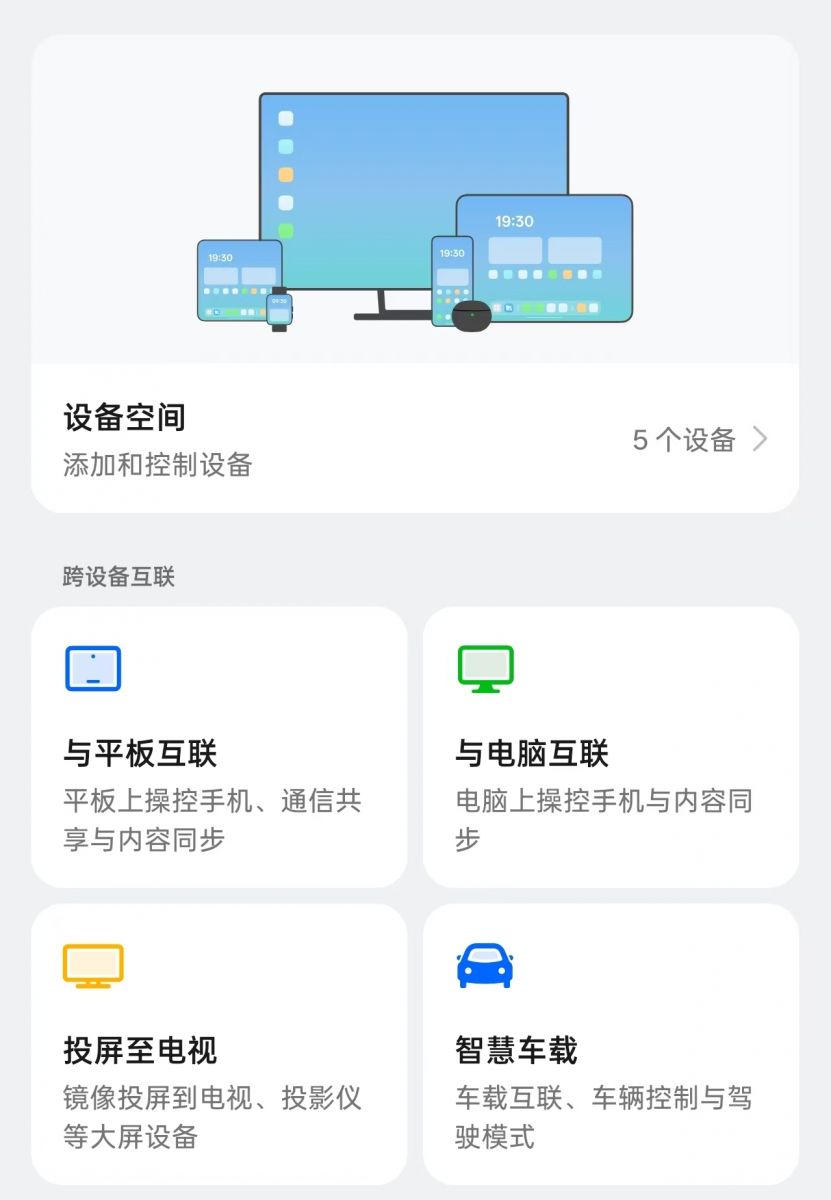
部分手机厂商,如华为(多屏协同)、联想(超级互联)、OPPO(O+互联)、小米(跨端智联)等,均提供了跨设备协同功能,能够实现用电脑控制手机。
>>简要步骤
1. 在手机设置/应用中搜索“电脑”/“互联”/“连接”等字样并打开品牌专属的跨设备互联应用(部分可在通知栏设有快捷打开方式);
2. 按应用提醒在电脑上下载配套应用并扫码登录同一账号(如果需要);
3. 保持手机和电脑在同一网络环境下,按提示连接即可。
注:由于品牌/系统各有差异,以上安卓手机投屏电脑步骤仅供参考。
>>方案优点
- 大多免费,手机端无需安装第三方软件;
- 大多支持文件流转、消息同步以及电脑操作手机屏幕;
- 无广告干扰,安全性较高。
>>方案局限
- 大多仅适配同网络场景(局域网),功能相对基础,无法满足远程控制需求;
- 多局限于同品牌生态,跨品牌兼容性较差。
方法二:远程控制软件
如果你需要更强大的功能,或者需要进行跨网络、远距离的连接,使用远程控制软件是更为普遍的选择。
>>基础步骤(基于远程看看)
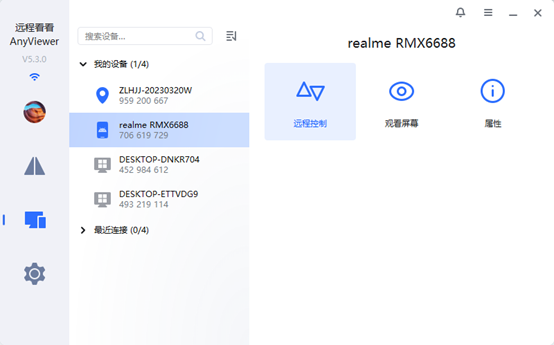
1.在手机和电脑上下载并安装“远程看看”,注册并登录同一账号。
2.在电脑上,点“设备”找到“我的设备”列表,选要连接的手机,然后点“一键控制”(限安卓,iPhone仅支持手机投屏电脑)。
3. 在手机上点击“允许”,首次使用按提示在无障碍的“已下载的应用”中找到远程看看,开启“远程看看辅助服务”权限。
4. 确保辅助服务权限开启后,部分系统还会提醒选择“单个应用”或是“整个屏幕”,请选择后者即可。
>>方案优点
- 适配跨设备、跨网络场景,灵活性高;
- 可满足远程协助、异地文件管理等需求;
- 操作门槛较低,多数软件支持多系统兼容。
>>方案局限
- 部分软件高级功能需付费;
- 对网络稳定性有一定要求,弱网环境可能出现延迟。
注:主流工具如远程看看、TeamViewer、AnyDesk等都支持多系统跨端控制,基础功能免费;不过,不同软件在连接稳定性、功能丰富度上各有差异,建议按需选择。
方法三:开源/ADB工具
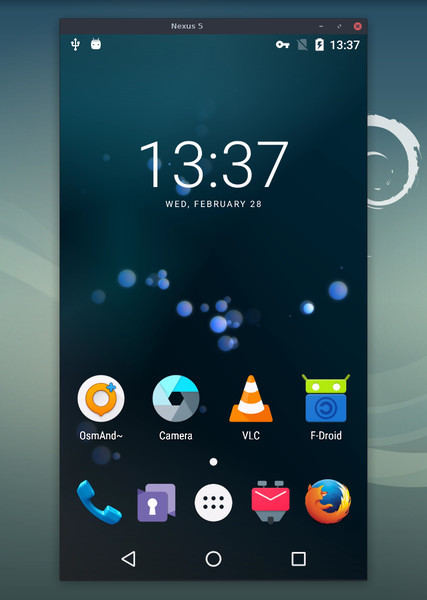
对于具有一定技术基础的用户,可以使用如Scrcpy这种基于 ADB(Android Debug Bridge)的开源工具,以及各类典型的“手机助手”在电脑上操作手机。
>>简要步骤(基于Scrcpy)
1. 安卓手机进入【关于手机】,连续点击“版本号”7 次,开启开发者模式。
2. 在【开发者选项】中打开【USB调试】。
3. 使用USB数据线将手机连接到电脑,并在手机上允许USB调试授权。
4. 电脑端下载并解压 Scrcpy,运行 scrcpy 程序。
5. 等待片刻,手机屏幕即会显示在电脑上,完成投屏。
注:Scrcpy的操作步骤比较复杂,如有需要请参考视频教程或官方文档:GitHub - Genymobile/scrcpy:显示和控制您的安卓设备。
>>方案优点
- 连接稳定性高,操作几乎无延迟;
- 适合大型文件传输、手机数据备份等对流畅度要求高的场景;
- 数据传输直接,安全性较强。
>>方案局限
- 受数据线限制,仅能本地操作,无法实现远程控制;
- 需手动开启设备调试/信任权限;
- 部分新手操作稍繁琐。
方案对比:哪种方式适合你?
为了帮助大家快速决策,我们将上述几种实现电脑控制手机的方法进行了对比:
|
连接方式 |
适配人群 |
连接稳定性 |
核心优点 |
|
系统自带 |
普通办公族 |
中等 |
无需安装第三方应用,操作简单 |
|
远程控制软件 |
远程协助/跨网需求 |
高 |
功能全面,支持远程访问,如「远程看看」 |
|
开源/ADB工具 |
技术爱好者 |
极高 |
低延迟,对系统资源占用极小 |
常见问题解答 (FAQ)
除了知道“如何在电脑上打开手机”外,其他随之而来的衍生问题,同样需要大家留意。
Q1:电脑控制手机是否会泄露隐私?
只要选择正规、知名的工具(如系统内置功能或远程看看这类主流远程控制软件),数据通常会经过加密传输。建议不要使用来源不明的破解版软件。
Q2:为什么我的电脑无法搜索到手机?
使用厂商提供的协同工具:
- 先检查设备是否处于同一局域网下(个别支持跨网络连接);
- 如果是物理连接,请确认 USB 数据线是否具备数据传输功能(部分充电线不支持数据传输);
- 检查手机端的权限,对应设置或APP是否已开启。
Q3:连接后画面卡顿怎么办?
卡顿通常与带宽有关。建议尽量使用 5G 频段的 Wi-Fi 或是通过有线连接,并关闭不必要的后台运行程序。
Q4:所有手机都能被电脑控制吗?
并非所有型号和系统版本都支持完整控制功能,部分设备可能只支持画面显示。
Q5:电脑控制手机一定要联网吗?
多数远程控制软件依赖网络环境,网络质量会影响操作流畅度。
Q6:只是想临时操作一次,有必要装软件吗?
如果只是临时查看,系统自带方式可能已经足够;若需要完整操作,仍需借助远程控制软件。
结语
回到最初的问题:如何在电脑上打开手机?答案并不唯一,而是取决于你的具体需求:
- 只看画面:系统自带或投屏方式即可
- 需要操作:使用支持电脑控制手机的远程控制软件
- 远程协助或办公:优先选择功能完善、权限清晰的工具
理解不同方案的边界与适用场景,才能真正做到高效、可控地在电脑上操作手机。
