

手机怎么投屏到电脑?常见方法与操作步骤说明
本文围绕“手机怎么投屏到电脑”这一常见问题,梳理了系统级投屏、有线连接及第三方软件投屏等主流实现方式,并分析不同方案的适用条件与注意事项,帮助用户根据自身设备和使用需求选择合适的投屏方案。


手机怎么投屏到电脑?
在日常办公中遇到需要展示手机文件,或者干脆需要实时监控手机的状态时,该怎么办好?手机是否可以投屏到电脑?如果可以,又有哪些常见的实现方式?其实,手机投屏电脑的操作并不复杂,无论是无线投屏还是有线连接,都有对应的实现方式。本文接下来就将围绕手机投屏电脑的主流方法进行梳理,并对不同技术路径做出客观说明。

从技术实现角度来看,手机投屏到电脑主要可分为以下几类:
系统自带投屏工具
部分手机和电脑系统本身支持投屏或屏幕共享功能,通过系统协议实现画面同步。常见情况包括:
- Android 手机通过自带的“无线投屏 / 屏幕共享”或“连接至Windows”功能
- Windows 电脑启用“无线显示器”接收(需硬件支持Miracast)或“手机连接”功能
- macOS 与 iPhone 之间的 AirPlay 投屏
- 部分品牌手机也会自带投屏组件,如MOTO的超级互联,华为的多屏协同
这种渠道的特点是无需额外安装复杂软件,但对设备型号、系统版本和网络环境要求较高,配置步骤相对较多,也可能出现连接不稳定或意外报错的情况。
USB有线连接搭配软件投屏
通过数据线将手机与电脑连接,再借助软件实现画面显示(如QtScrcpy+OBS),也是一种常见渠道。该方式通常具备以下特征:
- 对网络环境依赖较低
- 延迟低,响应迅速
- 需要开启手机USB调试或授权权限
更适合对画面稳定性有要求的场景,例如录屏或演示操作过程,不过操作一般比较繁琐,除手机自带软件外,市面上的三方手机投屏电脑软件良莠不齐。
手机投屏电脑/电脑远程控制软件
要解决“手机怎么投屏到电脑”的问题,投屏/控制软件是目前使用范围较广的一类方式。通过安装投屏或电脑远程控制软件来实现同网络或跨网络环境手机画面在电脑端显示。以这类渠道为例:
- 手机端安装投屏应用
- 电脑端运行对应客户端
- 建立连接后即可查看手机画面
在实际应用中,如远程看看这类远程工具就被用于手机投屏电脑软件;此外,同类型工具还包括向日葵远程控制、AirDroid Cast 等,用户可根据使用场景选择合适的软件。
我的手机可以投屏到电脑上吗?
至于自己的手机可以投屏到电脑上吗,综合以上渠道,答案毫无疑问是可以的,但不同渠道需要满足不同的条件。如系统级投屏则要满足以下两点:
- 手机系统支持情况不同品牌、不同系统版本,对投屏或远程显示的支持能力存在差异,如不支持“连接至Windows”,也并未自带其他任何的连接电脑工具。
- 电脑端的接收方式电脑需要具备接收手机画面的软件或功能支持,如无法启用远程显示器功能。
至于USB投屏和通过远程控制电脑软件投屏,则是更为灵活的普适性方案。二者相较之下,通过软件投屏没有线材与地点的束缚,更为便捷。以下就借助远程看看为大家演示手机怎么投屏到电脑。
手机投屏电脑软件“远程看看”操作步骤
1. 下载并安装“远程看看”到手机和电脑设备上,然后注册并登录账号。

2. 在手机上使用相同的账号登录,然后在电脑上点击“设备”找到您的手机,选择“观看屏幕”。

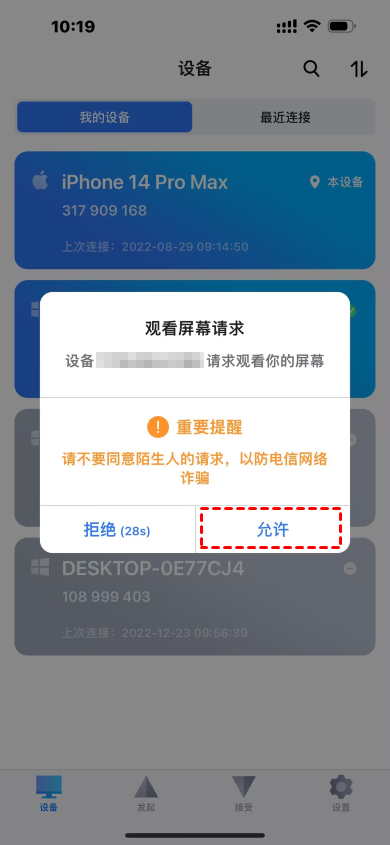
3. 在手机上点击“允许”授权电脑查看手机屏幕(这里演示的为iPhone。安卓请点击“允许”,然后根据需要选择“单个应用或整个屏幕”)。
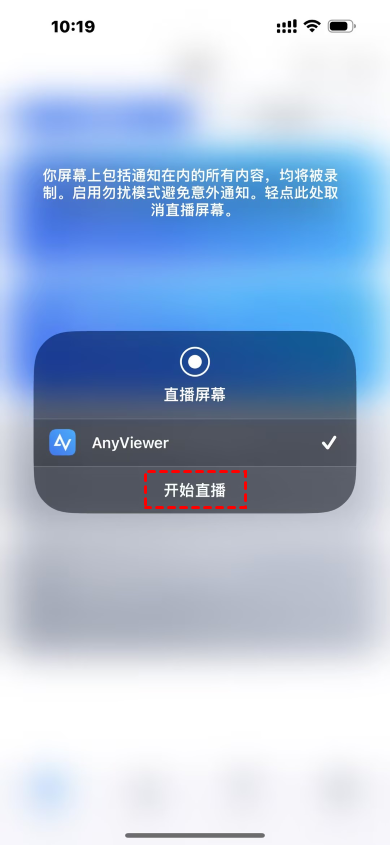
4. 然后,再点击“开始直播”,您就可以在电脑上远程查看手机屏幕了。
FAQ:关于手机投屏电脑的常见问题
Q1:手机投屏到电脑是否存在安全风险?
这取决于所使用的工具及连接方式。一般建议选择有明确账号体系、权限控制机制的软件。对于USB连接搭配来路不明辅助软件,应保持警惕,由于开启USB调试,此时权限已几乎向电脑完全敞开。
Q2:不在同一网络手机可以投屏到电脑上吗?
手机可以投屏到电脑上,但是否需要同一网络,取决于具体实现方式。如本文的第三种方案(电脑远程控制软件)支持跨网络连接,无需在局域网情况下连接。
Q3:投屏过程中是否会影响手机正常使用?
多数情况下,投屏只是画面同步,手机仍可正常操作,但需注意隐私保护(目前手机系统会主动屏蔽敏感应用的投屏,在使用时应注意)。
结语
关于手机怎么投屏到电脑,并不存在唯一方案。无线投屏、有线连接以及远程控制类方式各有适用场景。当用户再次思考“手机可以投屏到电脑上吗”时,更重要的是根据自身设备条件和使用需求,选择合适的实现方式,而非单纯追求某一种技术路径。
