

手机远程控制另一台手机软件、操作方法、注意事项「2026」
围绕手机远程控制另一台手机软件,系统梳理安卓设备常见实现方式,包括远程控制软件、监管类应用及ADB技术方案,并分析各自适用场景、限制与注意事项,帮助用户理性选择。


无论是身在异地想要帮老家的父母解决手机设置难题,还是在外出时需要了解孩子手机使用情况,或是在出差时要快速处理另一部工作手机。选择一款靠谱的手机远程控制另一台手机软件都能极大地提高使用效率。
手机远程控制另一台手机软件类型盘点
接下来,下文将为大家详细梳理目前主流的远程控制手机方案,帮助大家根据实际需求选择最合适的工具。
方法一:守护软件类(监管向)
如果我们需求只是监管,辅助一定程度的远程控制,如家长远程控制孩子手机,我们可以考虑此类型的软件。此类软件包括但不限于家长守护、青柠守护、麦苗守护。
使用方法(通用步骤)
1. 在监管手机上安装守护软件家长端,在被监管手机上安装对应软件的孩子端;
2. 打开软件并按软件提醒操作,绑定账号、授予权限即可。
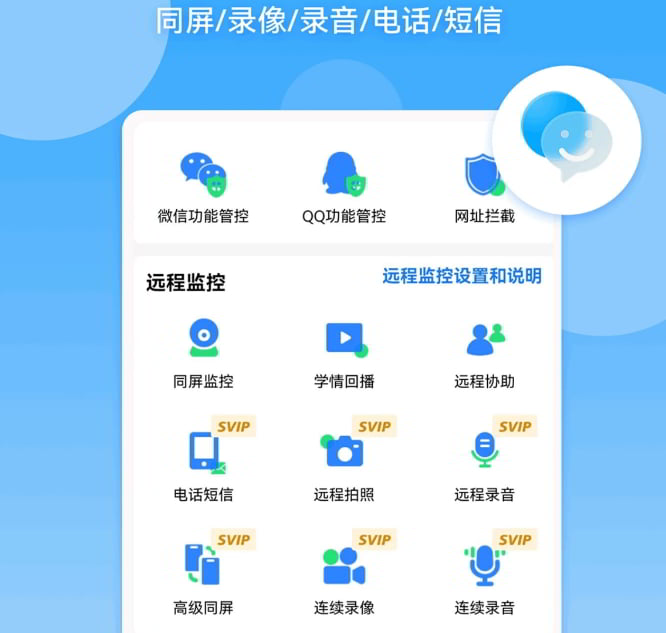
功能支持
- 地理位置获取
- 远程拍照录音
- 获取屏幕截图
- 软件使用动态监控与限制
- 远程控制手机(部分支持)
方法优点
- 拓展了系统原生家长控制功能的边界
- 跨品牌支持性更好
- 提供更直观的远程监管能力
- 更多样的规则/计划控制
方法局限
- 高级功能需额外付费
- 十分依赖网络与授权
- 完整配置步骤相对繁琐,未正确设置,部分功能可能无法实现
- 监管力度过高易引起使用者抵触
- 可能被对设备和系统较为熟悉的使用者绕过
方法二:远程控制软件(授权后接管)
从“手机远程控制另一台手机软件”的核心需求出发,如果想直接“硬控”手机,可以考虑手机远程控制软件,如远程看看(AnyViewer)、TeamViewer、AnyDesk、AweSun等。
使用方法(以远程看看为例)
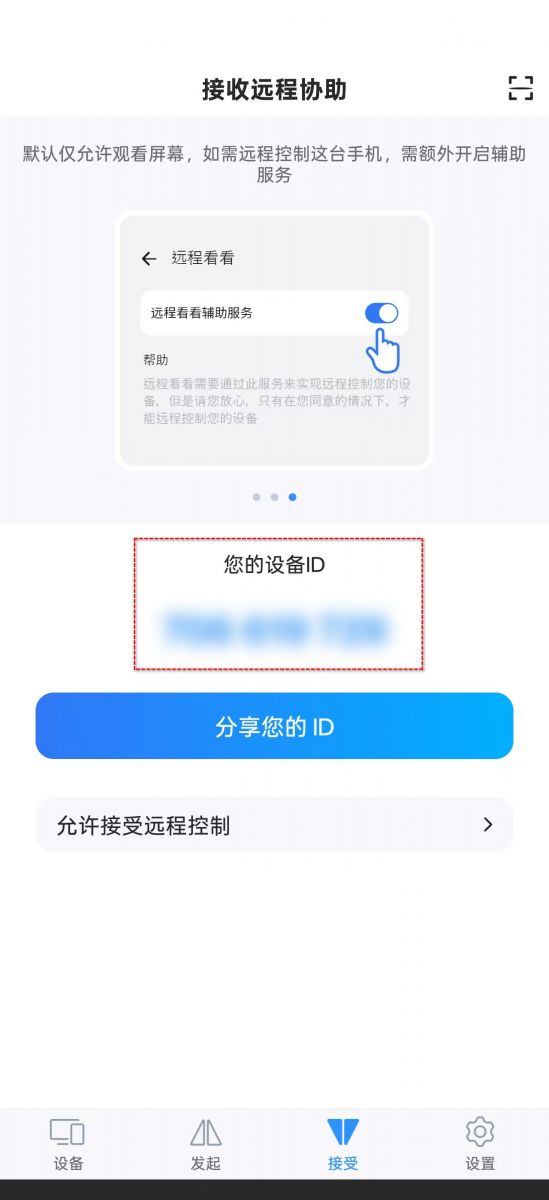
1. 在控制手机和被控手机上下载安装远程看看,然后注册并登录账户。随后打开被控手机上的远程看看记录下“接受”页面中的“设备ID”,并设置“允许接受远程控制”;
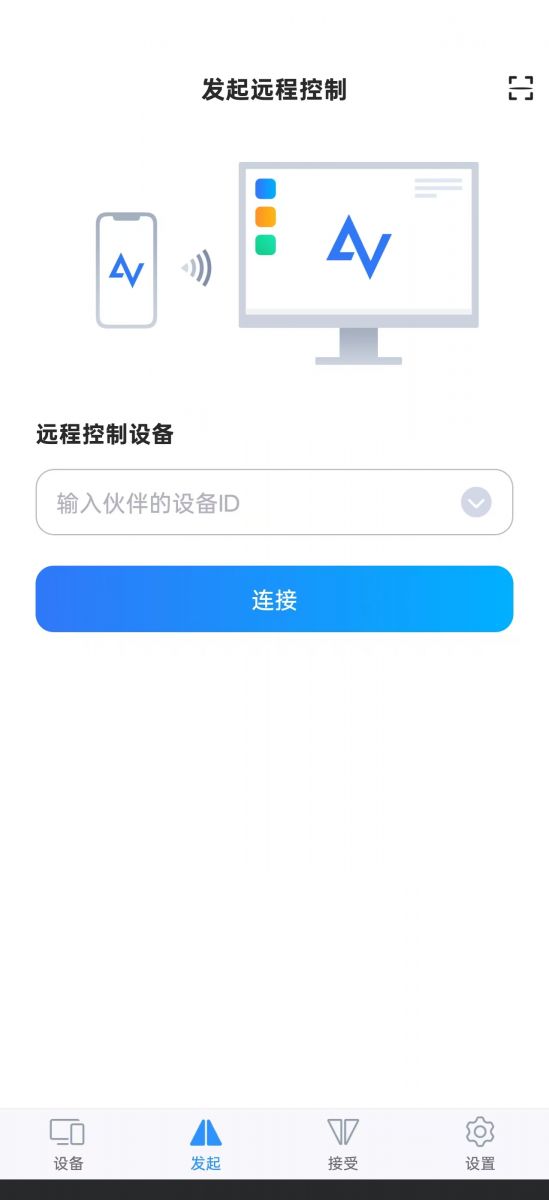
2. 在控制手机远程看看的“发起”页面,输入被控手机的设备ID发起控制;
3. 在被控手机上“允许”,首次使用按提示在无障碍的“已下载的应用”中找到远程看看,开启“远程看看辅助服务”权限,这是手机远程操控另一台手机能否正常进行的关键。
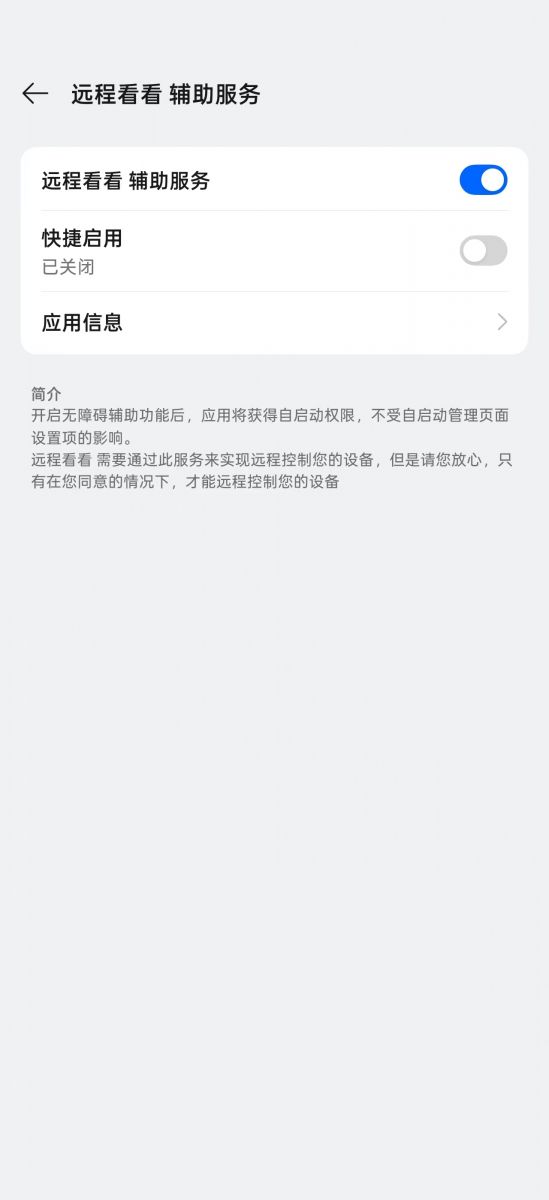
4. 请优先保证辅助服务权限的开启,在“允许”之后,部分系统还会提醒选择“单个应用”或是“整个屏幕”,请选择后者。

核心优势
- 看得见,能控制
- 跨系统、跨品牌适配性强
- 适合临时干预与协助
- 安装与使用门槛低
方法局限
- 高度依赖网络与在线状态
- 需要受控端保持运行与即时授权(无法静默接管)
- 功能体验受网络与设备环境影响
方法三:ADB 远程控制(技术向)
如果想要真正意义上实现手机远程操控另一台手机,无需无障碍权限,支持解锁手机等敏感。这就需要点“科技与狠活”。
使用方法
- 控制端:甲壳虫ADB助手、Tailscale(异地组网)
- 被控制端:Tailscale
- 使用工具:手机、数据线、OTG转换头(usb接口转手机接口)
- 使用账号:推荐Tailscale绑定第三方微软账号并允许自动登录
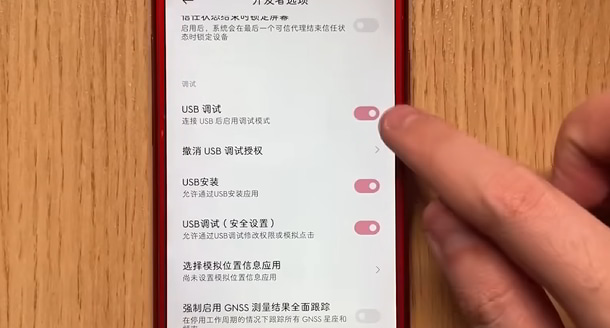
1. 被控端开启开发者选项并启用USB调试/安装/(安全设置),控制端打开甲壳虫并使用OTG连接被控端;
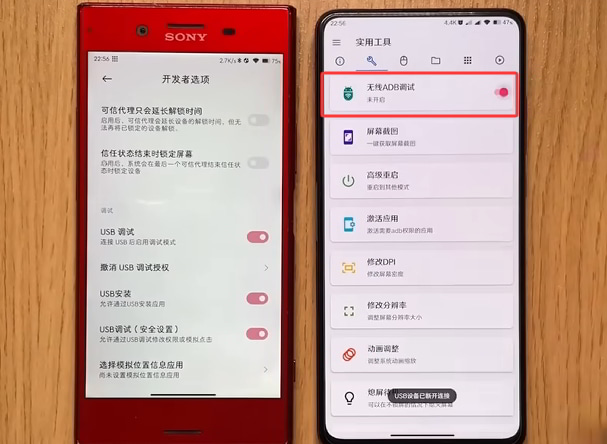
2. 请在控制端确定并一律允许ADB调试,然后在甲壳虫中选中被控端,在“实用工具”中启用无线ADB调试,再拔掉数据线。
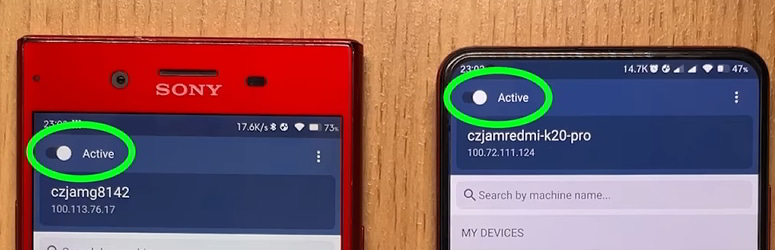
3. 两端均打开Tailscale软件,进入登录页面、登录同一个账号、打开左上的组网开关、组建成功可以看到其他已绑定设备及IP。
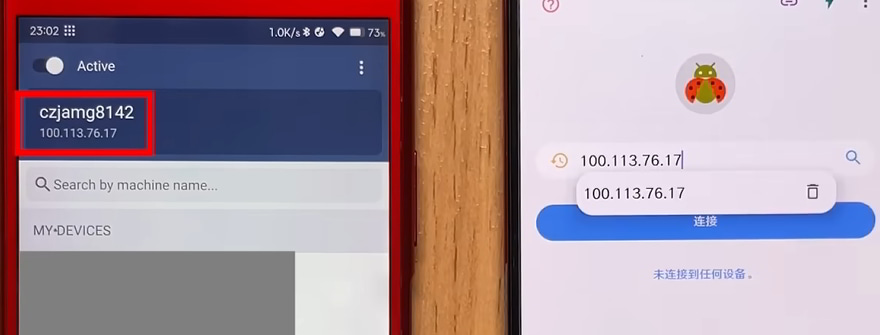
4. 打开甲壳虫,控制端输入被控制端的虚拟IP地址(非局域网IP)完成连接
核心优势
- 低延迟,高可控性
- 无需每次授权
- 支持远程解锁
方法局限
- 安装与使用门槛较高
- 可能受手机版本限制与安全策略限制
对比:不同手机远程控制软件与方法
通过下表大家可以快速判断适合自己的手机远程控制另一台手机软件与方法:
|
方法 |
是否可操作 |
难度 |
适用场景 |
|
守护类软件 |
⚠️部分 |
低 |
家长监管 |
|
远程控制软件 |
✅ |
中 |
实时远程操作 |
|
ADB方案 |
✅ |
高 |
技术用户/测试 |
FAQ:手机远程控制软件其他常见问题
除了以上软件与方法,以下内容也需要大家注意:
Q1:手机远程控制另一台手机软件可以完全控制吗?
不一定。安卓系统权限限制较多,多数情况下仍需要被控端授权。
Q2:为什么有的软件只能看不能操作?
因为未获取无障碍权限或系统限制,只能进行屏幕共享。
Q3:手机远程操控另一台手机需要两边都安装软件吗?
一般需要。控制端与被控端需分别安装对应应用。
Q4:远程控制手机安全吗?
存在一定风险,建议:使用正规软件、避免共享账号、不授权陌生人。
Q5:有没有完全免费的手机远程控制软件?
部分软件提供基础功能免费,但高级功能通常需要付费。
总结
如果你正在寻找“手机远程控制另一台手机软件”,可以按需求选择:想直接操作选远程控制软件;想远程监管选守护类工具,想深度控制选ADB方案。需要注意的是,安卓系统本身对远程控制限制较多,大多数方案都需要授权或配合使用。因此,选择方案时应优先考虑实际使用场景与可操作性,而不是单纯追求“完全控制”。
