

鼠标一直往左上角跑怎么办?先查5个持续输入源
本文围绕鼠标一直往左上角跑,按实体鼠标、键盘鼠标键、游戏手柄、触控板触屏及后台软件五个方向进行排查,并提供手机应急控制方法。


手都没碰鼠标,鼠标一直往左上角跑,拉回来又自己跑回去,反反复复。这是鼠标坏了,还是电脑被黑了?实际上,这种“鼠标一直往一个方向跑”的现象,更值得怀疑的是持续输入源。除了鼠标,键盘数字键、游戏手柄、触控板和触摸屏都可能在偷偷移动指针。
先确认是谁在持续输入
面对这种小问题就别上“重装系统”的绝招了,不谈好不好用,重装了依旧没解决,乐子就大了。所以,建议大家先逐个断开能够控制指针的设备,看箭头究竟在哪一步停止移动。
|
✍️ 测试结果 |
🤔 优先怀疑 |
📒 对应方法 |
|
拔掉鼠标后立即停止 |
鼠标传感器或无线链路 |
方法一 |
|
关闭“鼠标键”后停止 |
数字键或键盘宏持续输入 |
方法二 |
|
退出Steam或拔手柄后停止 |
摇杆漂移或鼠标映射 |
方法三 |
|
禁用触控板/触屏后停止 |
Ghost Touch幽灵输入 |
方法四 |
|
干净启动后才恢复 |
宏、映射或后台软件 |
方法五 |
鼠标一直往左上角跑/一个方向跑怎么办?
不仅仅是鼠标,“鼠标键”和手柄映射等能输入的设备乃至软件都值得查。
方法一:检查传感器和无线链路
如果拔掉鼠标或USB接收器以后箭头马上稳定,问题范围已经缩小到鼠标本体和它的连接链路。
1. 关闭无线鼠标电源或拔掉有线鼠标,用柔软干布或棉签清除底部传感器周围的灰尘、毛絮。
2. 不要继续在玻璃、镜面、金属或高光桌板上测试,把鼠标放到普通不透明鼠标垫或白纸上。
3. 为鼠标更换或充满电,不用拓展坞,将接收器直插电脑USB接口(台式优先后部主板接口)。
4. 把接收器移到离鼠标更近的位置,并远离路由器等2.4GHz设备后重新测试。
5. 把这只鼠标接到另一台电脑。如果它仍持续漂移,而其他鼠标正常,应优先考虑鼠标硬件故障。
.jpg "替换测试鼠标")
方法二:检查Windows“鼠标键”和数字键
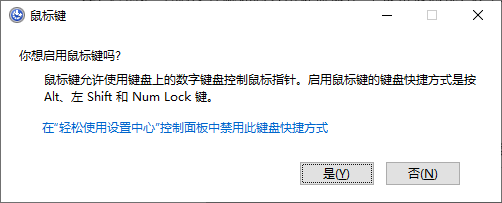
如果不小心开启了鼠标键,且数字小键盘上的数字一直处于异常触发状态,也可能导致鼠标一直往一个方向跑。
1. 打开“设置” > “辅助功能” > “鼠标”,检查“鼠标键”是否处于开启状态。
2. 直接将“鼠标键”关闭,再观察箭头是否立即停止移动。
3. 根据鼠标键的使用说明,数字小键盘2 / 4 / 6 / 8 控制光标下/左/右/上移动;1 / 3 / 7 / 9 则为对角线移动。
4. 比如,鼠标自动移动到屏幕左上角就检查7是不是被异常触发了。
5. 也可以暂时拔掉外接键盘做验证。如果键盘一拔,马上停止移动,就应该处理键盘、宏、鼠标键设置,而非鼠标。
方法三:拔掉手柄并检查Steam Desktop Layout
如果电脑上连接过游戏手柄或其他控制器,也建议先全部断开。
1. 拔掉控制器后,从系统托盘完全退出Steam等游戏平台,观察鼠标是否恢复正常。
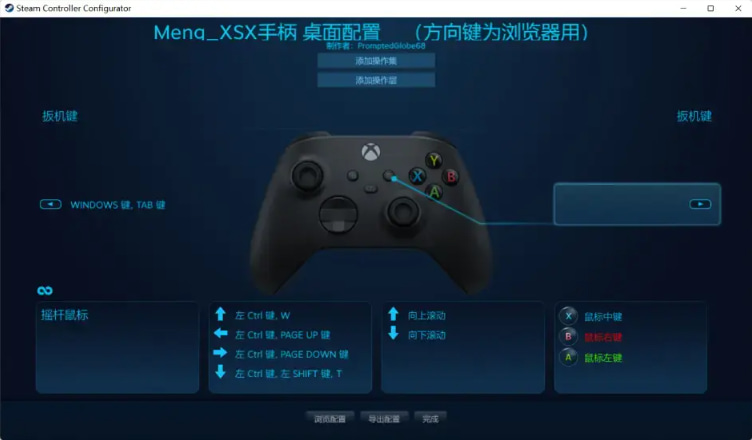
2. 如果退出Steam以后马上正常,可打开“Steam” > “设置” > “控制器”。
3. 可在“显示高级设置” > “非游戏控制器布局” > “桌面布局”中查看桌面映射。
4. 检查摇杆或触控板是否被映射成鼠标、Mouse Region或类似鼠标输入;不需要时恢复默认布局或禁用桌面Steam Input。
5. 如果插上控制器,重新启用鼠标映射后又往一个方向跑,就得看是不是控制器摇杆本身是否发生了偏移。
方法四:检查触控板和触摸屏
鼠标和手柄都拔掉以后还跑,笔记本,或触屏用户还得重点检查其他内置输入源。
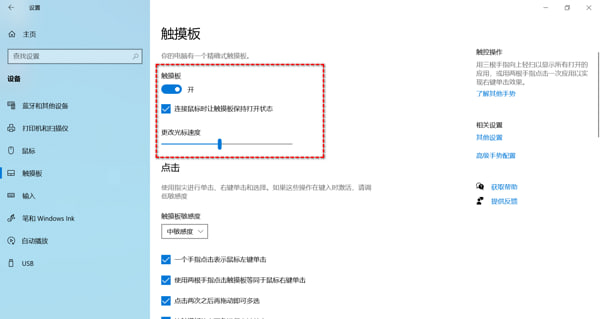
1. 笔记本先打开“设置” > “蓝牙和设备” > “触摸板”,临时关闭“触摸板”。
2. 如果箭头立即稳定,请先好好清理下触控板,并为触控板驱动、固件或BIOS检查更新。
3. 电脑支持触屏,同理,先仔细清理干净触屏,然后右键“开始”并打开“设备管理器”。
4. 展开“人体学输入设备”,右键“符合HID标准的触摸屏”,选择“禁用设备”进行短时间测试。
方法五:用干净启动查后台软件
实体鼠标、键盘鼠标键、手柄、触控板和触屏都排除后,可以继续深挖后台程序。
1. 先退出最近安装的鼠标宏、手柄映射、自动化、远程控制、数位板或窗口增强软件,然后重新观察。
2. 如果无法定位,按Win + R输入 msconfig,打开“系统配置”。
3. 在“服务”页勾选“隐藏所有Microsoft服务”,再点击“全部禁用”。
4. 打开“任务管理器” > “启动应用”,暂时禁用第三方启动项,然后重新启动Windows。
5. 如果干净启动后光标稳定,按批次恢复服务和启动项,直到问题再次出现,即可锁定造成持续鼠标输入的软件。

拓展:用手机控制电脑
如果鼠标一直往一个方向跑,连设置窗口都难以点击,可以先用手机控制电脑完成保存文件、故障排查以及对照测试。
如果不知道怎么仅通过键盘控制电脑下载软件,可参考以下文章:
接下来,以免费远程控制软件——远程看看为例:
1. 在电脑和手机安装远程看看,登录同一账号,在手机打开“设备” > “我的设备”,选择电脑并点击“一键控制”。

2. 连接后默认触控模式,操作逻辑类似平板电脑,也可以切换至鼠标模式,使用虚拟鼠标控制电脑。

FAQ:其他相关问题解答
像“鼠标自动移动到屏幕左上角”这类问题的方向本身,其实就提供了不少诊断信息。
Q1:为什么偏偏总是跑到左上角?
左上角本身不能直接证明是哪一种故障。但Windows鼠标键中数字小键盘7明确代表左上方向,所以这个现象尤其值得检查键盘输入。
此外,一些绝对定位输入使用屏幕坐标时,左上角还对应坐标起点。Valve的Mouse Region文档就明确把 0,0 定义为屏幕左上角。
Q2:关闭“提高指针精确度”能解决一直往左跑吗?
通常不是首选。这一设置影响指针移动响应,并不会停止键盘、手柄、触摸屏或其他程序继续向Windows发送方向输入。
只有真实鼠标移动速度和加速度异常时,再调整鼠标指针设置更合理。
Q3:只在打开Steam后出现,和鼠标驱动有关系吗?
这时应优先检查Steam Input。Valve允许Desktop Layout把控制器摇杆或触控板转换成鼠标输入,摇杆持续偏向一侧就可能反映到系统光标。
先退出Steam或拔掉手柄做A/B测试,比重装实体鼠标驱动更有针对性。
Q4:手机控制电脑适合长期代替鼠标吗?
更适合作为应急和临时操作。手机屏幕尺寸和触控精度不如实体鼠标,长时间办公、绘图和游戏体验仍有明显差异。
需要进一步配置手机远控时,可参考2026手机远程控制电脑方法。
Q5:鼠标只在打开对话框时突然跳到某个按钮正常吗?
这与持续往左上角跑不是一回事。Windows鼠标属性中有“自动将指针移动到对话框中的默认按钮”功能。
如果只在弹出确认窗口时发生一次跳转,可以在“其他鼠标设置” > “指针选项”中检查这一设置。
总结
遇到鼠标一直往左上角跑,先不要认定是鼠标驱动坏了。拔掉实体鼠标后停止,就查传感器和无线链路;关闭Windows鼠标键后恢复,应重点检查数字小键盘7;退出Steam或断开手柄后恢复,则检查Desktop Layout和摇杆;鼠标拔掉仍继续移动,还要排查触控板和触屏Ghost Touch。全部硬件输入都排除后,再使用干净启动查后台软件,必要时也可以暂时用手机控制电脑完成操作。
