

手机远程控制电脑的方法有哪些?2026主流工具及步骤解析
文章围绕手机远程控制电脑需求,梳理厂商生态联动、远程控制软件与 Windows 远程桌面三种实现方式,分析其适用人群、使用门槛与安全边界。


在移动办公逐渐常态化的今天,手机远程控制电脑已经不再是程序员或 IT 人员的专属需求。无论是临时处理文件、协助家人操作电脑,还是外出时访问公司电脑,不少用户都会搜索:如何远程控制另一台电脑?
本文将围绕真实使用场景,系统梳理常见实现方式及手机控制电脑的远程软件,帮助大家在不同需求下,判断哪种远程控制电脑的方法更合适。
手机远程控制电脑的主流实现方式
目前常见的方法主要集中在三种思路上,不同方案在操作成本与适用人群上差异明显。
方法一:厂商生态内的手机电脑联动
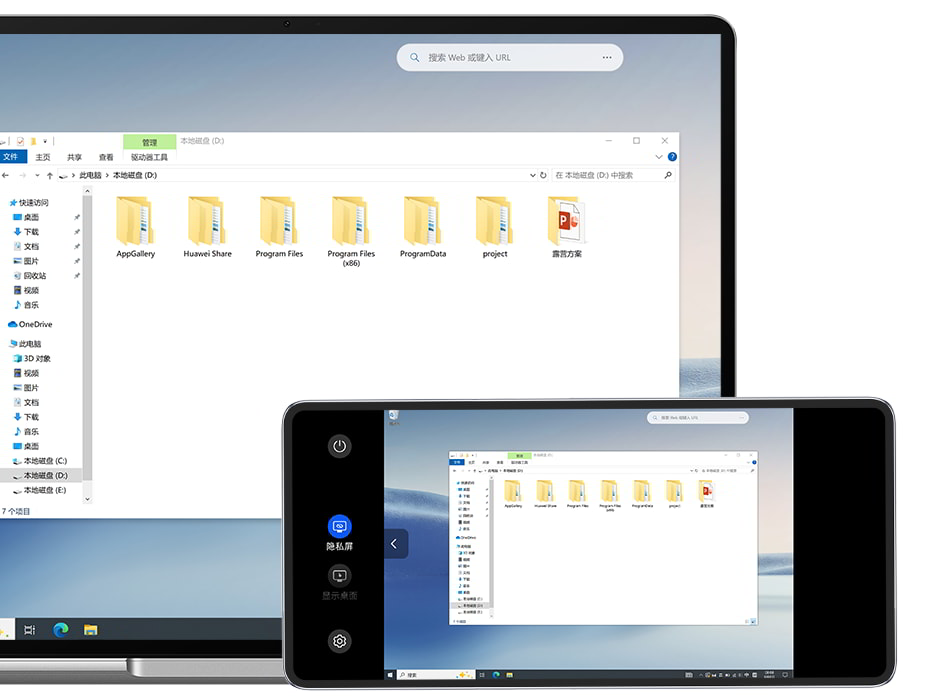
部分手机厂商,如OPPO(O+互联)、华为(多屏协同)等均提供了跨设备协同,部分也实现了跨网络的手机远程控制电脑功能。
>>简要步骤
1. 在手机设置/应用中搜索“电脑”/“互联”/“连接”等字样并打开品牌专属的跨设备互联应用(部分可在通知栏设有快捷打开方式);
2. 电脑下载配套应用并登录同一账号,并开启“远程控制”授权;
3. 保持手机和电脑在线,在应用中按提示连接即可。
注:由于品牌/系统各有差异,以上步骤仅供参考;如大多数手机自带的“连接至Windows”仅支持电脑单向控制手机。
>>方案优点
- 大多免费,手机端无需安装第三方软件
- 大多支持文件流转、消息同步以及电脑控制手机
- 无广告干扰,安全性较高
>>方案局限
- 仅部分品牌支持跨网络的手机远程控制电脑,大多仅适配局域网
- 同品牌内也会受限于手机系统版本乃至手机型号,并非通用功能
- 多局限于同品牌生态,跨品牌兼容性较差
方法二:通过支持手机控制电脑的远程软件实现
当用户搜索“如何远程控制另一台电脑”时,最常见的解决思路仍是使用第三方远程控制电脑软件。常见的包括但不限于:远程看看(AnyViewer)、TeamViewer、AnyDesk、Sunlogin。
>>简要步骤(以远程看看为例)
1. 在电脑下载安装并打开远程看看,点击“登录”选项,然后注册一个账号并登录。

2. 然后,在手机上打开远程看看登录与电脑相同的账号。
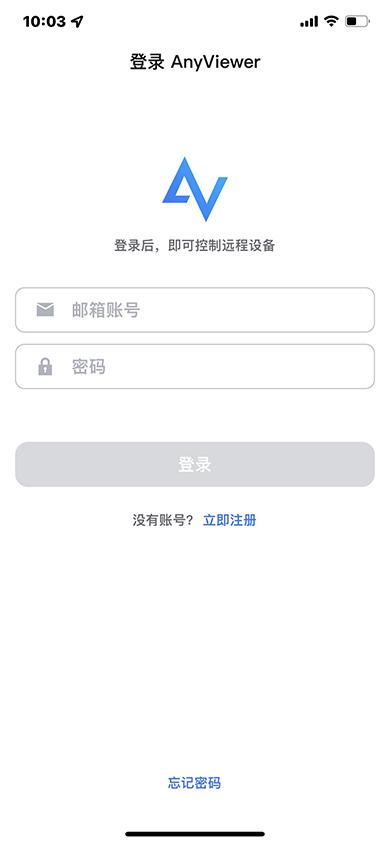
3. 选择“设备”,在“我的设备”中点击要控制的电脑。

4. 再点击“一键控制”即可实现手机远程控制电脑。

>>方案优点
- 配置流程相对简单
- 适合非技术用户
- 支持跨网络、跨地域连接
>>方案局限
- 操作精度受限于手机屏幕尺寸
- 长时间使用对网络稳定性要求较高
- 部分高级功能需额外配置或权限。
方法三:通过RDP如何远程控制另一台电脑
Windows系统自带的远程桌面(RDP)同样支持移动设备,如平板/手机远程控制电脑。
>>简要步骤
1. 在控制端和受控制端下载安装Windows App,部分官方下载渠道如下:
- 电脑端请在Microsoft Store中下载:Windows App- Microsoft Store
- 安卓设备请在Google Play中下载:Windows App- Google Play
- iOS设备请在AppStore中下载:Windows AppApp - App Store
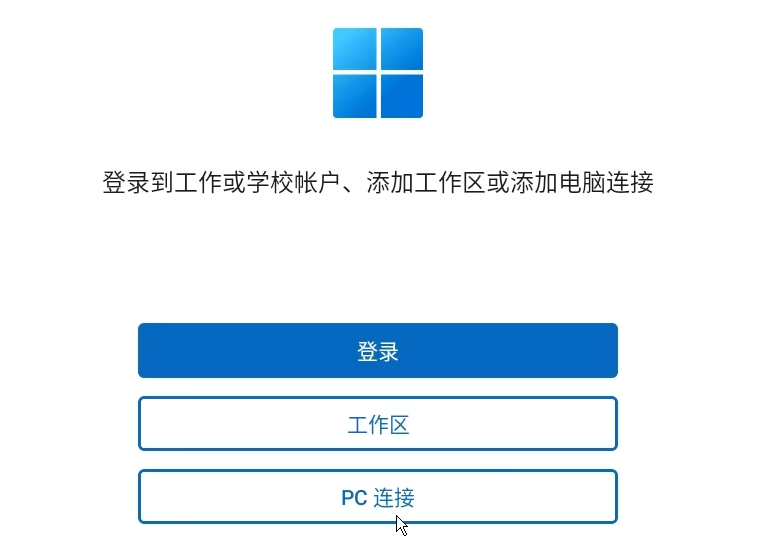
2. 在电脑开启远程桌面后,在平板(控制端设备)上安装并打开Windows App,再点击主界面的“PC连接”。
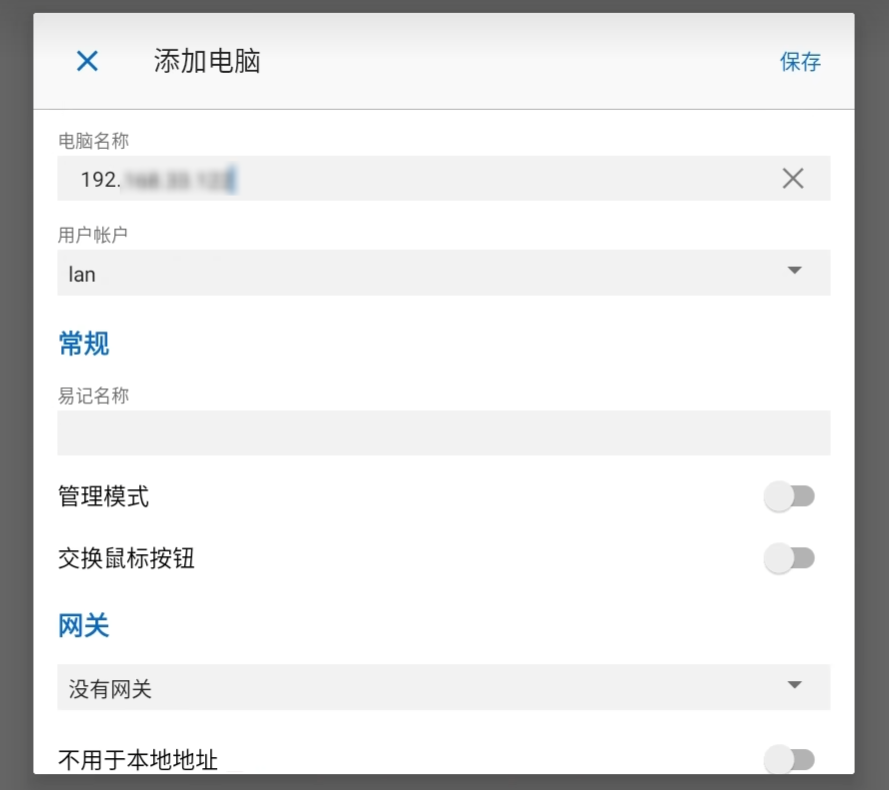
3. 接着,输入受控制电脑的IP地址、用户账户及密码,其他配置可根据需要自行调整,或保持默认,再点击“保存”。
4. 在设备页面的“电脑连接”列表中点击刚刚保存的远程电脑;
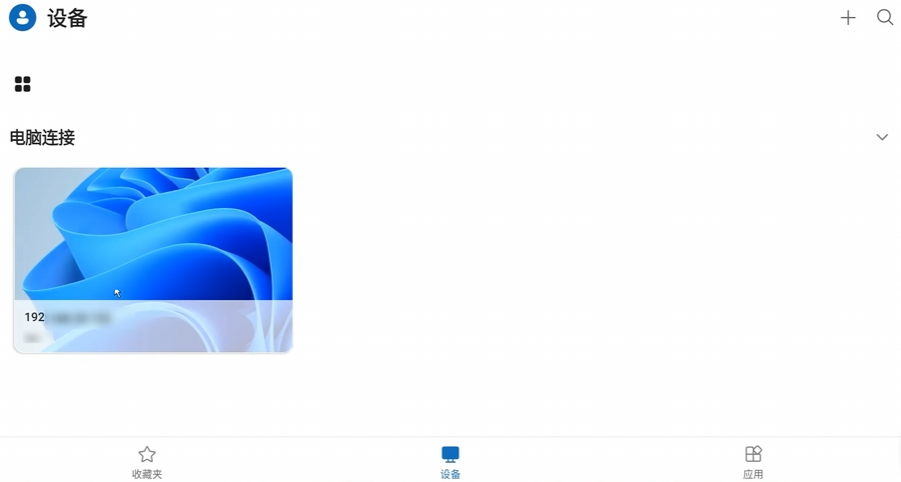
5. 如弹出“无法验证证书,是否仍要连接”,勾选“不再要求连接到这台电脑”再点击“连接”,等待远程桌面配置完成即可。
注:在非同一局域网环境下,通常还需要配合端口映射或 VPN 才能实现跨网络访问。

>>方案优点
- 官方出品,与Windows系统兼容性较好;
- 账号体系统一,适合企业与组织管理。
>>方案不足
- 对网络与系统版本要求较高;
- 跨网络远程配置成本偏高;
- 对普通个人用户不够“即开即用”;
- 操作/管理不当可能暴露远程端口导致被攻击。
不同方法的适用场景对比
下表用于帮助用户根据自身需求,快速判断哪种手机远程控制电脑方式更合适。
|
实现方式 |
适用场景 |
主要优点 |
主要限制 |
|
厂商生态联动 |
同品牌设备、局域网 |
免费、系统整合度高 |
跨网与跨品牌能力有限 |
|
支持手机控制电脑的远程软件 |
临时办公、远程协助 |
跨网络、上手门槛低 |
依赖网络质量 |
|
Windows 远程桌面 |
企业或技术用户 |
原生支持、稳定性较好 |
配置复杂、安全要求高 |
使用手机远程控制电脑时的常见问题(FAQ)
移动设备如何远程控制另一台电脑的问题并不难解决,但还有一些额外问题需要大家留意。
Q1:远程控制电脑时,电脑必须开机吗?
是的,大多数方案都要求电脑处于开机并联网状态。
Q2:手机远程控制电脑是否存在安全风险?
正规方案通常采用账号验证与加密传输,但仍建议避免在公共网络下进行涉及隐私或敏感信息的操作。
Q3:手机远程控制电脑适合长期办公吗?
受限于屏幕尺寸与输入方式,更适合临时操作或辅助场景,而非长时间高强度办公。
Q4:不同手机系统是否有明显差异?
主流 Android 与 iOS 均支持远程控制方案,但在操作方式与功能支持上可能存在差异。
结语
如果你的目标是随时随地临时操作电脑,且不希望配置过程复杂,那么基于远程控制软件的方案通常更符合大多数用户预期。
而在明确使用场景、理解限制条件后,再选择适合自己的方式,才能真正发挥手机远程控制电脑的实际价值,而不是被功能宣传误导。
