

怎么用手机当鼠标?手机控制电脑方法盘点(2026整理)
本文围绕手机当鼠标的需求,介绍鼠标临时不可用时的几种应急方案。内容包含Windows鼠标键、Remote Mouse、Unified Remote、KDE Connect等方法,并说明同一网络、电脑端组件、权限授权和安全注意事项,帮助用户在台式机没有鼠标时临时恢复基本操作。


鼠标坏了,鼠标没了,或者干脆就是DIY装机就差鼠标了。啊……这个时候该咋办?和电脑意念合一?当然不是,其实我们也可以试着用手机当鼠标来临时操作电脑,在体验上比纯用键盘要顺畅得多。接下来,咱们就来唠唠手机当电脑鼠标的几种常用方法,以及其中的注意事项。
手机当鼠标的常用方法和注意事项
先看:几种手机控制电脑方式怎么选?
不同方法的适用场景不一样,大家可以先通过下表快速判断。
|
方法 |
适合场景 |
主要限制 |
|
Windows鼠标键 |
先救急,打开设置或安装软件 |
需要数字小键盘,速度较慢 |
|
Remote Mouse |
手机当触控板、键盘和鼠标 |
通常要同一WiFi并安装电脑端 |
|
Unified Remote |
控制鼠标、键盘、媒体和电源 |
电脑端需提前安装Server |
|
KDE Connect |
安卓手机做虚拟触控板 |
设备需配对,功能受平台影响 |
|
远程控制软件 |
跨网络、外地、远程办公场景 |
建议提前完成账号和权限配置 |
方法1:先用Windows“鼠标键”临时救急
严格来说,“鼠标键”不是手机当鼠标,但它能帮你先把电脑操作起来。当电脑没有鼠标时,可以用它打开浏览器、下载手机鼠标软件,或完成后续安装。
1. 按下 Win + I 打开“设置”,再用 Tab 和方向键移动焦点。
2. 进入 “辅助功能” (“轻松使用”)> “鼠标”,打开“鼠标键”开关。
3. 开启后,可用数字小键盘移动指针:8 向上、2 向下、4 向左、6 向右。
4. 选择左键后,按 5 可点击;按 + 可双击,适合临时安装软件。
|
⌨️ 按键 |
💻 功能说明 |
|
2 / 4 / 6 / 8 |
控制光标向 下/左/右/上 移动 |
|
1 / 3 / 7 / 9 |
控制光标沿 45度角 对角线移动 |
|
5 |
模拟单击 |
|
+ / - |
切换左右键 |
|
0 |
模拟按住鼠标左键(用于拖拽文件) |
|
. |
释放鼠标左键(停止拖拽) |
方法2:使用Remote Mouse把手机当电脑鼠标
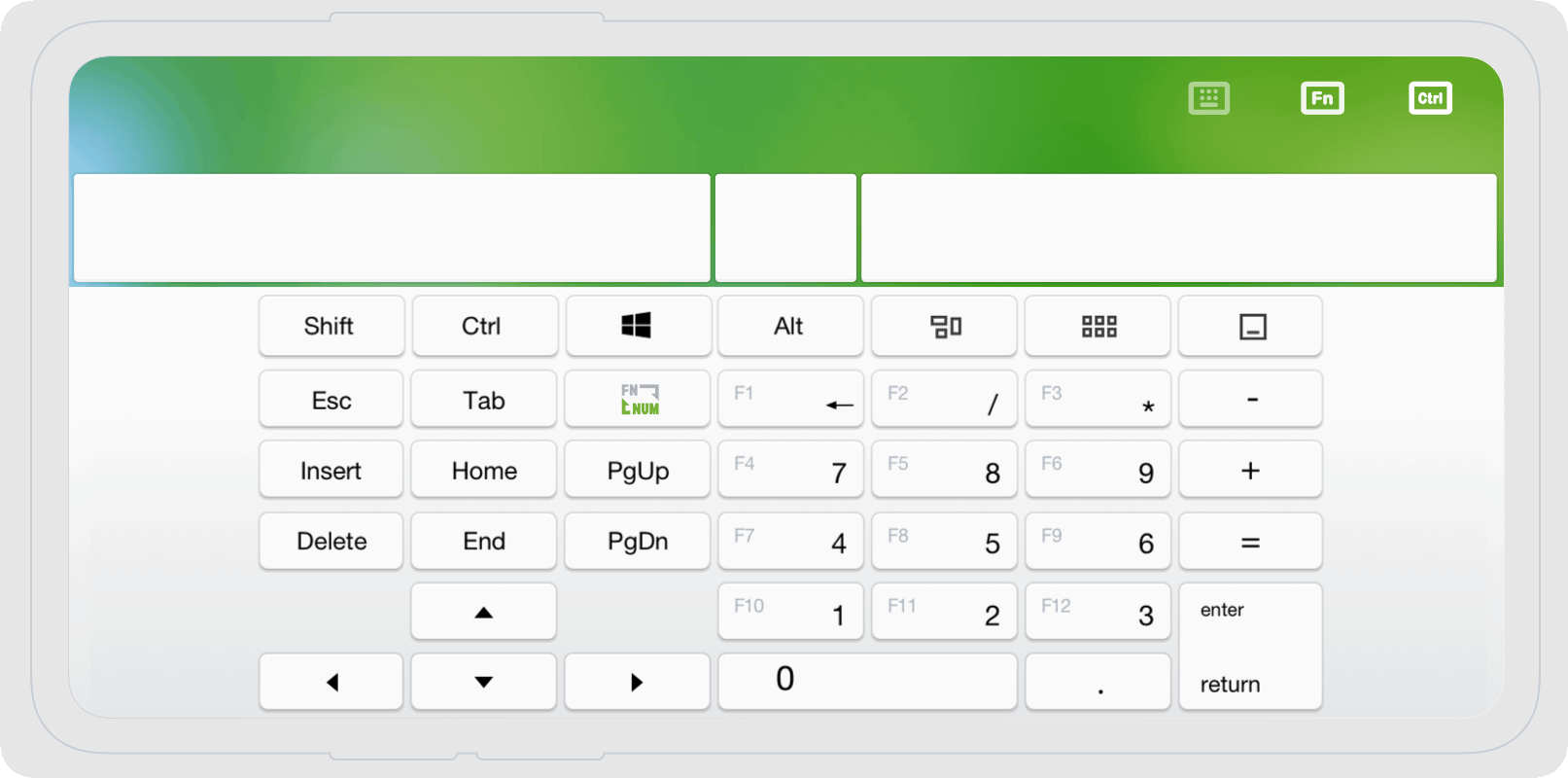
“Remote Mouse”比较适合家庭或办公室同网环境。它的思路很简单:电脑装辅助程序,手机装App,然后让手机变成无线触控板。
1. 先让手机和台式电脑连接同一个WiFi,并确保电脑网络是正常可用的。
2. 在电脑上安装“Remote Mouse Desktop Helper”,手机上安装“Remote Mouse”应用。
3. 打开电脑端程序,再打开手机端应用,等待它自动搜索同一网络下的电脑。
4. 在手机上点选电脑名称后,即可把手机屏幕当作触控板来移动鼠标、点击和输入。
方法3:使用Unified Remot实现手机控制电脑
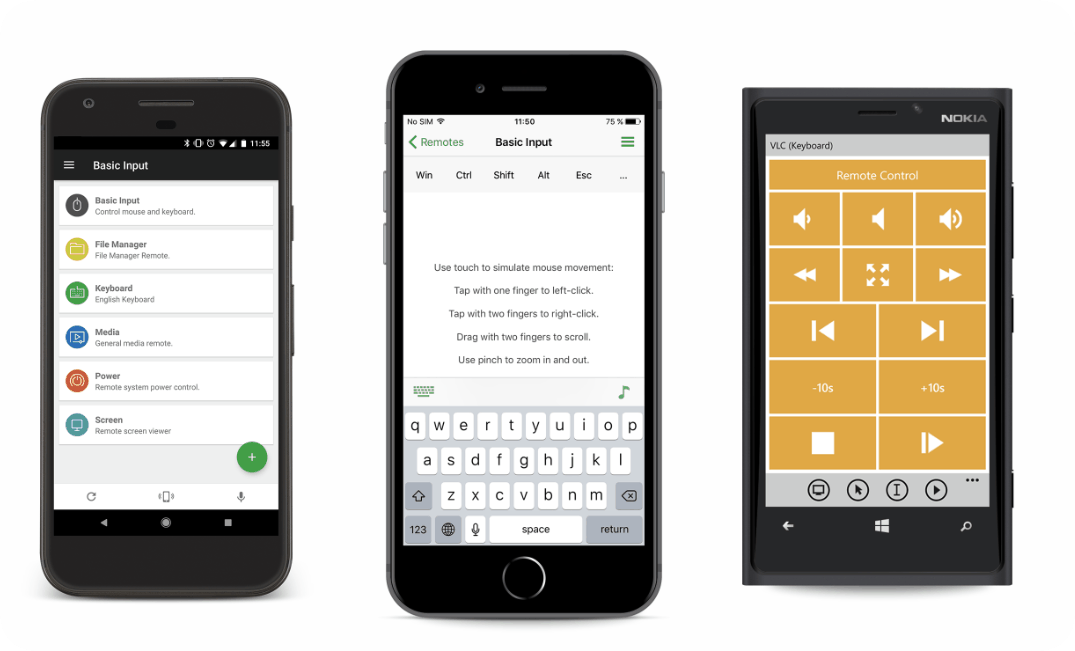
“Unified Remote”更像一个手机遥控器,不只可以当鼠标,也能做媒体控制。如果你的临时需求包括播放、暂停、关机或打开常用程序,它会比单纯鼠标工具更顺手。
1. 在台式电脑上安装“Unified Remote Server”,并保持它在后台运行。
2. 手机安装“Unified Remote”应用,确保手机和电脑处在同一网络环境中。
3. 打开手机端应用,在服务器列表中选择你的电脑。
4. 进入“Basic Input”或“Mouse”面板后,就能用手机控制电脑鼠标。
方法4:使用KDE Connect的“虚拟触控板”
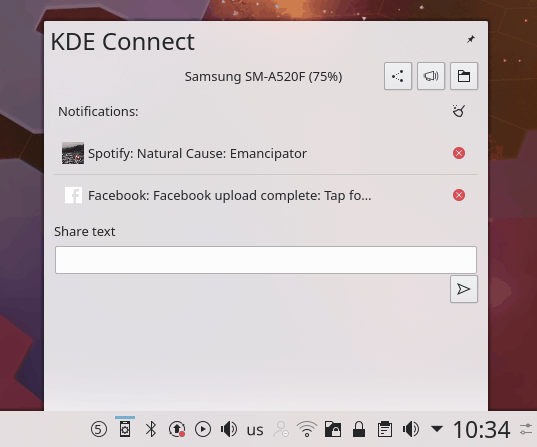
如果你偏好开源工具,也可以试试“KDE Connect”。它支持文件传输、剪贴板同步、通知同步,也提供手机屏幕当电脑触控板的能力。
1. 在电脑和安卓手机上分别安装“KDE Connect”,并连接到同一个WiFi。
2. 打开两端应用,在手机或电脑上发起配对,并在另一端确认配对请求。
3. 配对完成后,在手机端进入“远程输入”或“虚拟触控板”功能。
4. 之后就可以在手机屏幕上滑动、点击,让手机临时充当电脑鼠标。
方法5:使用远程控制软件控制电脑
如果电脑不在身边,或者手机和电脑不在同一局域网,普通手机鼠标工具就不太够用了。这种情况下,可以考虑“远程控制软件”(如远程看看、Todesk、AweSun、UU远程),通过手机远程进入电脑桌面进行操作。
由于篇幅原因,仅以免费软件——远程看看为例,进行简单步骤介绍(纯键盘操作):
1. 按Win键打开“开始”菜单,搜索打开“浏览器”,搜索并下载安装远程看看;

2. 手机同样安装远程看看,在电脑和手机上注册并登录统一账号,两台设备会自动绑定在该账号下;
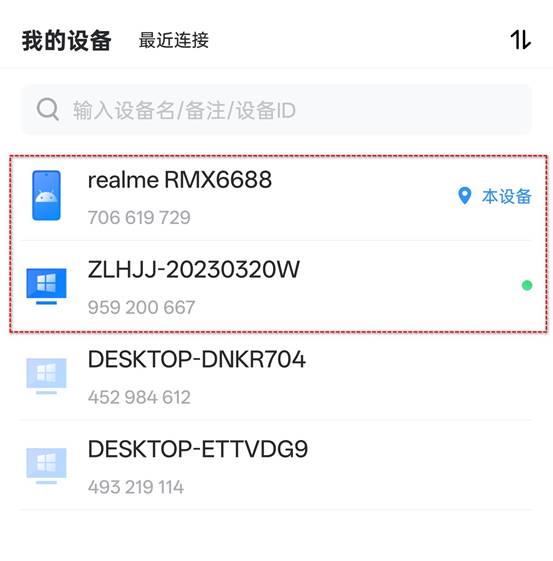
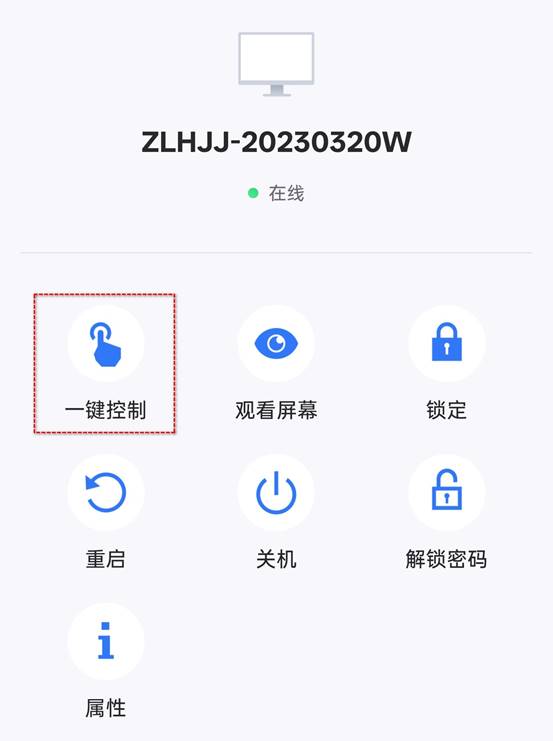
3. 在手机远程看看的操作列表中,找到要操作的电脑,点击并选择“一键控制”;
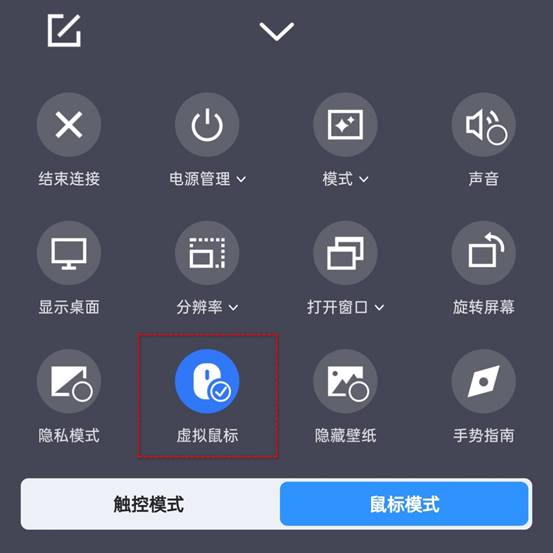
4. 远程看看默认为手势模式,也可点击右下角的“菜单”按钮,单击勾选“虚拟鼠标”(或切换至鼠标模式)让手机模拟鼠标。
FAQ:常见问题
Q1:手机当鼠标必须和电脑在同一WiFi吗?
多数手机鼠标工具都建议同一WiFi使用,这样发现设备和连接延迟会更稳定。
如果手机和电脑不在同一网络,可以考虑远程控制软件,但需要提前配置好电脑端。
Q2:电脑完全没有鼠标,怎么安装手机鼠标软件?
可以先用“鼠标键”或键盘快捷键操作,完成浏览器打开、下载和安装。如果电脑没有数字小键盘,临时借一个有线鼠标会更省事。
Q3:手机当电脑鼠标安全吗?
安全性主要取决于软件来源、连接方式和局域网环境。建议从官网或正规应用商店下载,不要在公共网络中长期开启控制服务。
Q4:手机控制电脑和手机当鼠标有什么区别?
手机当鼠标通常只是替代触控板、键盘和点击操作。手机控制电脑范围更大,可能包括远程桌面、文件传输、关机重启和跨网络访问。
Q5:手机当鼠标适合玩游戏吗?
不适合。手机触控延迟、手感和按键反馈都不如实体鼠标。它更适合临时点击、安装驱动、打开文件或完成简单设置。
总结
手机当鼠标确实能救急,但要看你的电脑当前还能不能完成初始设置。如果只是鼠标临时坏了,可以先用Windows鼠标键打开基础操作,再用Remote Mouse、Unified Remote或KDE Connect把手机当电脑鼠标使用;如果你需要跨网络手机控制电脑,或想在外地访问台式机桌面,则更适合使用远程控制软件。等手头条件允许后,还是建议尽快换回实体鼠标,体验和稳定性都会更好。
