

华为手机与电脑同屏的方法:官方+无线/有线+远程大盘点
想了解华为手机与电脑同屏的方法?本文从系统自带无线投屏、华为多屏协同、Scrcpy有线投屏到远程投屏方案进行全面讲解,并提供详细操作步骤、注意事项和常见故障排查建议,适用于HarmonyOS、EMUI及Windows电脑用户。


就如今手机和电脑堪称“海量”的功能来说,平时没空探索挖掘,对于一些临时需求,真就只能临时抱佛脚——现搜。尤其是对于投屏这一类,偶尔或临时用一下的需求。接下来,咱们就来唠唠华为手机与电脑同屏的方法,分享华为手机投屏电脑的具体步骤及注意事项,并分享远程控制软件作为公网环境的替代方案。
华为手机与电脑同屏的方法及注意事项
方法1:华为无线投屏(Miracast)
华为手机(含HarmonyOS/EMUI系统)自带的无线投屏功能,本质上是基于Miracast协议实现的。只要你的Windows电脑也支持Miracast接收,就能直接无线连接,无需安装任何第三方软件。
1. 在Windows电脑上按 Win + I 打开设置,搜索"投影设置",打开"投影到此电脑"功能。将第一个下拉选项设为"所有位置都可用"。
2. 若电脑提示"此设备不支持接收Miracast",需先添加无线显示功能:进入设置 → 系统 → 可选功能 → 添加可选功能,搜索并安装"无线显示器"。
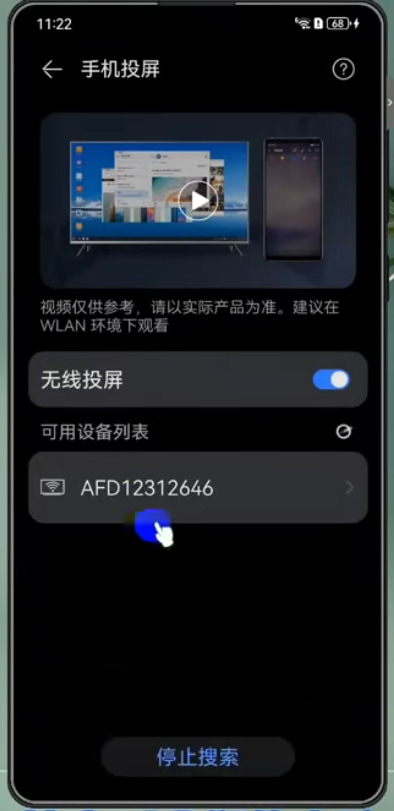
3. 从华为手机顶部下拉通知栏(或进入设置 → 更多连接 → 手机投屏),打开"无线投屏"或"手机投屏"开关。手机将自动搜索附近可投屏设备。
4. 在搜索列表中点击你的电脑名称,电脑端弹出连接提示后点击"确定",即可将华为手机投屏电脑。
方法2:同生态内的联动(官方)
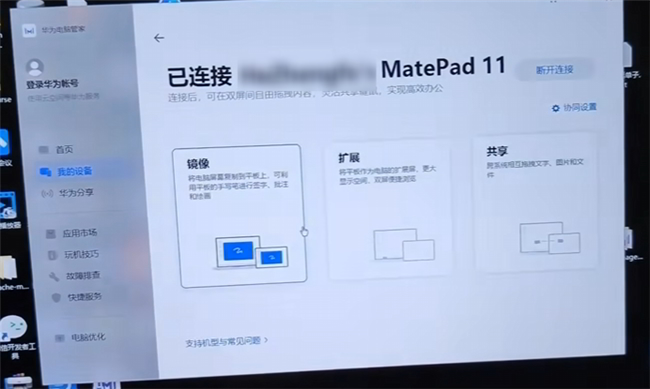
如果你的手机和电脑都是华为,华为手机与电脑同屏的方法首选“华为电脑管家”,大致步骤如下:
1. 手机和电脑在同一局域网中(连接同一WiFi)。
2. 电脑下载安装或更新华为电脑管家至最新版,安装完成后登录与手机同一个账号。
3. 在“我的设备”下,即可找到我的手机,“立即连接”,即可实现华为手机电脑屏幕共享。
方法3:USB有线投屏(Scrcpy)
如果你对画面延迟和清晰度有更高要求——比如做App演示录屏、手游直播,或者无线网络环境实在不尽人意——那么USB有线投屏是更靠谱的选择。这里咱们使用开源免费的Scrcpy工具来实现。
1. 在华为手机上进入设置 → 关于手机,连续点击"版本号"7次,输入锁屏密码后即可开启"开发者模式"。
2. 返回设置,进入系统和更新 → 开发人员选项,打开"USB调试"开关。用USB数据线将华为手机连接到Windows电脑,手机上弹出授权提示时点击"允许"。
3. 在电脑端访问Scrcpy的GitHub官方页面,下载最新的Windows版本压缩包,解压到任意文件夹。
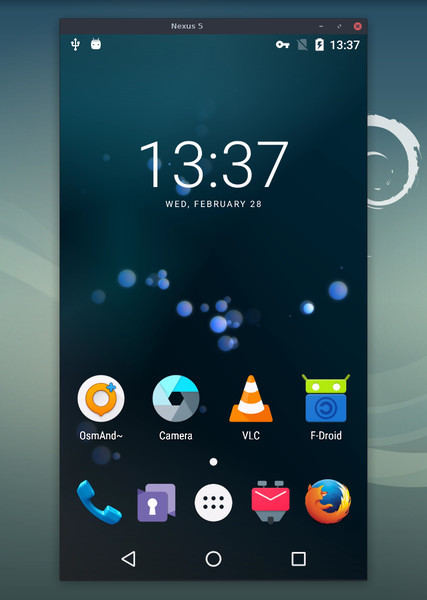
4. 双击运行解压后的scrcpy.exe,稍等片刻,即可实现华为手机电脑屏幕共享。默认以竖屏窗口展示,可通过快捷键Ctrl + F切换全屏。
方法4:远程控制软件投屏(公网)
前面两种方法虽然各有优势,但都有一个共同的限制——要求手机和电脑处于同一局域网内(或通过USB物理连接)。如果你想在办公室查看家里华为手机的屏幕,或者帮异地家人排查手机问题,那就需要第三种方案:远程控制软件投屏。
常见的支持手机投屏到电脑的远程控制软件包括但不限于:远程看看(AnyViewer)、Todesk、AweSun等。
由于操作逻辑大同小异,下面以"远程看看"为例,说明华为手机投屏电脑的一般使用流程:
1.在手机和电脑上下载并安装“远程看看”,装好之后运行软件,注册并登录同一账号,软件会自动把设备和账号绑定。
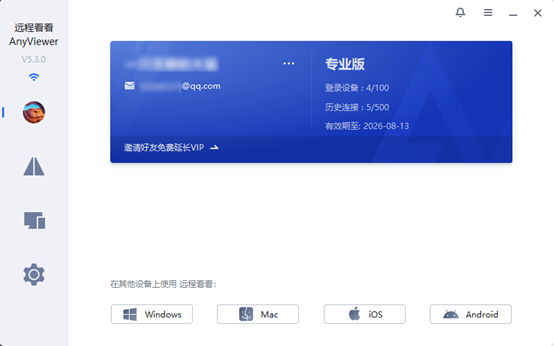
2.在控制端电脑上,点“设备”找到“我的设备”列表,选要连接的手机,然后点“观看屏幕”(如支持,点击“远程控制”可以远程控制手机)。
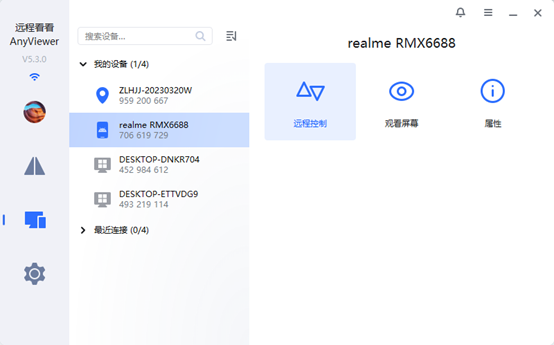
3. 在手机上点击“允许”,首次使用按提示在无障碍的“已下载的应用”中找到远程看看,开启“远程看看辅助服务”权限。
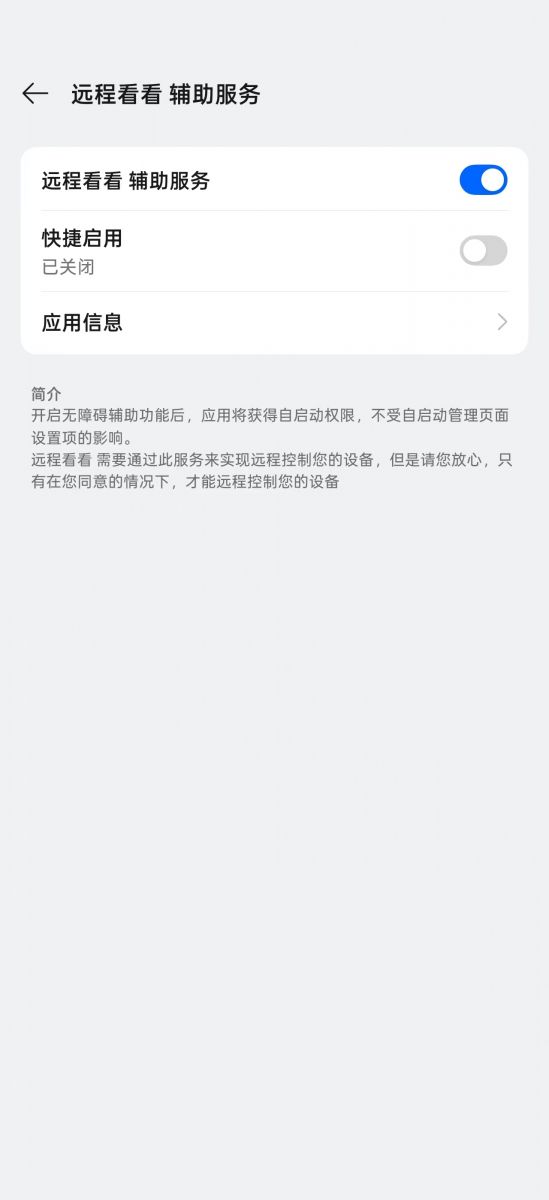
4.请优先保证辅助服务权限的开启,在“允许”之后,部分系统还会提醒选择“单个应用”或是“整个屏幕”,请选择后者。

对比:各方案间的区别
四种方案各有侧重,大家可通过下表快速了解它们的核心差异:
|
对比维度 |
无线投屏(Miracast) |
生态联动(官方) |
USB投屏(Scrcpy) |
远程控制软件投屏 |
|
是否需要安装软件 |
手机无需安装,电脑需开启系统功能 |
部分需要/可能需要更新版本 |
需下载Scrcpy工具(免费) |
需下载软件 |
|
网络要求 |
必须同一Wi-Fi局域网 |
必须同一Wi-Fi局域网/使用USB连接 |
不依赖网络,USB直连 |
公网连接 |
|
画面延迟 |
中等,受Wi-Fi环境影响 |
低~中,表现优秀 |
低,接近有线显示器 |
低~高,差距在于厂商的优化 |
|
电脑控制手机 |
仅画面同步,不支持反向控制 |
支持 |
支持用电脑鼠标键盘操控手机 |
支持 |
|
适用场景 |
临时投屏、会议演示 |
生态协同、跨屏互动等场景 |
录屏、游戏直播、高频演示 |
远程投屏/互动/协助 |
至于远程控制软件方案(方法4),它最大的价值在于突破局域网限制——如果你需要异地投屏、帮家人远程看手机问题,或者希望一套工具同时搞定投屏和远程控制电脑,它会是更灵活的选项。
FAQ:常见问题
除了以上方法外,以下问题也值得大家留意:
Q1:华为多屏协同投屏和非华为电脑能完美兼容吗?
华为多屏协同的完整功能(文件拖拽、剪贴板同步、消息通知镜像等)目前仅支持华为笔记本(对于网上的破解方法请保持谨慎)。
非华为Windows电脑虽然可以通过Miracast实现基础画面投屏,但无法使用多屏协同的高级特性(对于网上的破解方法请保持谨慎)。
如果用的是非华为电脑,建议直接使用方法1的无线投屏或方法4的远程看看方案,反而更省事。
Q2:华为手机电脑屏幕共享很卡怎么办?
投屏卡顿通常和三个因素有关:网络质量、投屏方案和分辨率设置。
无线/自带功能投屏建议连接5GHz Wi-Fi;
对延迟敏感的场景(如游戏、直播),优先用USB有线投屏(方法3),延迟几乎可以忽略;远程投屏(方法4)则需确保两端网络稳定,必要时在软件中适当降低画质。
Q3:华为手机投屏到电脑可以反向控制吗?
是否支持电脑反向控制手机,主要取决于所采用的同屏方式:
- Miracast无线投屏仅支持画面同步,不支持电脑操作手机;
- 华为多屏协同支持在电脑端使用鼠标和键盘操作手机;
- Scrcpy支持完整的鼠标键盘控制;
- 部分远程控制软件在获得相应权限后,也支持远程操作手机。
因此,在选择华为手机与电脑同屏的方法时,如果需要反向控制功能,建议优先考虑多屏协同、Scrcpy或远程控制软件。
Q4:手机投屏到电脑会不会消耗很多流量?
如果使用的是局域网无线投屏(方法1)或USB有线投屏(方法3),手机画面数据仅在本地传输,不消耗手机流量。
如果是远程控制软件投屏(方法4)且手机端使用移动数据,则会消耗一定流量——具体用量取决于画面刷新频率和画质。
总结
对于华为手机与电脑同屏的方法,本质上是一个根据使用场景做选择题的过程。对于上述方法, 一言蔽之,没有"最好"的投屏方法,只有最适合你当前场景的那一个。搞清楚了每种方案能做什么、有什么限制,就不会在Windows无线投屏设置里麻爪了。
