

rdpclip.exe启动了也不能复制?6种方法快速排查
远程桌面无法复制粘贴时,启动rdpclip.exe是常见的修复思路,但当你发现rdpclip.exe启动了也不能复制时,问题往往比想象中复杂。本文梳理了导致此故障的深层原因,并提供一套从简到繁、可依次操作的排查与修复流程,涵盖进程彻底重启、系统策略检查、软件冲突分析等层面,同时推荐临时替代方案,确保你的远程工作效率不受影响。


远程桌面不能复制粘贴的主要手段大概率绕不开“启动rdpclip.exe”,但问题在于——有时候rdpclip.exe启动了也不能复制。接下来,咱们就来唠唠这类问题该如何解决,分享其中的注意事项,并额外介绍其他远程控制软件作为临时替代方案。
rdpclip.exe启动了也不能复制怎么办?
方法1:彻底重启剪贴板进程
虽然rdpclip.exe已经启动了,但并不代表它运行正常,可尝试在远程桌面中执行以下操作:
1. 按Ctrl + Alt + End选择打开任务管理器,切换到详细信息选项卡。
2. 找到 rdpclip.exe(或“RDP Clipboard Monitor”),右键点击 → 结束任务。
3. 然后点击文件 → 运行新任务 → 输入 rdpclip.exe → 确定。
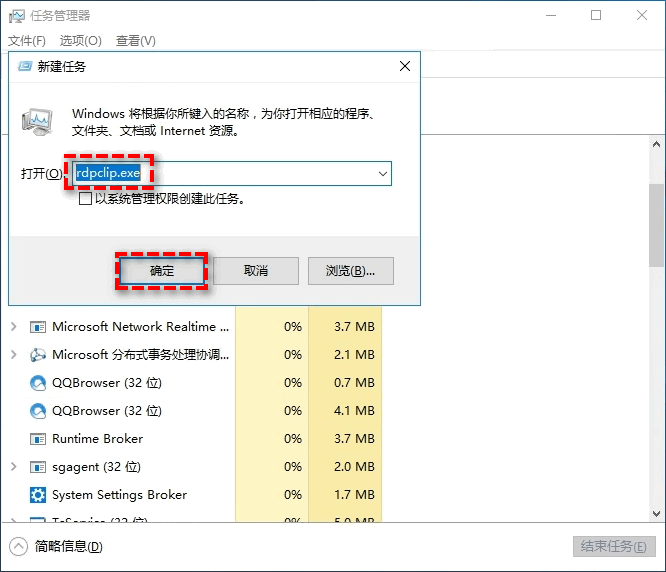
或者在远程桌面的命令提示符中运行以下命令重启rdpclip.exe:
taskkill /f /im rdpclip.exe
start rdpclip.exe
执行后立即测试复制粘贴。如果仍无效,可以顺便重启资源管理器:
taskkill /f /im explorer.exe
start explorer.exe
然后,重新连接远程桌面。
方法2:检查剪贴板重定向设置
如果是初次接触该本地电脑,或是刚开始接触远程桌面的小白同学,建议检查剪贴板重定向是否正常开启:
在本地电脑: Win + R 输入 mstsc 回车打开远程桌面连接→ 显示选项 → 本地资源,确保剪贴板已勾选。
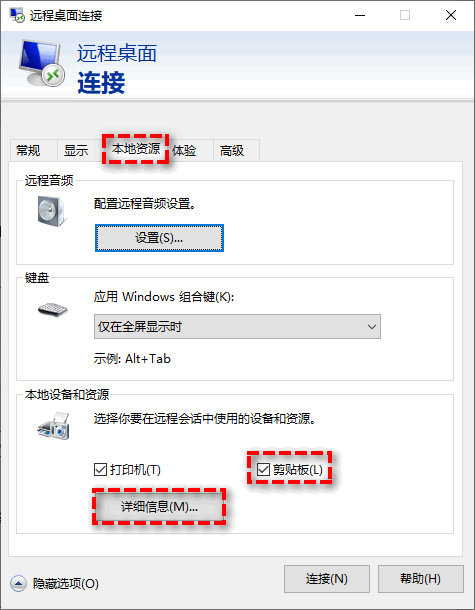
在远程计算机(组策略):
1. 按 Win + R 输入 gpedit.msc 并回车,导航到:
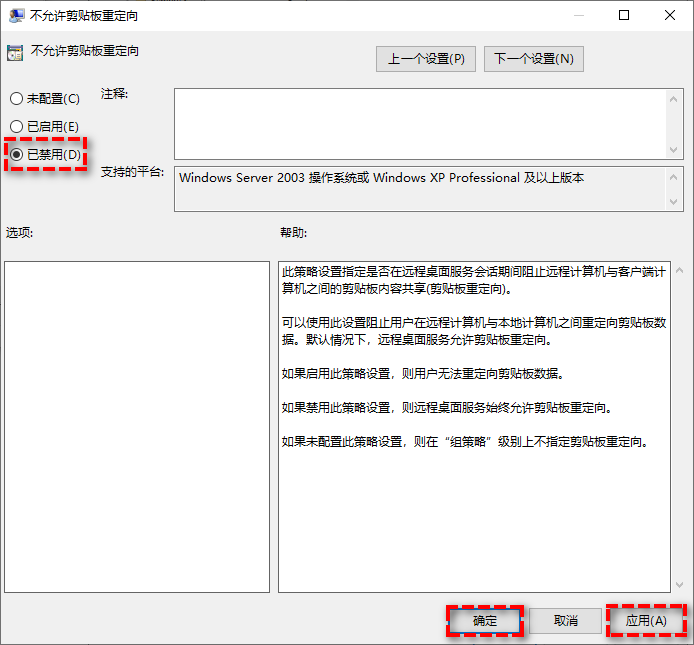
计算机配置 → 管理模板 → Windows 组件 → 远程桌面服务 → 远程桌面会话主机 → 设备和资源重定向。
2. 双击“不允许剪贴板重定向”,设置为已禁用(或未配置)。
3. 管理员命令提示符下运行 gpupdate /force,然后重新连接。
方法3:清理本地剪贴板缓存
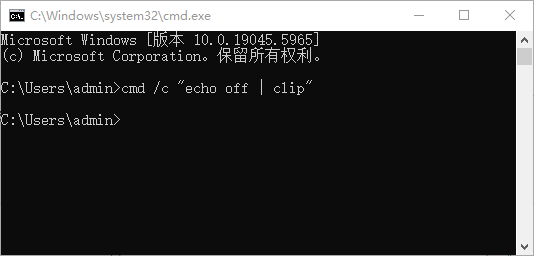
rdpclip.exe工作异常,也可能是因为本地剪贴板被某个程序锁定或缓存过大导致冲突。可以在本地电脑上执行以下操作来清空剪贴板:。
cmd /c "echo off | clip"
方法4:处理软件拦截或冲突
某些第三方软件会主动干预剪贴板功能,这是常见但容易被忽略的原因。
企业安全软件:许多数据防泄漏软件会禁止在本地与远程会话间同步剪贴板。你可以通过以下方式交叉验证:
- 更换一个不受同一安全策略管理的用户账户进行测试。
- 在未加入公司域的电脑上进行连接测试。
- 重启电脑进入“带网络连接的安全模式”进行测试。
如果恢复正常,则基本可以断定是本地安全策略或软件的限制。
剪贴板增强工具:以下类型的软件也常常因为争夺剪贴板控制权而导致冲突,建议临时禁用或退出后重试:
- 剪贴板历史记录管理器
- 输入法的剪贴板功能或增强模块
- 翻译软件、词典或划词搜索工具
方法5:使用远程控制软件
如果在重启rdpclip.exe甚至依次尝试以上方法后,远程桌面不能复制粘贴问题依旧存在。可临时通过其他软件来连接远程桌面。常见的包括但不限于:远程看看(AnyViewer)、TeamViewer、AnyDesk、AweSun。
由于操作逻辑类似,下面以“远程看看”为例,说明远程控制软件的一般使用流程:
1. 在被控端(电脑)和控制端(支持Win/Mac/iOS/Android设备)下载安装远程看看,注册并登录同一账号。

2. 在控制端设备(如手机或电脑),在远程看看的“我的设备”页中,点击要控制的电脑,再点击“一键控制”即可。

特殊情况:文字能复制,文件不能复制?
远程桌面不能复制粘贴大文件其实是正常的,要“传输”文件需要同时启用:
- 剪贴板重定向
- 驱动器重定向
位置仍在 RDP 的“本地资源”设置中,另外,更建议使用共享文件夹或 SMB 网络共享。
速查:核心要点提醒
可以通过下表快速回顾关键步骤:
|
问题分类 |
核心操作 |
在哪台电脑上执行? |
备注 |
|
进程自身问题 |
强制结束并重启 rdpclip.exe |
远程电脑 |
若无效,可连带重启 explorer.exe |
|
系统策略限制 |
检查组策略中“不允许剪贴板重定向”是否为禁用 |
两端均需检查 |
远程设置后需运行 gpupdate /force |
|
本地缓存冲突 |
执行命令清空本地剪贴板 |
本地电脑 |
用于解除程序对剪贴板的锁定 |
|
第三方软件拦截 |
临时禁用安全/输入法/翻译等软件进行排查 |
本地电脑 |
是企业环境中最常见的原因之一 |
|
文件传输误区 |
勾选“剪贴板”并增加勾选“驱动器” |
在本地RDP客户端配置 |
仅适用于小文件,大文件推荐用共享文件夹 |
FAQ:常见问题解答
除了以上方法,以下问题也值得大家留意:
Q1:为什么我执行了命令后,它会马上自动重启?
不必担心,系统检测到该关键进程被终止后,会自动创建一个新的实例,但这并不等同于我们“手动彻底重启”的步骤。
建议按照方法1的完整流程,先执行结束任务,再手动运行新任务,以确保进程从干净的状态启动。
Q2:问题依然间歇性出现怎么办?
间歇性问题往往最难排查。建议你记录问题出现的时机和频率。
同时,参考方法5,长期使用一款独立的远程控制软件来替代RDP的剪贴板功能,可以作为一劳永逸的解决方案,避免反复排查
Q3:为什么无法重新粘贴之前在远程电脑上复制的内容?
这是RDP剪贴板同步机制的设计逻辑:剪贴板共享是会话级别的,它不持久化。
一旦网络波动导致会话中断或你主动断开连接,同步通道立即销毁。你必须在同一次连续的远程会话中完成复制和粘贴操作。
总结
面对“rdpclip.exe启动了也不能复制”的棘手问题,关键在于采取一套逻辑严谨的排查流程。从最直接的进程重启,到系统级策略核对,再到深入分析软件冲突,基本能覆盖99%的故障场景。如果问题依旧,果断采用AnyViewer等成熟的替代工具,是保障工作效率不受损的最高效方式。
