

“此计算机无法连接到远程计算机”怎么办?6+5种解决方法
在使用 Windows 远程桌面(RDP)时,很多用户会遇到提示:“此计算机无法连接到远程计算机”。这个错误没有具体代码,排查难度较高。实际上,它通常意味着:客户端无法与远程主机建立网络连接。本文将从网络连通性、防火墙、系统服务等角度,提供一套从基础到进阶的完整排查方案,帮助你快速定位问题。


“此计算机无法连接到远程计算机”这类报错,让人“麻爪”之处在于——没有明确的错误代码,给人一种无处下手的感觉,很多朋友无奈只能采取“饱和式火力打击”,“方法总比困难多”的方式来排障。但,这也得有的放矢才行。
“此计算机无法连接到远程计算机”的排查与解决
接下来,咱们就来唠唠这类远程桌面连接失败的具体排查流程与解决方法,并提供远程控制软件作为临时替代方案。
方法1:基础6项排查
不仅仅是对待“无法连接到远程计算机”这类不明觉厉的报错,以下基础排查流程适合大多数远程桌面连接异常:
1️⃣ 尝试使用 IP 地址连接,而不是电脑名称/主机名(避免DNS问题)。
2️⃣ 重启双端电脑,以排除一些突发异常带来的干扰。
3️⃣ 临时关闭 VPN 或代理(可能会干扰连接)。
4️⃣ 更新客户端和远程电脑的 Windows 系统以及远程桌面应用程序。
5️⃣ 被远程的电脑必须处于开机且唤醒状态(睡眠/休眠中默认无法唤醒)。
6️⃣ 确认远程桌面功能已正常开启。
方法2:网络连通性检查
其次,我们接着检查网络(基于局域网):
1. 在客户端 Win + S 搜索并打开“命令提示符”,输入以下代码:
ping 地址>
返回以下/类似结果,代表正常:
正在 Ping 192.168.0.143 具有 32 字节的数据:
来自 192.168.0.143 的回复: 字节=32 时间<1ms TTL=64
2. 进一步在客户端测试:
telnet <远程IP> 3389
返回以下/类似结果,代表正常:
黑屏(光标闪烁)或短暂连接后无提示
也可根据下表做一个基础判断:
|
项目 |
结果 |
说明 |
|
ping 成功 |
✅ |
网络正常 |
|
ping 失败 |
❌ |
网络不通 |
|
telnet 成功 |
✅ |
端口开放 |
|
telnet 失败 |
❌ |
防火墙/端口问题 |
方法3:检查防火墙
远程桌面连接失败的典型原因之一,也可能是因为防火墙拦截了远程桌面相关端口。
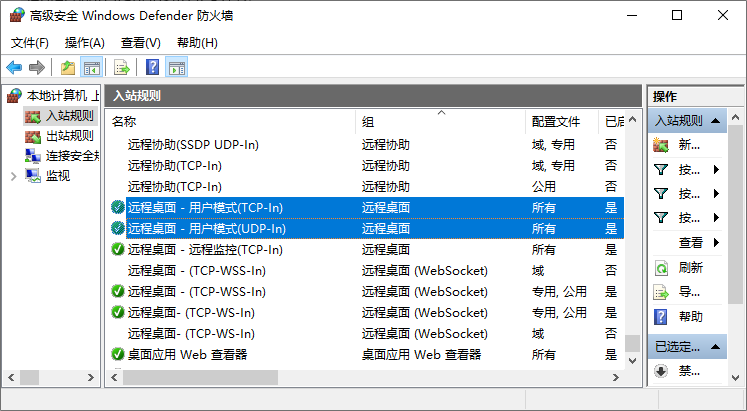
1. 在远程端按 Win+R输入以下命令,打开防火墙高级设置:
wf.msc
2. 确认以下规则已启用(有✅,如没有请右键启用):
- 远程桌面 – 用户模式 (TCP-In)
- 远程桌面 – 用户模式(UDP-In)
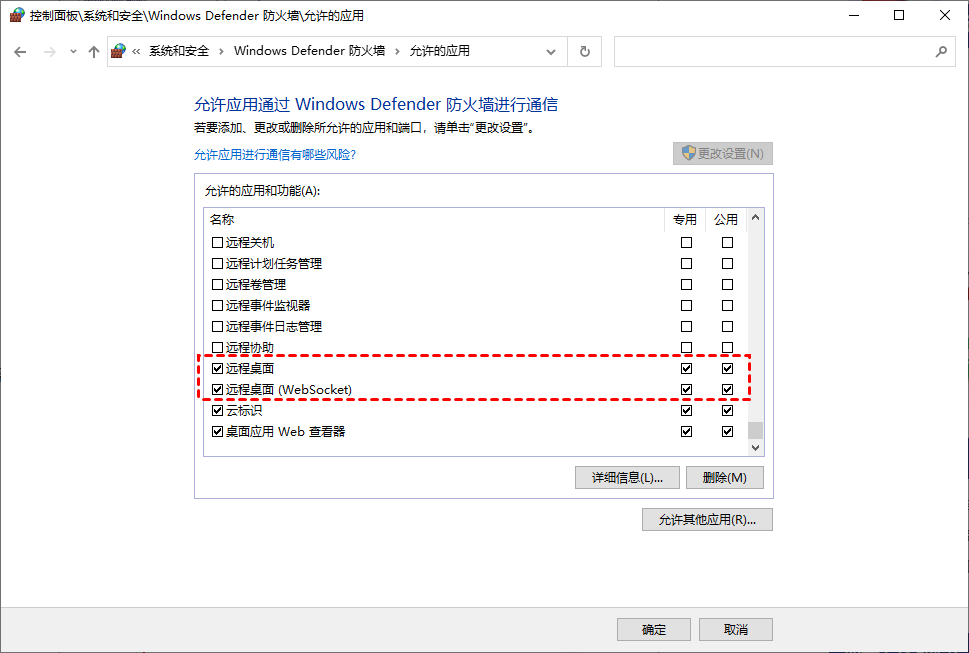
3. 同步检查Windows Defender 防火墙的“允许应用或功能通过Windows Defender 防火墙”是否允许“远程桌面”相关服务。
4. 也可以使用命令启用远程桌面规则,Win + R 输入 CMD 并回车,输入以下代码:
netsh advfirewall firewall set rule group="remote desktop" new enable=Yes
方法4:重启远程桌面服务
有时候即便服务显示“正在运行”,它可能已经处于假死状态。
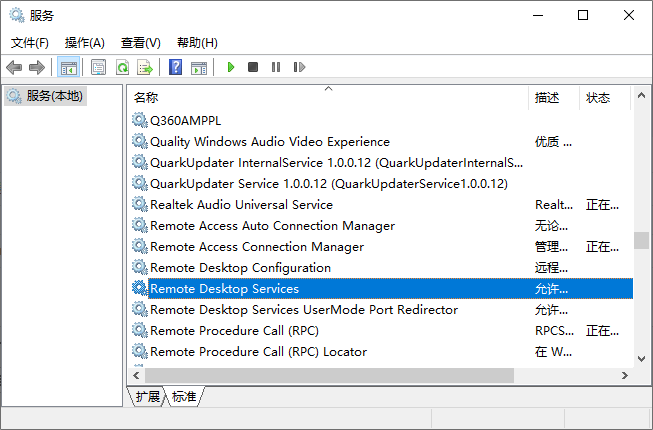
1. 在远程端上,按下 Win + R,输入 services.msc 并回车。
在服务列表中找到以下两项:
Remote Desktop Services
Remote Desktop Service UserMode Port Redirector
2. 右键这些服务,选择 “重新启动”,并确保 “启动类型”设置为 “自动”。
方法5:清除保存的凭据
过时的凭据或缓存连接数据也可能导致握手失败,引发远程桌面连接失败的问题。
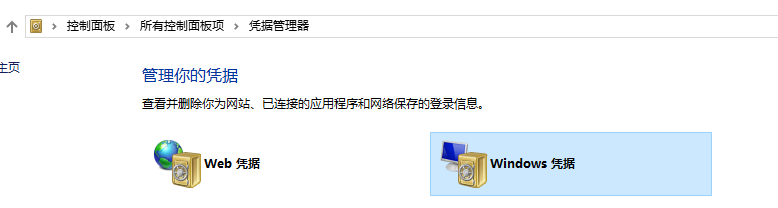
1. 在客户端上打开 控制面板 > 凭据管理器 > Windows 凭据,删除以以下格式开头的条目:
TERMSRV/主机名
TERMSRV/IP地址
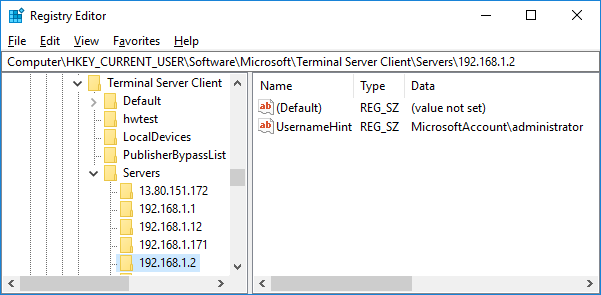
2. 进一步清除远程桌面连接记录,按 Win + R,输入 regedit,打开注册表路径:
HKEY_CURRENT_USER\Software\Microsoft\Terminal Server Client\Default
3. 删除右侧的 MRU0、MRU1、MRU2 等项
4. 如果你想更干净一点,可以继续删除:
HKEY_CURRENT_USER\Software\Microsoft\Terminal Server Client\Servers
方法6:使用其他远程控制软件
如果暂时无法解决“此计算机无法连接到远程计算机”这类问题,可临时通过其他软件来连接远程桌面。常见的包括但不限于:远程看看(AnyViewer)、TeamViewer、AnyDesk、AweSun。
由于操作逻辑类似,下面以“远程看看”为例,说明远程控制软件的一般使用流程:
1. 在被控端(电脑)和控制端(支持Win/Mac/iOS/Android设备)下载安装远程看看,注册并登录同一账号。

2. 在控制端设备(如手机或电脑),在远程看看的“我的设备”页中,点击要控制的电脑,再点击“一键控制”即可。

FAQ:相关问题
除了以上方法外,以下问题也值得大家留意:
Q1:ping通但无法连接远程桌面?
通常是端口或防火墙问题(3389未开放)
Q2:Windows家庭版可以远程吗?
不支持被远程连接(只能作为客户端)
Q3:telnet失败说明什么?
说明RDP端口被阻止或未监听
Q4:为什么之前可以现在不行?
常见原因:系统更新、防火墙策略变化、凭据冲突。
总结
“此计算机无法连接到远程计算机”本质上是一个连接建立失败问题,排查核心只有三点:网络是否通、端口是否开、服务是否正常。只要按本文步骤逐项检查,绝大多数问题都能定位并解决。
